「はじめに」 ウィザードは、Workspace ONE UEM の設定を段階的に行うためのチェックリストです。特定の展開内のモジュールのみが表示され、環境に合わせた構成体験を生み出します。
「はじめに」 ウィザードを使用する
「はじめに」 ウィザードのメイン メニューには、管理者の方による構成をやりやすくする機能が含まれています。構成プロセスの進捗状況を追跡できるだけでなく、事前の応答を開始、一時停止、後で再開、巻き戻し、確認、変更できます。
- ウィザードを開始 を選択して、セクションの最初の手順を開始します。ここでは、質問に答え、UEM Console 内の正確なページにアクセスして、各機能の設定を構成します。各セクションを完了時に、右上隅に表示される割合カウンターでセクション完了までの進捗状況を確認できます。
- セクションの完了前に中止する場合は、続行 を選択することで、中止した所から再開できます。
- セクションをスキップ を選択して任意のセクションをスキップすることもできます。この選択をすると、[続行] ボタンが一時的にアクティベーション解除済みになり、セクションを再開 リンクが挿入されます。[セクションを再開] リンクを選択すると、「続行」ボタンが再度有効になります。
「はじめに」のページは、Workspace ONE、デバイス、コンテンツ、およびアプリケーションの 4 つのサブモジュールに分かれています。セクションごとに行う操作は異なります。「はじめに」ウィザードは、すべてのセクション間で共有されている手順を追跡するため、同じ手順を 2 回実行する必要はありません。
- Workspace ONE – 従業員または企業が所有するデバイスから行うスムーズなアクセスE メール、カレンダー、連絡先、ドキュメントなどのエンタープライズ生産性向上アプリへのセキュアな接続シングル サインオン (SSO) による、モバイル、クラウド、Windows アプリケーションへの瞬時アクセスエンタープライズと従業員を侵害状態デバイスから保護する強力なデータセキュリティ
- デバイス – MDM に加入されたデバイスにロック、通知、または企業情報ワイプなどのアクションを実行デバイス プロファイルを展開することで、E メール、制限、設定などを構成できます。順守ポリシーを構成することで、デバイスのセキュリティ ポリシーを確実に満たすことができます。ダッシュボードとモニタから学習した最適な情報を使用してデバイスを管理します。
- コンテンツ – コンテンツを展開し、Content Locker アプリケーションでコンテンツにアクセスコンテンツをコンテンツダッシュボード、レポート、ログから閲覧&管理個人コンテンツを使用して、他のユーザーと共有し、連携既存のリポジトリと統合、コンテンツをモバイルデバイスに展開
- アプリケーション – 社内で開発されたアプリ、無料のパブリック アプリまたは購入済みのアプリを展開ユーザーは、カスタム App Catalog を展開するときにアプリケーションを検索、ダウンロード、およびインストールできます。アプリケーションの許可リストおよび拒否リストを作成して、順守ポリシーとアプリケーション制御プロファイルと統合アプリケーション スキャンなどの高度なアプリ管理オプションを構成
Workspace ONE、デバイス、コンテンツ、アプリケーション ウィザードを進める
4 つの各セクションで、貴社のニーズに合わせて構成または無視する機能の一覧を表示します。構成されていない機能には空の 未完了 チェック ボックスが表示され、構成されている機能には緑色の 完了 チェック マークが表示されます。
- 目的の機能の設定を定義するには、構成 ボタンを選択します。
- 編集 ボタンを選択して、構成した機能の設定を確認または変更します。
- 進捗状況バーに、各機能の設定完了状況がパーセンテージで表示されます。
- 多くの機能には、[構成] または [編集] ボタンの横に [動画] ボタンがあります。この動画では、操作中の機能について確認できます。また、これらの機能が貴社にもたらすメリットについても把握できます。
- 完了率の進捗状況バーに対するペナルティなく、セクションの一部の機能をスキップできます。可能な場合は この手順をスキップ ボタンを選択して、リストから機能を削除します。該当する機能を再度表示するには、再アクティブ化 ボタンを選択します。
一部の機能には、前提条件があります。例えば、モバイル シングル サインオンでは、事前に Enterprise Connector、Active Directory、Workspace ONE Access の設定が必要です。可能であれば、提供されているボタンを選択して、これらの必要な機能の構成を開始できます。
「はじめに」 ウィザードを手動で有効にする
新しい Workspace ONE UEM 実装の場合は、メイン メニューから [はじめに] ページにアクセスします。また、「はじめに」 ウィザードをいつでも手動で有効にすることができます。「はじめに」 ウィザードを手動で有効にし、一連の手順を再開します。
-
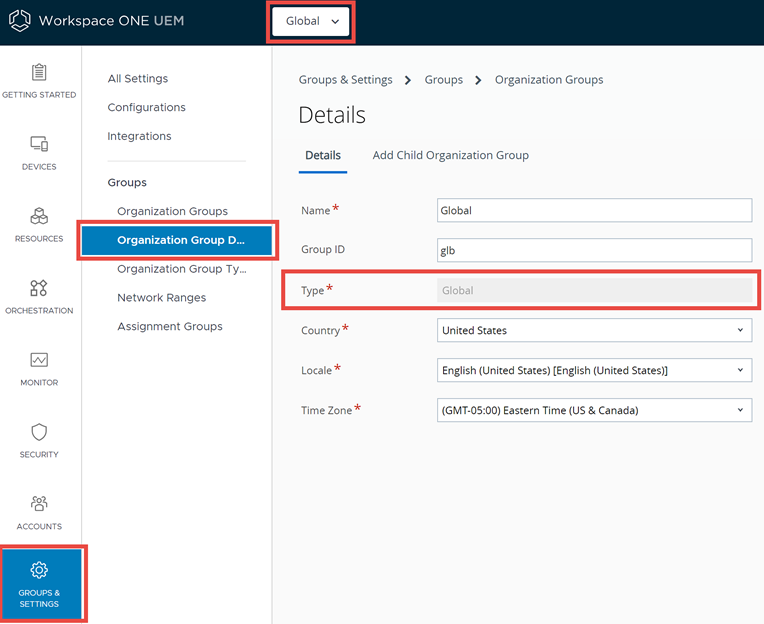
最上位のグループ以外の任意の組織グループを選択します。
-
[グループと設定] > [グループ] > [組織グループの詳細] の順に移動します。現在、カスタマーレベルの組織グループにいることを確認します。選択した組織グループがカスタマー タイプではなく、ドロップダウン メニュー セレクタが無効 (グレーアウト) になっている場合は、別の組織グループを選択する必要があります。
-
[グループと設定] > [すべての設定] > [システム] > [開始] と進みます。
-
有効 を選択することで、必要な各 「はじめに」 セクションをアクティブ化できます。
- 「はじめに」 (Workspace ONE) の進行状況
- はじめに - デバイスの状態
- はじめに - コンテンツの状態
- はじめに - アプリケーションの状態
-
[保存] で画面に変更を加えます。
このページは役に立ちましたか?