Workspace ONE UEM の Console モニタは、重要な情報に素早くアクセスするための中心的なポータルです。色分けされた棒グラフやドーナツ グラフを表示して、重要な問題を素早く特定し、単一の場所から迅速に対策を採ることができます。
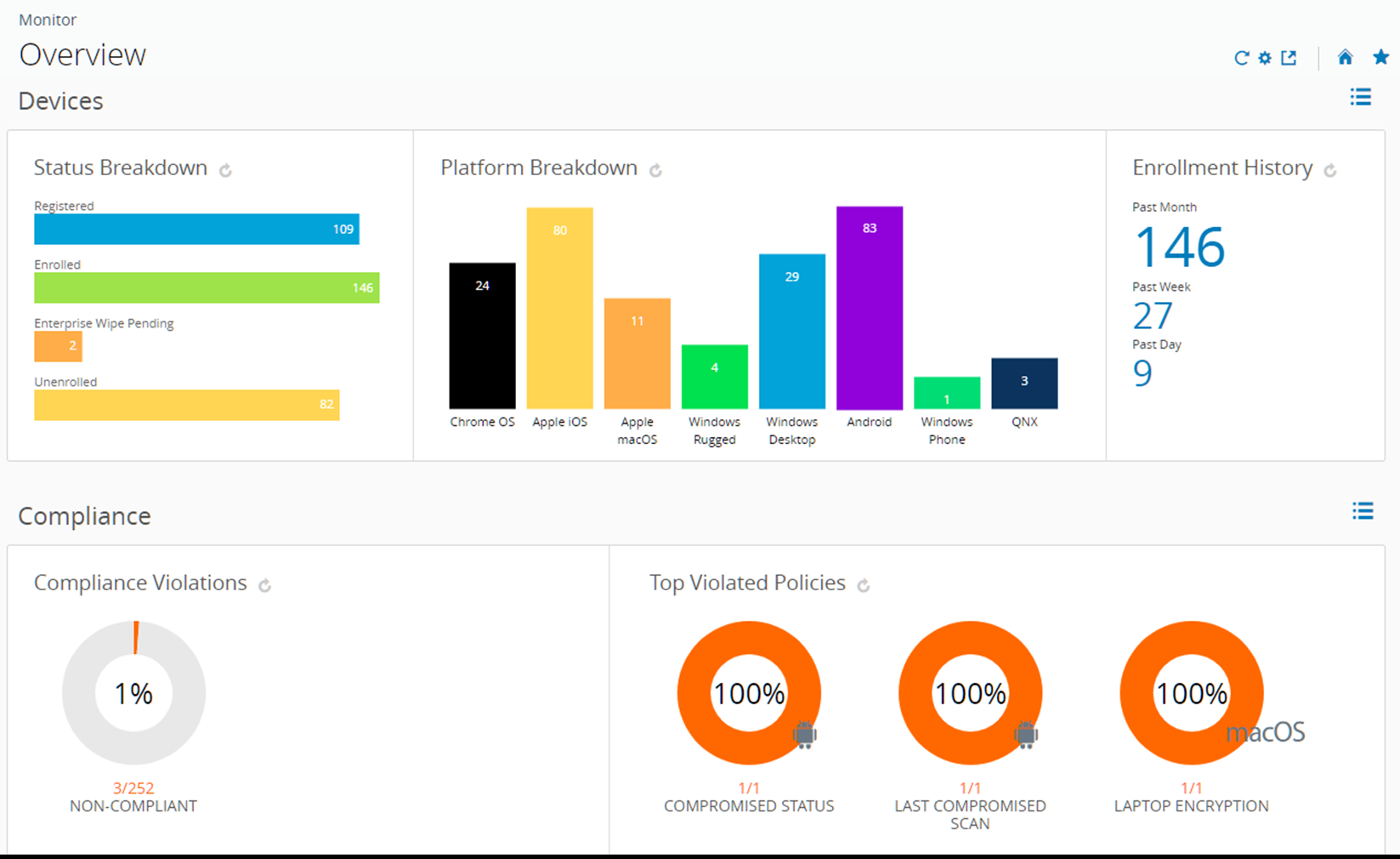
この画面上の任意の棒グラフまたはドーナツ グラフを選択すると、デバイス リスト表示 が表示されます。このリスト表示には、選択したメトリックに関連するすべてのデバイスが表示されます。この画面で各種のアクション (例:それらのデバイスにメッセージを送信する) を実行できます。
たとえば、「ウイルス対策ソフトの状態」 ドーナツ グラフを選択したとします。すぐに デバイス リスト表示 画面が表示されます。この画面には、ウイルス対策ソフトウェアがインストールされていないためポリシー違反状態になっているデバイスが、一覧表示されます。リスト内のデバイスをすべて選択するには、各デバイスの行の左端にあるチェック ボックスをオンにします。デバイスを追加 ボタンの下にある 「すべて選択」 チェック ボックスをオンにして選択することもできます。リストの上にアクション ボタン クラスタがあります。選択したデバイスのユーザーにメッセージを送信するには、送信 を選択します。Eメール、プッシュ通知、および SMS テキスト メッセージを選択できます。
[モニタ] > [監視ダッシュボード] 画面には、サマリ グラフと詳細表示が提供されます。
-
デバイス – 以下のようなデバイスの正確な数を表示します。
- 登録済み、加入済み、企業情報ワイプ保留中、デバイス ワイプ保留中、加入解除済みといった、すべてのデバイスの状態別の内訳
- Workspace ONE UEM に加入しているデバイスのプラットフォームの内訳。
- 過去 1 日、1 週間、1 か月間の加入履歴
-
順守 – どのデバイスが順守ポリシーに違反しているのかを確認します。
- デバイスが現在違反している、アプリ/セキュリティ設定/地理位置情報/その他の順守ポリシー
- 設定されたすべてのタイプの順守ポリシーのうち、順守違反が多い順守ポリシー
- 拒否リスト設定アプリと、デバイスにインストールされているすべての拒否リストアプリ(違反件数が多い順にリストアップ)
- ユーザーのためにインストールしたいアプリがまだインストールされていないデバイス
-
プロファイル – 期限切れのプロファイルを表示します。
- 最新のプロファイルバージョンと、各プロファイルの旧バージョンがインストールされているデバイス一覧
-
アプリ – どのアプリケーションがデバイスに関連付けられているのかを表示します。
- 最新のアプリケーションバージョンと、各アプリケーションの旧バージョンがインストールされているデバイス一覧
- インストール頻度が高いアプリを、現在インストールされているデバイス数の順に表示
詳細については、「アプリケーション展開の追跡と監視」を参照してください。
-
コンテンツ – 期限切れのコンテンツを持っているデバイスを表示します。
- 最新の Content バージョンと、期限切れの各ファイルをインスタンス順に表示します。
-
Eメール – 現在 Eメールを受信できないデバイスを表示します。
- E メールをブロックされたデバイス(デフォルトで E メールをブロックされたデバイス、拒否リストに設定されているデバイス、加入解除済みのデバイスを含む)。
-
証明書 – 有効期限が間近に迫っている証明書を表示します。
- 1 か月以内に失効する証明書、1 ~ 3 か月以内に失効する証明書、3 ~ 6 か月以内に失効する証明書、6 ~ 12 か月以内に失効する証明書、有効期限が12 か月以上ある証明書。すでに有効期限の切れた証明書も閲覧することができます。
表示されるデバイス情報は、サブ組織グループのデバイスも含まれるため、選択する組織グループに応じて変化します。組織グループ ドロップダウン メニューを使用し、下位の組織グループに表示を切り替えると、デバイス リストは自動的に該当組織グループのものに更新されます。
[リスト表示] アイコン( )と [チャート表示] アイコン(
 )を選択して表示を切り替えます。任意のメトリックを選択し、そのデバイス セットに対する 「デバイス リスト表示」 画面を開きます。この画面で各種のアクション (例:それらのデバイスにメッセージを送信する) を実行できます。
[使用可能セクション] アイコン(  )を選択してモニタをカスタマイズします。使用可能セクション(デバイス、順守、プロファイルなど)を示すチェック ボックスをオンまたはオフにし、[保存] を選択して、モニタの概要を作成します。
アプリ モニタおよびプロファイル モニタ
アプリ モニタおよびプロファイル モニタを使用して、エンド ユーザー デバイスへのアプリケーションまたはプロファイルの展開を追跡します。このモニタには、貴社の展開の状態に関する概要情報が示されます。
- [モニタ] > [アプリおよびプロファイル モニタ] の順に進みます。
- 検索フィールドにアプリまたはプロファイルの名前を入力します。キーボードの Enter キーを押して検索を開始します。
- ドロップダウン メニューからアプリまたはプロファイルを選択し、[追加] ボタンを選択します。
アプリまたはプロファイルのデータがカード上に表示されます。一度に追加できるカードは 5 つまでです。
アプリ モニタおよびプロファイル モニタは、展開中のデバイスの現在の展開状態を表示します。状態では、アプリとプロファイルのさまざまなインストール状態を組み合わせて 「完了」、「保留中」、または 「未完了」 を示します。
Intelligence
**注:**Workspace ONE Intelligence にアクセスするには、Cloud Services アカウントが必要です。
Workspace ONE Intelligence のカスタム レポート機能と高度な分析機能により、貴社のデバイス全体に関する詳細な分析情報を提供します。これには、パフォーマンスの問題に関する可視性の強化、非常に効果的な計画ツール、展開時間の短縮が含まれます。
カスタマー タイプの組織グループに属していることを確認し、[モニタ] > [Workspace ONE Intelligence] の順に進み、[開始] ボタンを選択して Intelligence の機能を確認し、[オプトイン] ボタンを選択してサービスを利用します。
任意の時点でインテリジェンス カスタム レポートをオプトアウトすることができます。
詳細については、Workspace ONE Intelligence 製品のガイドを参照してください。
**重要:**Workspace ONE Intelligence オプトイン設定を変更できる管理者の数を制限すると、データ収集の見落としや同期エラーが防止されます。管理者がオプトイン設定を変更できないようにするには、それらの管理者が使用するロールを編集して、Intelligence への「読み取り専用」アクセスを許可する必要があります。 管理者ロールに対して行った変更は、そのロールが割り当てられているすべての管理者に適用されることに注意してください。アクセス権の変更を一部の管理者のみに適用するには、元の管理者ロールをコピーして、Intelligence 権限を「読み取り専用」に更新し、このロール コピーを対象の管理者に割り当てる必要があります。
- これらの管理者は、以前と同じアクセス権をすべて利用できますが、Intelligence のオプトイン設定に対しては読み取り専用アクセス権のみが付与されます。
これらの管理者が使用するロールを変更するには、次の手順を実行します。
-
[アカウント] > [管理者] > [管理者ロール] と進みます。
-
変更するロールの名前を見つけます。
- このロールのコピーを作成する場合は、ロール名の左側にあるチェック ボックスを有効にして、リストの上に表示される [コピー] ボタンを選択します。役割のコピー 画面が表示されます。
- コピーを作成しない場合は、[編集] アイコン(
![[編集] アイコンは鉛筆の形です。](images/GUID-AWI-MDM-PENCIL-ICON-high.png "[編集] アイコンは鉛筆の形です。") )を選択します。[ロールの編集] 画面が表示されます。
)を選択します。[ロールの編集] 画面が表示されます。
-
[カテゴリ] パネルで、下にスクロールして [モニター] を選択し、[Intelligence] を選択してから、[読み取り] チェックボックスを選択し、[編集] チェック ボックスの選択を解除します。
![このスクリーンショットは、[ロールのコピー] 画面の Intelligence カテゴリを示しています。これにより、オプトイン設定へのアクセス権限を設定できます。](images/MDM_Copy_Role_Intelligence_Opt-in_Safeguard.png "このスクリーンショットは、[ロールのコピー] 画面の Intelligence カテゴリを示しています。これにより、オプトイン設定へのアクセス権限を設定できます。")
-
[保存] を選択します。
これらの管理者が次回ログインするまで、新しいロールの割り当ては適用されません。
ライセンス情報
[Workspace ONE ライセンス] 画面には、モジュール ライセンス情報の概要と展開済み Workspace ONE UEM コンポーネントが 2 つのセクション (アクティブな製品と展開済みコンポーネント) にまとめられて表示されます。管理者パネルにアクセスするには、[モニタ] > [Workspace ONE ライセンス] の順に進みます。Workspace ONE ライセンスには、カスタマー タイプの組織グループからのみアクセスできます。
注: これらのセクションに表示されるコンテンツは、具体的な環境によって大きく異なります。
アクティブな製品 セクションでは、アクティブな製品を識別し、ライセンス モデルやライセンス タイプなどのライセンスの概要情報を表示します。
展開済みコンポーネント セクションにはカスタマー組織グループで有効なすべてのコンポーネントに対応するパネルがあり、接続状態をレポートします。
レポート
Workspace ONE UEM を使用すると、デバイス、ユーザー、アプリケーションに関する詳細情報にレポート形式でアクセスし、Excel で分析できます。詳細については、「レポートおよび分析」を参照してください。
[レポート & 分析ガイドの要約版の挿入ポイント]
イベントとログ
イベントとは、Workspace ONE UEM Console がログに保存する管理操作とデバイス操作の記録です。イベント ログを CSV ファイルとしてエクスポートします。また、Workspace ONE UEM Console を構成して、イベント ログをセキュリティ情報およびイベント管理ツール、またはビジネス インテリジェンス システムに送信することもできます。
イベント ログには、デバイス イベントと Workspace ONE UEM Console イベントの両方が表示されます。デバイス イベントには、コンソールからデバイスに送信されたコマンド、デバイスの応答、デバイス ユーザーの操作が表示されます。Console イベントには、ログイン セッション、失敗したログイン試行、管理者の操作、システム設定の変更、ユーザーの設定など、Workspace ONE UEM Console から実行されたアクションが表示されます。
日付範囲、重要度レベル、カテゴリ、またはモジュールをフィルタリングできます。
重要度レベルには、次の説明が含まれます。
- 重大:プライマリ Workspace ONE UEM Console システムで障害が発生したことを示します。
- エラー:プライマリ以外の Workspace ONE UEM Console システムで障害が発生したことを示します。
- 警告:措置を講じない場合、後で問題が発生することを示します。
- 通知:異常な状態を示します。
- 情報:通常の運用データを示します。
- デバッグ:トラブルシューティングに役立つ情報を示します。
注:****日時オプションで 10,000 を超えるイベントが返された場合、日付範囲を短くするように勧めるバナー メッセージが表示されます。長い日付範囲が望ましい場合は、1 つの親 OG を対象として 1 つのイベント レポートを作成するのではなく、複数の子 OG に分けてイベント レポートを作成します。
イベントが 3 日分を超える大規模な環境では、個々のサブ組織グループにレポートをフィルタリングして制限した後でも、このデータをセキュリティ情報およびイベント管理 (SIEM) ツールに統合し、アクティビティの監視、ログ監査の実行、インシデントへの対応のためのレポートを生成することを検討してください。Syslog を使用してイベント ログを送信することにより、Workspace ONE UEM をお使いの SIEM ツールと統合できます。詳細については、「Syslog 統合」を参照してください。
デバイス イベント
デバイス イベントは、システムによってログに記録されるさまざまな種類のイベントの一覧です。デバイスに対するモバイル デバイス管理 (MDM) コマンド、デバイスの応答、デバイス ユーザーの操作のリストを表示します。ログは、日付の範囲、重要度レベル、カテゴリ、またはモジュールでフィルタリングできます。
デバイス イベントの重要度レベルには、次の説明が含まれます。
- 緊急:緊急の注意を要する重大な MDM 障害を示します。
- アラート:基本的な MDM システムに注意を要する障害が発生したことを示します。
- 重大:プライマリ MDM システムで障害が発生したことを示します。
- エラー:プライマリ以外の MDM システムで障害が発生したことを示します。
- 警告:措置を講じない場合、後で問題が発生することを示します。
- 通知:異常な状態を示します。
- 情報:通常の運用データを示します。
- デバッグ:トラブルシューティングに役立つ情報を示します。
次の手順を実行して、デバイス イベント ログを調べます。
![このスクリーンショットは、デバイス イベント ログを確認できる [デバイス イベント] ページを示しています。](images/MDM_Device_Events.png "このスクリーンショットは、デバイス イベント ログを確認できる [デバイス イベント] ページを示しています。")
-
[モニタ] > [イベントとログ] > [デバイス イベント] の順に進みます。
-
フィルタ(
 )をデバイス イベントのリストに適用します。このフィルタの動作は、Workspace ONE UEM の他のリスト フィルタとは異なります。デバイス イベント リストからすべてのフィルタをクリアすると、今日のデバイス イベントのみが表示されます。
選択元:
- 日時(上記の メモ を参照)
- 重要度
- カテゴリ
- モジュール
-
特定のデバイス イベントの詳細を表示するには、イベント オプションを選択します。
-
特定のデバイスの詳細を表示するには、デバイス フレンドリ名 オプションを選択します。
-
加入ユーザー名 オプションを選択することで、デバイスを追加し、オプションを編集し、組織グループを変更できます。
Console イベント
Console イベントには、ログイン セッション、失敗したログイン試行、管理者の操作、システム設定の変更、ユーザー設定などを含む、Workspace ONE UEM Console から実行された MDM アクションが表示されます。
![このスクリーンショットは、Console イベント ログを確認できる [Console イベント] 画面を示しています。](images/MDM_Console_Events.png "このスクリーンショットは、Console イベント ログを確認できる [Console イベント] 画面を示しています。")
-
[モニタ] > [イベントとログ] > [Console イベント] の順に進みます。
-
フィルタ(
)を Console イベントのリストに適用します。このフィルタの動作は、Workspace ONE UEM の他のリスト フィルタとは異なります。Console イベント リストからすべてのフィルタをクリアすると、今日の Console イベントのみが表示されます。選択元:
- 日時(上記の メモ を参照)
- 重要度
- カテゴリ
- モジュール
-
特定のコンソール イベントの詳細を表示するには、イベント オプションを選択します。
アプリ ログとアプリ削除ログ
アプリ ログを使用すると、Workspace ONE UEM によって管理されているアプリに関連する利用可能なログ ファイルを表示およびダウンロードできます。アプリ削除ログには、承認待ち、管理者による破棄、一時停止、一時停止解除、リセットなど、非アクティブなコマンド状態のアプリが含まれます。
SDK 分析
Workspace ONE SDK で作成したアプリまたは SDK 機能を使用するアプリの情報を表示できます。
周辺機器アラート
このログには、接続されているプリンタおよびその他の周辺機器から発生するすべてのアラートが収集されます。
Syslog 設定を変更する
Syslog 設定を変更できます。[グループと設定] > [すべての設定] > [システム] > [エンタープライズ統合] > [Syslog] の順に移動して、設定ページに進みます。
詳細については、「Syslog 統合」を参照してください。
イベント設定を変更する
イベントの最小ログ収集レベルを変更できます。[グループと設定] > [すべての設定] > [管理者] > [イベント] の順に進み、[イベント設定] ボタンを選択します。
デバイス イベントおよび コンソール イベントの最小ログ収集レベルを設定します。デバイスと Console の両方で選択したレベル以上を満たすイベントは、Workspace ONE UEM データベースによってキャプチャおよび保存され、Workspace ONE UEM Console の [モニタ] > [イベントとログ] > [デバイス イベントと Console イベント] 画面に表示されます。
テレコム情報
基礎テレコムは、企業におけるテレコム使用量超過を防ぎローミング コストを削減するために、貴社環境で加入されたデバイスから標準テレコム使用量の情報を追跡する方法です。
[モニタ] > [Workspace ONE テレコム] > [テレコム ダッシュボード] の順に移動し、[構成] ボタンを選択してこれらの設定を有効にし、分析の表示を開始します。
より堅牢な機能を含むテレコム管理にアクセスし、きめ細かいプランを構成し自動化された順守ルールを有効にするには、貴社のセールス担当者にお問い合わせください。
このページは役に立ちましたか?