O Monitor do Console no Workspace ONE UEM é o seu portal central para acesso rápido às informações críticas. Com sua barra colorida e gráficos de rosca, você pode identificar rapidamente problemas importantes e agir a partir de um só local.
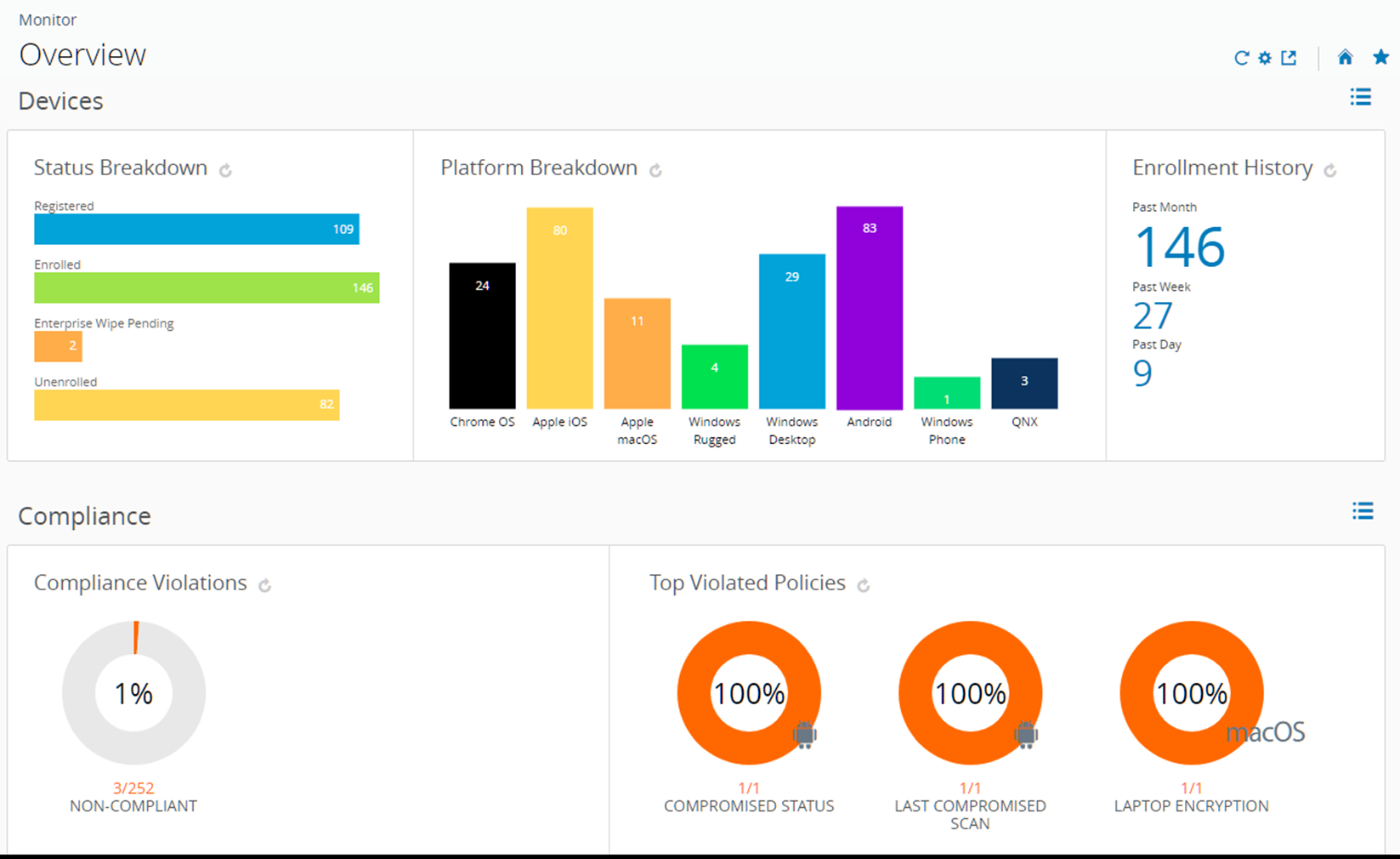
Selecionar qualquer gráfico de barras ou de rosca na página exibe o Modo de exibição de lista de dispositivos. Essa lista contém todos os dispositivos específicos à métrica selecionada. Você então pode executar ações como o envio de uma mensagem para esses dispositivos.
Por exemplo, selecione o gráfico de rosca de Status de antivírus. Em segundos, o Modo de exibição de lista de dispositivos exibe uma lista de dispositivos cuja falta de software antivírus acionou uma violação da política. Selecione todos os dispositivos nessa lista marcando a caixa de seleção à esquerda de cada dispositivo. Você também pode marcar a caixa de seleção "marcar todas" abaixo do botão Adicionar dispositivo. O cluster do botão de ação é exibido acima da lista. Selecione o botão Enviar para enviar uma mensagem para os usuários dos dispositivos selecionados. Você pode selecionar um e-mail, uma notificação por push ou uma mensagem SMS.
A página Monitor > Dashboard de Monitoramento exibe gráficos de resumo e visualizações detalhadas.
-
Dispositivos – Visualize o número exato de dispositivos.
- Detalhamento de status de todos os dispositivos, incluindo registrados, inscritos, com limpeza de dados corporativos pendente, com limpeza de dispositivo pendente e não inscritos.
- Detalhamento da plataforma de dispositivos inscritos no Workspace ONE UEM.
- Histórico de inscrição de ontem, da semana passada e do último mês.
-
Conformidade – Visualize quais dispositivos estão violando as políticas de conformidade.
- Todas as políticas de configuração atualmente violadas por dispositivos, incluindo aplicativos, configurações de segurança, geolocalização e mais.
- Uma lista das políticas mais violadas, incluindo todos os tipos de políticas estabelecidas.
- Aplicativos na lista de bloqueios, incluindo todos aqueles instalados nos dispositivos, classificados segundo a ordem das instâncias de violação.
- Dispositivos sem os aplicativos que você deseja que estejam instalados e prontos para seus usuários.
-
Perfis – Visualize quais perfis estão desatualizados.
- Última versão do perfil, incluindo dispositivos com versões antigas de cada perfil.
-
Aplicativos – Visualize quais aplicativos estão associados aos dispositivos.
- Última versão do aplicativo, incluindo dispositivos com versões antigas de cada aplicativo.
- Aplicativos mais instalados, classificados por dispositivo com o aplicativo atualmente instalado.
Para mais informações, consulte Rastreamento e Monitoramento da Implantação de Aplicativos.
-
Conteúdo – Visualize dispositivos com conteúdo desatualizado.
- Última versão do conteúdo, incluindo cada arquivo desatualizado, por ordem de instância.
-
E-mail – Visualize dispositivos atualmente indisponíveis para receber e-mail.
- Dispositivos bloqueados para e-mail, incluindo dispositivos bloqueados por padrão, incluídos na lista de bloqueios ou com inscrição cancelada.
-
Certificados – Visualize quais certificados têm data de expiração definida.
- Certificados que vencem no próximo mês, de um a três meses, de três a seis meses, de seis a 12 meses e em mais de 12 meses. Visualize também certificados já vencidos.
O conjunto de dispositivos exibidos depende do seu grupo organizacional atual, incluindo todos os dispositivos em grupos organizacionais herdeiros. Alterne para um grupo organizacional subordinado e atualize automaticamente os resultados do dispositivo usando o menu suspenso do grupo organizacional.
Alterne entre as visualizações selecionando o ícone Exibição de Lista ( ) e ícone Visualização de Gráficos (
 ). Selecione qualquer métrica para abrir o Modo de exibição de lista de dispositivos para esse conjunto específico. Você então pode executar ações como o envio de uma mensagem para esses dispositivos.
Personalize o monitor selecionando o ícone Seções Disponíveis ( ). Marque ou desmarque as caixas de seleção representando as seções disponíveis (Dispositivos, Conformidade, Perfis, etc.) e selecione Salvar para adaptar a visão geral do Monitor.
Monitor de aplicativos e perfis
Acompanhar a implantação de um aplicativo ou perfil em dispositivos do usuário com o Monitor de aplicativos e perfis. Esse monitor oferece informações rápidas sobre o status de suas implantações.
- Vá para Monitor > Monitor de Aplicativos e Perfis.
- No campo de pesquisa, insira o nome do aplicativo ou do perfil. Você deve selecionar a tecla Enter no teclado para iniciar a pesquisa.
- Selecione o aplicativo ou o perfil no menu suspenso e selecione o botão Adicionar.
Os dados do aplicativo ou do perfil são exibidos em um cartão. Você só pode ter cinco cartões adicionados ao mesmo tempo.
O Monitor de aplicativos e perfis exibe o status atual da implantação para dispositivos durante uma implantação. O status combina diferentes status de instalação de aplicativos e de perfis como Concluído, Pendente ou Incompleto.
Intelligence
Observação: você deve ter uma conta do Cloud Services para acessar o Workspace ONE Intelligence.
Os relatórios personalizados e as técnicas de análise avançadas do Workspace ONE Intelligence podem fornecer informações detalhadas sobre sua frota de dispositivos. Essas informações incluem maior visibilidade sobre problemas de desempenho, ferramentas de planejamento altamente eficientes e tempos de implantação mais rápidos.
Certifique-se de estar em um de grupo organizacional do tipo cliente, em seguida, vá para Monitor > Workspace ONE Intelligence, selecione o botão Como Começar para ver como o Intelligence funciona e, em seguida, o botão Aceitar para tirar proveito do serviço.
Você pode optar por sair da emissão de relatórios personalizados do Intelligence a qualquer momento.
Para obter mais informações, consulte o Guia de Produtos do Workspace ONE Intelligence.
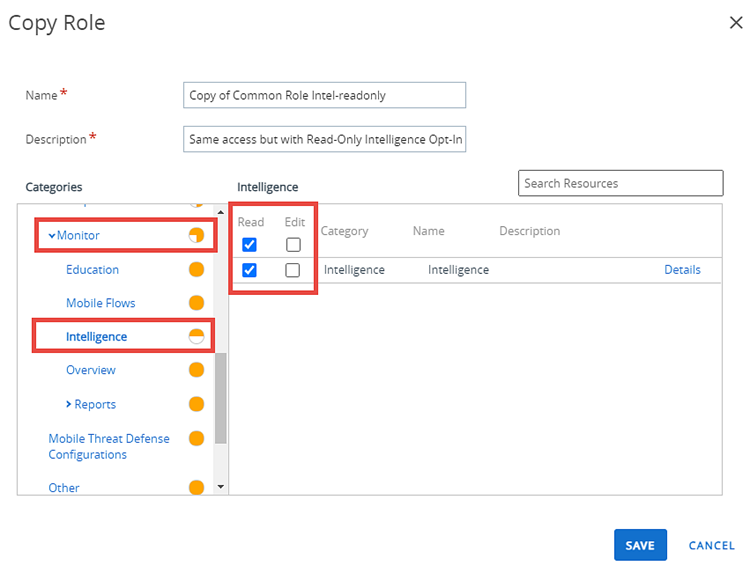
IMPORTANTE: limitar o número de administradores que podem alterar a configuração de Aceitação do Workspace ONE Intelligence impede supervisões de coleta de dados e erros de sincronização. Se você quiser impedir que os administradores alterem a configuração de Aceitação, deverá editar a função usada por esses administradores para permitir o acesso "Somente Leitura" ao Intelligence. Observe que todas as alterações feitas a uma função administrativa se aplicam a todos os administradores atribuídos a essa função. Se você quiser que as alterações de acesso afetem apenas um subconjunto de administradores, deverá fazer uma cópia da função de administrador original, atualizar a permissão do Intelligence para "Somente Leitura" e atribuir essa cópia de função aos administradores pretendidos.
- Esses administradores terão o mesmo acesso de antes, apenas com acesso somente leitura à configuração de Aceitação do Intelligence.
Siga os seguintes passos para alterar a função usada por esses administradores.
-
Vá para Contas > Administradores > Funções de Administrador.
-
Localize o nome da função que você deseja alterar.
- Se você estiver fazendo uma cópia dessa função, ative a caixa de seleção à esquerda do nome da função e selecione o botão Copiar exibido acima da lista. A tela Copiar função é exibida.
- Se você não estiver fazendo uma cópia, então, selecione o ícone Editar ( O
 ). A tela Editar Função é exibida.
-
No painel Categorias, role para baixo e selecione Monitor e, em seguida, selecione Intelligence e marque as caixas de seleção Leitura e desmarque as caixas de seleção Editar.
-
Selecione Salvar.
As novas atribuições de função não serão aplicadas até a próxima vez que esses administradores fizerem login.
Informações de Licença
A tela de Licenças do Workspace ONE fornece uma visão geral das informações de licença de módulo e dos componentes implantados do Workspace ONE UEM condensados em duas seções distintas: Produtos Ativos e Componentes Implementados. Acesse o Painel de Administração em Monitor > Licenças do Workspace ONE. As Licenças do Workspace ONE só podem ser acessadas a partir de um grupo organizacional do tipo Cliente.
Observação: O conteúdo exibido nessas seções depende em grande parte do seu ambiente específico.
A seção Produtos ativos identifica produtos ativos e exibe informações resumidas sobre a licença, incluindo modelo de licença e tipo de licença.
A seção Componentes Implementados exibe um painel para cada componente ativado no grupo organizacional cliente, cada um relatando o status de conectividade.
Relatórios
O Workspace ONE UEM permite que você acesse informações detalhadas sobre os dispositivos, usuários e aplicativos em formato de relatório que você pode analisar com o Excel. Para obter mais informações, consulte Relatórios e técnicas de análise.
[Ponto de inserção para os Relatórios e Guia de Análise, versão condensada]
Eventos e logs
Eventos são registros de ações administrativas e de dispositivos que o Workspace ONE UEM console armazena em logs. Exporte logs de eventos como arquivos CSV. Você também pode configurar o Workspace ONE UEM console para enviar os logs de eventos para suas ferramentas de Informações de Segurança e Gerenciamento de Eventos ou sistemas de Inteligência de Negócios.
Os logs de eventos mostram eventos do dispositivo e eventos do Workspace ONE UEM Console. Os eventos do dispositivo mostram os comandos enviados do console para dispositivos, respostas do dispositivo e ações do usuário do dispositivo. Eventos do console mostram ações obtidas do Workspace ONE UEM console, incluindo sessões de login, tentativas de login com falha, ações de administrador, alterações de configurações do sistema e preferências do usuário.
Você pode filtrar intervalos de datas, níveis de gravidade, categoria ou módulo.
Os níveis de gravidade incluem as descrições a seguir.
- Crítico – Indica uma falha em um sistema Workspace ONE UEM console principal.
- Erro – Indica uma falha em um sistema de Workspace ONE UEM console não principal.
- Aviso: indica um problema no futuro se a ação não for executada.
- Notificação: indica condições incomuns.
- Informações: indica dados operacionais normais.
- Depuração: indica informações úteis para solução de problemas.
Observação: se sua opção Data e Hora retornar mais de 10 mil eventos, um banner de mensagem será exibido recomendando que você selecione um intervalo de datas menor. Se você preferir um intervalo de datas maior, execute um relatório de eventos para cada OG herdeiro múltiplo em vez de um único relatório de evento em um único OG principal.
Para ambientes maiores que têm mais de 3 dias de eventos, mesmo depois de filtrar e limitar os relatórios para grupos organizacionais herdeiros individuais, considere centralizar esses dados em uma ferramenta de Gerenciamento de Eventos e Informações de Segurança (SIEM) e gerar relatórios para monitorar a atividade, executar auditorias de log e responder a incidentes. O Workspace ONE UEM se integra a suas ferramentas de SIEM enviando logs de evento por Syslog. Para obter mais informações, consulte Integração do Syslog.
Eventos do dispositivo
Os eventos do dispositivo são uma lista de vários tipos diferentes de eventos registrados pelo sistema. Ela lista os comandos de gerenciamento de dispositivos móveis (MDM) para dispositivos, respostas de dispositivos e ações de usuário do dispositivo. Você pode filtrar o log por intervalo de datas, nível de gravidade, categoria ou módulo.
Os níveis de gravidade para eventos de dispositivo incluem as descrições a seguir.
- Emergência: indica uma falha catastrófica no MDM que exige atenção imediata.
- Alerta: indica uma falha de um sistema fundamental do MDM que requer atenção.
- Crítica: indica uma falha em um sistema principal do MDM.
- Erro: indica uma falha em um sistema não principal do MDM.
- Aviso: indica um problema no futuro se a ação não for executada.
- Notificação: indica condições incomuns.
- Informações: indica dados operacionais normais.
- Depuração: indica informações úteis para solução de problemas.
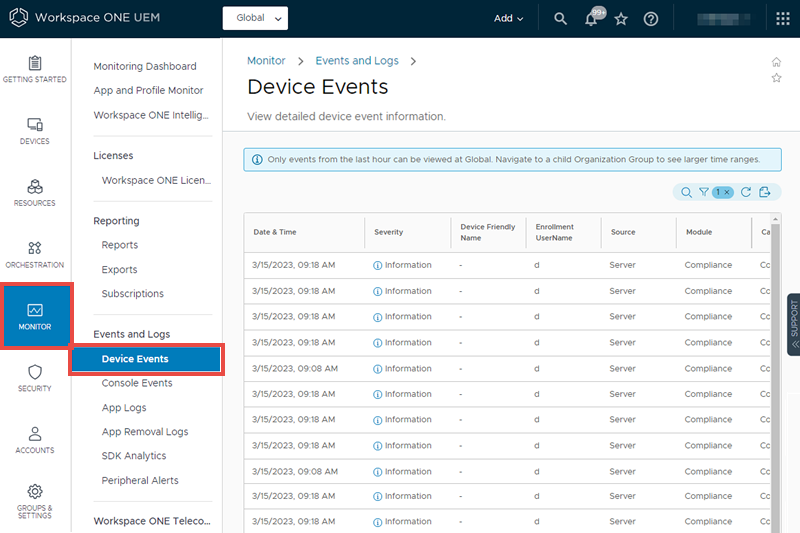
Examine os logs de eventos do dispositivo seguindo estas etapas.
-
Navegue até Monitor > Eventos e Logs > Eventos do Dispositivo.
-
Aplicar um filtro (
 ) para a lista de eventos do dispositivo. O comportamento desse filtro é diferente de outros filtros de listagem em Workspace ONE UEM. Quando você limpa todos os filtros da lista de Eventos do Dispositivo, a lista exibe apenas os eventos do dispositivo de hoje.
Escolha uma das opções:
- Data e hora (consulte Observação acima)
- Severidade
- Categoria
- Módulo
-
Visualize detalhes de um evento de dispositivo específico selecionando a opção Evento.
-
Visualize detalhes de um dispositivo específico selecionando a opção Apelido do dispositivo.
-
Você pode Adicionar dispositivo, Editar opções e Alterar grupo organizacional selecionando a opção Nome de usuário da inscrição.
Eventos do Console
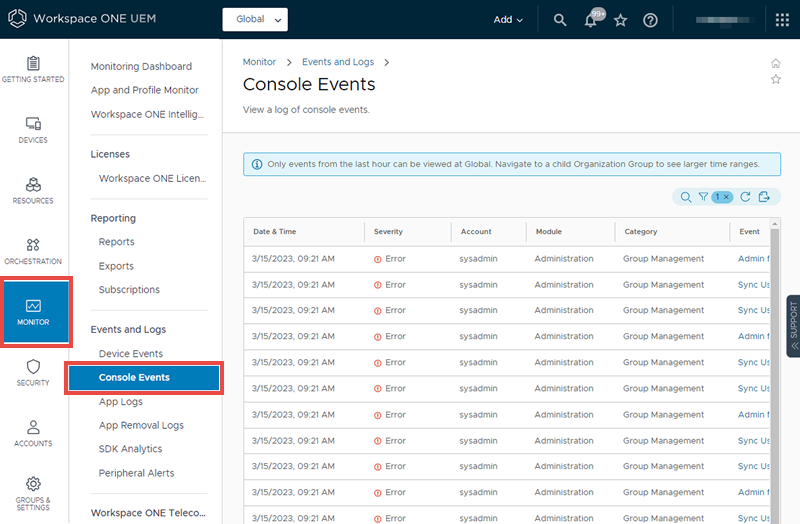
Eventos do console mostram ações de MDM do Workspace ONE UEM Console que incluem os seguintes exemplos: sessões de login, tentativas de login com falha, ações de administrador, alterações de configurações do sistema e preferências do usuário.
-
Navegue até Monitor > Eventos e Logs > Eventos do Console.
-
Aplicar um filtro (
) para a lista de eventos do console. O comportamento desse filtro é diferente de outros filtros de listagem em Workspace ONE UEM. Quando você limpa todos os filtros da lista de Eventos do Console, a lista exibe apenas os eventos do console de hoje.Escolha uma das opções:
- Data e hora (consulte Observação acima)
- Severidade
- Categoria
- Módulo
-
Exiba os detalhes de um evento específico do console selecionando a opção Evento.
Logs de Aplicativos e Logs de Remoção de Aplicativos
Os logs de aplicativos permitem visualizar e baixar arquivos de log disponíveis relacionados a aplicativos gerenciados pelo Workspace ONE UEM. O Log de Remoção de Aplicativos contém aplicativos com qualquer status de comando não ativo, incluindo mantido para aprovação, descartado pelo administrador, pausado, não pausado e redefinido.
Técnicas de análise de SDK
Você pode visualizar informações para aplicativos criados com o Workspace ONE SDK ou aplicativos usando a funcionalidade do SDK.
Alertas de Periféricos
Esse log coleta todos os alertas provenientes de impressoras e outros periféricos conectados.
Alterar configurações do Syslog
Você pode fazer alterações na configuração do Syslog. Vá para a página de configurações em Grupos e Configurações > Todas as Configurações > Sistema > Integração Empresarial > Syslog.
Para obter mais informações, consulte Integração do Syslog.
Alterar configurações do evento
Você pode alterar o nível de log mínimo para eventos. Vá para Grupos e Configurações > Todas as Configurações > Administrador > Eventos e selecione o botão Configurações de Eventos.
Definir o nível mínimo de log para eventos do Dispositivo e Console. Os eventos que atendem aos níveis selecionados e superiores para o Dispositivo e o Console são capturados e armazenados pelo banco de dados do Workspace ONE UEM e exibidos no Workspace ONE UEM Console nas páginas Monitor > Eventos e Logs > Eventos de Dispositivo e Eventos de Console.
Informações de Telecomunicação
O Foundational Telecom é uma maneira de rastrear informações básicas de uso de telecomunicação, a partir de dispositivos inscritos em seu ambiente, a fim de ajudar a reduzir a sobrecarga e os custos de roaming para a empresa.
Vá para Monitor > Workspace ONE Telecom > Dashboard de Telecom e selecione o botão Configurar para ativar essas configurações e começar a visualização dessas análises.
Para acessar o gerenciamento de telecom, que inclui uma funcionalidade mais robusta para configurar planos detalhados e permitir regras de conformidade automatizadas, entre em contato com seu representante de vendas.
Esta página foi útil?