De Console Monitor in Workspace ONE UEM is uw hoofdportaal voor snelle toegang tot belangrijke informatie. Dankzij de gekleurde staaf- en cirkeldiagrammen kunt u snel belangrijke problemen identificeren en actie ondernemen vanuit één centrale locatie.
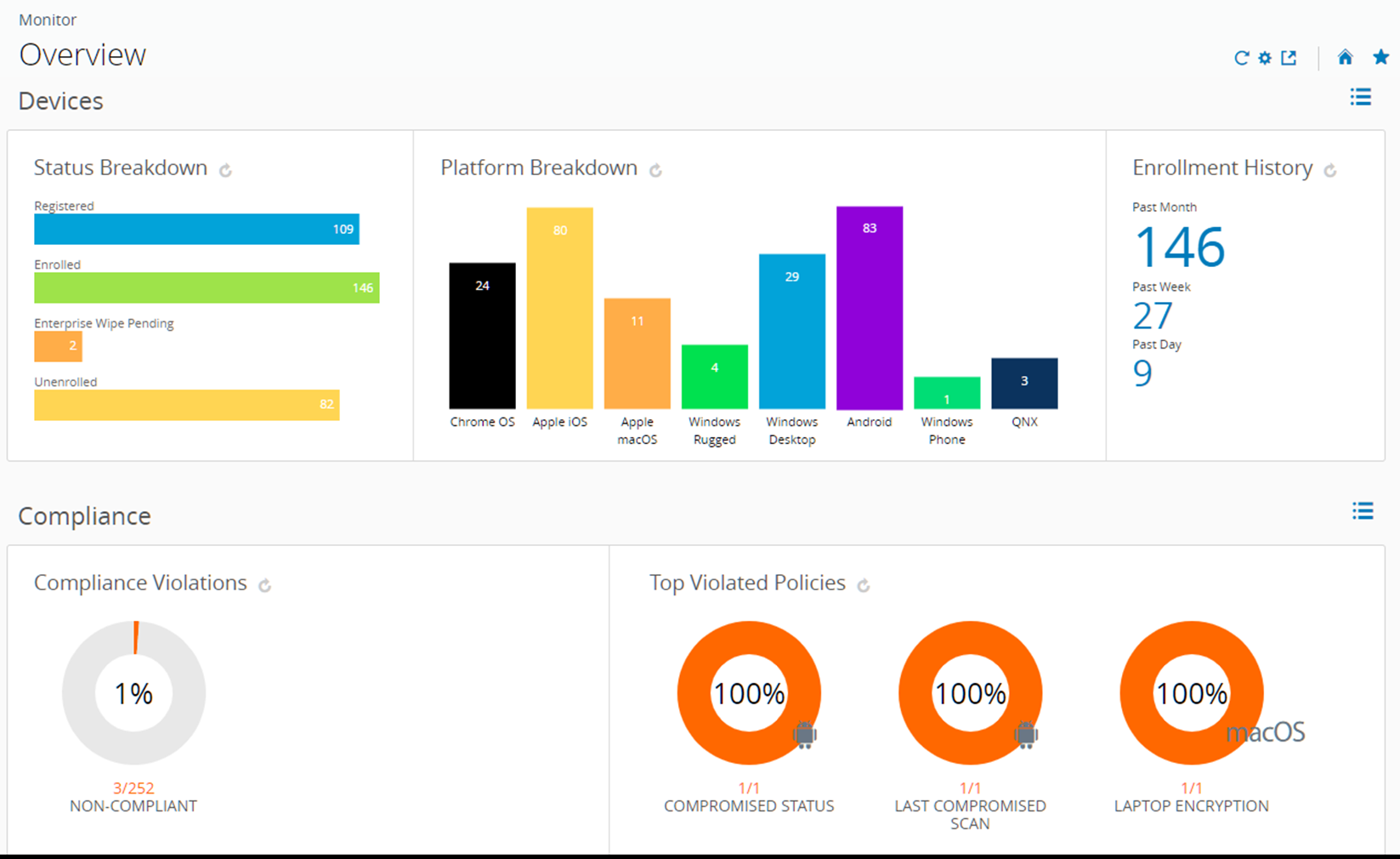
Als u een staaf- of cirkeldiagram op de pagina selecteert, wordt Toestellen - lijstweergave weergegeven. In deze lijstweergave staan alle toestellen voor de meting die u heeft geselecteerd. U kunt acties uitvoeren, zoals een bericht verzenden naar die toestellen.
Selecteer bijvoorbeeld de cirkeldiagram Antivirusstatus. Binnen enkele seconden wordt Toestellen - lijstweergave weergegeven met een lijst met daarop de toestellen zonder antivirussoftware, waarvoor een beleidsovertreding is geactiveerd. Selecteer alle toestellen in deze lijst door op het selectievakje te klikken uiterst links van elk toestel. U kunt het selectievakje Alles selecteren inschakelen onder de knop Toestel toevoegen. Het cluster met actieknoppen wordt boven de lijst weergegeven. Selecteer de knop Verzenden om een bericht naar de gebruikers van de geselecteerde toestellen te verzenden. U kunt kiezen of u een e-mail, pushmelding of SMS-bericht wilt verzenden.
De pagina Monitor > Monitoring dashboard biedt samenvattingsgrafieken en gedetailleerde weergaven.
-
Toestellen – Hier wordt het exacte aantal toestellen weergegeven.
- Status van alle toestellen zoals geregistreerd, ingeschreven, wissen van bedrijfsgegevens in behandeling, wissen van toestelgegevens in behandeling en uitgeschreven.
- Overzicht op platform van toestellen die ingeschreven zijn in Workspace ONE UEM.
- Geschiedenis van inschrijvingen van de afgelopen dag, week en maand.
-
Netwerkbeleid – Hier ziet u welke toestellen het netwerkbeleid overtreden.
- Alle netwerkregels die momenteel door toestellen worden overtreden, waaronder applicaties, beveiligingsinstellingen, geolocatie en meer.
- Meest overtreden regels, waarbij alle types netwerkbeleid dat ontwikkeld is betrokken wordt.
- Apps die op een weigeringslijst staan, inclusief alle op toestellen geïnstalleerde apps die op een weigeringslijst staan, gerangschikt op volgorde van het aantal overtredingen.
- Toestellen zonder de applicaties die u geïnstalleerd en gebruiksklaar wilt hebben voor uw gebruikers.
-
Profielen – Hier ziet u welke profielen verouderd zijn.
- Laatste profielversie, inclusief toestellen met oude versies van elk profiel.
-
Applicaties – Hier ziet u welke applicaties aan toestellen zijn toegewezen.
- Laatste applicatieversie, inclusief toestellen met oude versies van elke applicatie.
- De meest geïnstalleerde applicaties, gerangschikt op toestellen waarop de applicatie momenteel is geïnstalleerd.
Zie Uw applicatie-implementatie volgen en bewaken voor meer informatie.
-
Inhoud – Hier ziet u toestellen met verouderde content.
- Laatste versie van de content, inclusief ieder bestand dat verouderd is, gerangschikt volgens aantal.
-
E-mail – Hier ziet u toestellen die momenteel geen e-mail kunnen ontvangen.
- Toestellen waarbij e-mail is geblokkeerd, inclusief toestellen die standaard geblokkeerd zijn, op een weigeringslijst zijn geplaatst of uitgeschreven zijn.
-
Certificaten – Hier ziet u welke certificaten binnenkort verlopen.
- Certificaten die binnen één maand, één tot drie maand(en), drie tot zes maanden, zes tot twaalf maanden en over twaalf of meer maanden verlopen. Bekijk ook certificaten die al zijn verlopen.
De groep toestellen die weergegeven wordt, varieert afhankelijk van de huidige organisatiegroep, inclusief alle toestellen in de onderliggende organisatiegroep. Schakel over op onderliggende organisatiegroepen en update automatisch de toestelresultaten door gebruik te maken van het keuzemenu van de organisatiegroep.
Schakel tussen weergaven door het pictogram Lijstweergave ( ) en het Diagramweergave-icoon (
 ). Selecteer een meting om de lijstweergave met toestellen te openen voor die specifieke reeks toestellen. U kunt acties uitvoeren, zoals een bericht verzenden naar die toestellen.
Pas de Monitor aan door het pictogram Beschikbare secties te selecteren ( ). Schakel selectievakjes in of uit die beschikbare secties vertegenwoordigen (Toestellen, Netwerkbeleid, Profielen, enz.) en selecteer Opslaan om het overzicht van de Monitor te bewaren.
App- en profielmonitor
Houd de implementatie van een applicatie of profiel naar toestellen van eindgebruikers bij met de App- en profielmonitor. Deze monitor biedt een snel overzicht over de status van uw implementaties.
- Navigeer naar Monitor > App- en profielmonitor.
- Voer de naam van de applicatie of het profiel in het zoekveld in. U moet op de Enter-toets op het toetsenbord drukken om de zoekopdracht te starten.
- Selecteer de applicatie of het profiel in het vervolgkeuzemenu en selecteer de knop Toevoegen.
De gegevens van de applicatie of het profiel worden weergegeven op een kaart. U kunt tot vijf kaarten toevoegen per keer.
App- en profielmonitor geeft de huidige implementatiestatus weer voor toestellen tijdens een implementatie. De status combineert verschillende app- en profielinstallatiestatussen in Gereed, In behandeling of Niet voltooid.
Intelligence
Opmerking: u moet een Cloud Services-account hebben om toegang te krijgen tot Workspace ONE Intelligence.
Aangepaste rapportages en geavanceerde analyses van Workspace ONE Intelligence kunnen u dieper inzicht bieden in de toestellen in uw organisatie. Dergelijke inzichten omvatten verbeterde zichtbaarheid op prestatieproblemen, zeer effectieve tools voor planning en snellere implementatietijden.
Zorg ervoor dat u in een organisatiegroep van het klanttype zit, navigeer dan naar Monitor > Workspace ONE Intelligence, selecteer de knop Aan de slag om te zien hoe Intelligence werkt en dan Inschrijven om te profiteren van de service.
U kunt zich op elk gewenst moment uitschrijven voor aangepaste rapportage van Intelligence.
Raadpleeg de handleiding Workspace ONE Intelligence-producten voor meer informatie.
BELANGRIJK: door het aantal beheerders te beperken dat de opt-in-instelling Workspace ONE Intelligence kan wijzigen, voorkomt u synchronisatiefouten en dat gegevensverzameling over het hoofd wordt gezien. Als u wilt voorkomen dat beheerders de opt-in-instelling wijzigen, moet u de rol bewerken die door deze beheerders wordt gebruikt om 'Alleen-lezen' toegang tot Intelligence toe te staan. Houd er rekening mee dat alle wijzigingen die u aanbrengt in een beheerdersrol van toepassing zijn op alle beheerders aan wie die rol is toegewezen. Als u wilt dat de toegangswijzigingen alleen van invloed zijn op een subset van beheerders, moet u de oorspronkelijke beheerdersrol kopiëren, de rechten van Intelligence bijwerken naar 'Alleen-lezen' en deze rol-kopie aan uw doelbeheerders toewijzen.
- Deze beheerders hebben dezelfde toegang als voorheen, alleen met alleen-lezen toegang tot de intelligence opt-in-instelling.
Voer de volgende stappen uit om de rol te wijzigen die deze beheerders gebruiken.
-
Navigeer naar Accounts > Beheerders > Beheerdersrollen.
-
Zoek de naam van de rol die u wilt wijzigen.
- Als u een kopie van deze rol maakt, schakelt u het selectievakje links naast de naam van de rol in en selecteert u de Copy-knop die boven de lijst wordt weergegeven. Het scherm Rol kopiëren wordt weergegeven.
- Als u geen kopie wilt maken, selecteer dan het icoon Bewerken (
 ). Het scherm Rol bewerken wordt weergegeven.
-
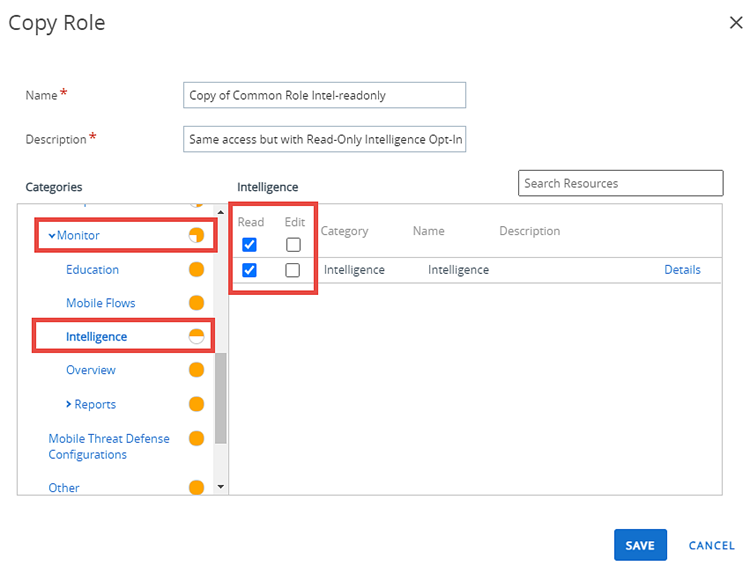
Blader naar beneden in het venster Categorieën en selecteer Monitor, selecteer vervolgens Intelligence, schakel vervolgens de selectievakjes Read in en schakel de selectievakjes Edit uit.
-
Selecteer Opslaan.
De nieuwe roltoewijzingen worden pas toegepast wanneer deze beheerders zich een volgende keer aanmelden.
Licentie-informatie
Het scherm Workspace ONE-licenties biedt een overzicht van informatie over modulelicenties en geïmplementeerde Workspace ONE UEM-onderdelen in twee aparte secties, Actieve producten en Implementatieonderdelen. Open het Beheerderspaneel door te navigeren naar Monitor > Workspace ONE-licenties. De Workspace ONE-licenties kunnen alleen geopend worden vanuit een organisatiegroep op klantniveau.
N.B: De inhoud die in deze secties wordt weergegeven, is grotendeels afhankelijk van uw specifieke omgeving.
De sectie Actieve producten identificeert actieve producten en geeft samenvattende licentiegegevens weer, inclusief licentiemodel en licentietype.
In de sectie Geïmplementeerde componenten ziet u een paneel voor elke ingeschakelde component binnen de organisatiegroep van de klant. Elk paneel geeft de verbindingsstatus weer.
Rapporten
Workspace ONE UEM geeft u toegang tot gedetailleerde informatie over de toestellen, gebruikers en applicaties in een rapportformulier dat u met Excel kunt analyseren. Zie Rapporten en analyse voor meer informatie.
[Invoegpunt voor de handleiding Rapporten en analyse, verkorte versie]
Gebeurtenissen en logboeken
Gebeurtenissen zijn records van beheer- en toestelacties die de Workspace ONE UEM-console in logboeken opslaat. Exporteer gebeurtenislogboeken als CSV-bestanden. U kunt de Workspace ONE UEM-console ook configureren om de gebeurtenislogboeken te verzenden naar uw tools voor beveiligingsinformatie en gebeurtenisbeheer of naar uw Business Intelligence-systemen.
In de gebeurtenislogboeken vindt u zowel toestelgebeurtenissen als Workspace ONE UEM-consolegebeurtenissen. Toestelgebeurtenissen geven de opdrachten weer die vanuit de console naar toestellen, toestelreacties en toestelgebruikersacties zijn verzonden. Consolegebeurtenissen geven acties weer die vanuit de Workspace ONE UEM-console zijn uitgevoerd, waaronder inlogsessies, mislukte inlogpogingen, beheerdersacties, wijzigingen in systeeminstellingen en gebruikersvoorkeuren.
U kunt filteren op datumbereik, ernstniveau, categorie of module.
Ernstniveaus zijn onder andere de volgende.
- Kritiek – Geeft een fout in een primair Workspace ONE UEM-consolesysteem aan.
- Fout – Geeft een fout in een niet-primair Workspace ONE UEM-consolesysteem aan.
- Waarschuwing - Geeft een probleem aan dat in de toekomst kan optreden als er geen actie wordt ondernomen.
- Melding - Geeft ongebruikelijke omstandigheden aan.
- Informatie - Geeft normale operationele gegevens weer.
- Foutopsporing - Geeft nuttige informatie weer zodat problemen kunnen worden opgelost.
Opmerking: Als uw geselecteerde optie Datum en tijd meer dan 10.000 gebeurtenissen retourneert, wordt in een bannerbericht aanbevolen een kleiner datumbereik te selecteren. Als u liever een groter datumbereik kiest, dan kunt u een gebeurtenisrapport voor elke onderliggende OG uitvoeren in plaats van één gebeurtenisrapport over één bovenliggende OG.
Voor grotere omgevingen met gebeurtenissen van meer dan 3 dagen, zelfs na het filteren en beperken van rapporten tot individuele onderliggende organisatiegroepen, kunt u overwegen deze gegevens te centraliseren in een SIEM-tool (Security Information and Event Management) en rapporten te genereren om activiteiten te monitoren, logboekcontroles uit te voeren en op incidenten te reageren. Workspace ONE UEM is geïntegreerd met uw SIEM-tools door gebeurtenislogboeken te versturen met behulp van Syslog. Zie Syslog-integratie voor meer informatie.
Toestelgebeurtenissen
Toestelgebeurtenissen is een lijst met verschillende soorten gebeurtenissen die door het systeem zijn geregistreerd. In de lijst staan MDM-commando's (Mobile Device Management) voor toestellen, toestelreacties en acties van toestelgebruikers. U kunt het logboek filteren op datumbereik, ernstniveau, categorie of module.
Ernstniveaus voor toestelgebeurtenissen zijn onder andere de volgende.
- Spoed - Geeft een onherstelbare MDM-fout aan die onmiddellijke aandacht vereist.
- Waarschuwing - Geeft aan dat er een fout met een elementair MDM-systeem is dat aandacht vereist.
- Kritiek - Geeft een fout in een primair MDM-systeem aan.
- Fout - Geeft een fout in een niet-primair MDM-systeem aan.
- Waarschuwing - Geeft een probleem aan dat in de toekomst kan optreden als er geen actie wordt ondernomen.
- Melding - Geeft ongebruikelijke omstandigheden aan.
- Informatie - Geeft normale operationele gegevens weer.
- Foutopsporing - Geeft nuttige informatie weer zodat problemen kunnen worden opgelost.
Bekijk de logbestanden met gebeurtenissen van toestellen door de volgende stappen uit te voeren.
-
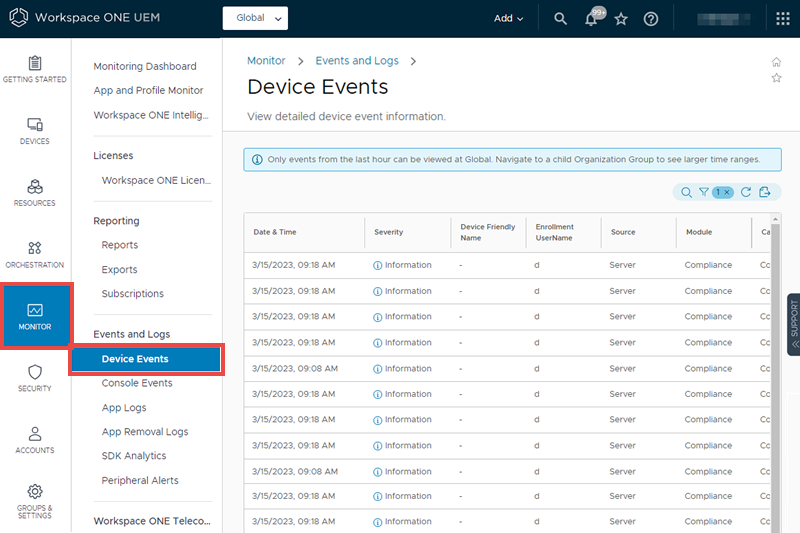
Navigeer naar Monitor > Gebeurtenissen en logboeken > Toestelgebeurtenissen.
-
Pas een filter toe (
 ) op de Toestelgebeurtenissenlijst. Het gedrag van dit filter wijkt af van de andere lijstfilters in Workspace ONE UEM. Als u alle filters uit de lijst Toestelgebeurtenissen wist, worden alleen de toestelgebeurtenissen van vandaag weergegeven.
Kies uit:
- Datum en tijd (zie opmerking hierboven)
- Ernst
- Categorie
- Module
-
Bekijk details van een specifieke toestelgebeurtenis door de optie Gebeurtenis te selecteren.
-
Bekijk details van een specifiek toestel door de optie Beschrijvende naam van het toestel te selecteren.
-
U kunt een Toestel toevoegen, opties Bewerken en een Organisatiegroep wijzigen door de Gebruikersnaam voor inschrijving te selecteren.
Consolegebeurtenissen
Consolegebeurtenissen geven MDM-acties van de Workspace ONE UEM-console weer. Denk hierbij aan inlogsessies, mislukte inlogpogingen, beheerdersacties, wijzigingen in systeeminstellingen en gebruikersvoorkeuren.
-
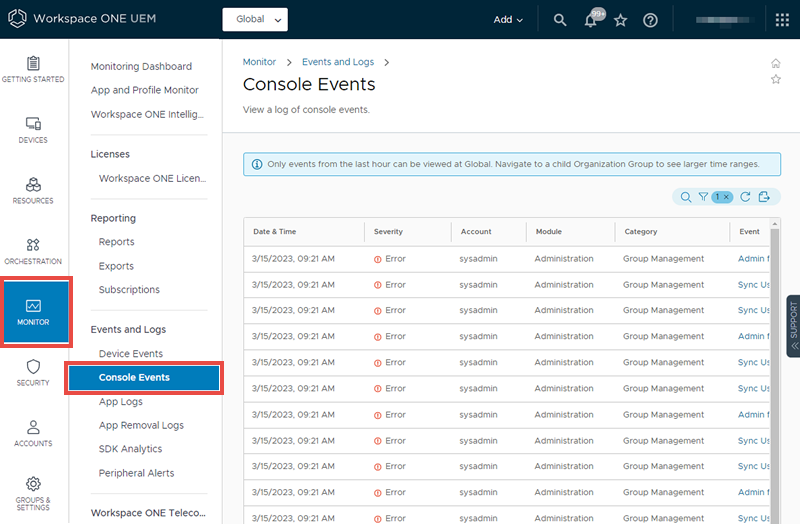
Navigeer naar Monitor > Gebeurtenissen en logboeken > Consolegebeurtenissen.
-
Pas een filter toe (
) op de Consolegebeurtenissenlijst. Het gedrag van dit filter wijkt af van de andere lijstfilters in Workspace ONE UEM. Als u alle filters uit de lijst Consolegebeurtenissen wist, worden alleen de consolegebeurtenissen van vandaag in de lijst weergegeven.Kies uit:
- Datum en tijd (zie opmerking hierboven)
- Ernst
- Categorie
- Module
-
Bekijk details van een specifieke consolegebeurtenis door de optie Gebeurtenis te selecteren.
App-logboeken en logboeken voor applicatieverwijdering
Met de app-logboeken kunt u beschikbare logbestanden bekijken en downloaden die te maken hebben met apps die worden beheerd door Workspace ONE UEM. Het logboek voor applicatieverwijderingen bevat applicaties met de status Niet-actieve opdrachten, waaronder Wachten op goedkeuring, Afgewezen door de beheerder, Onderbroken, Niet onderbroken en Opnieuw ingesteld.
SDK-analyse
U kunt informatie bekijken voor apps die zijn gemaakt met de Workspace ONE SDK of die SDK-functionaliteit gebruiken.
Randapparaat-waarschuwingen
Dit logboek verzamelt alle waarschuwingen die afkomstig zijn van aangesloten printers en andere randapparatuur.
Syslog-instellingen wijzigen
U kunt Syslog-instellingen wijzigen. Ga naar de instellingenpagina via Groepen en instellingen > Alle instellingen > Systeem > Bedrijfsintegratie > Syslog.
Zie Syslog-integratie voor meer informatie.
Gebeurtenisinstellingen wijzigen
U kunt het minimale registratieniveau voor gebeurtenissen in het logbestand wijzigen. Navigeer naar Groepen en instellingen > Alle instellingen > Beheer > Gebeurtenissen en selecteer de knop Gebeurtenisinstellingen.
Stel het minimumlogniveau in voor de toestel- en consolegebeurtenissen. Gebeurtenissen op het geselecteerde niveau en hoger voor zowel toestel als console worden vastgelegd en opgeslagen door de Workspace ONE UEM-database en in de Workspace ONE UEM-console weergegeven op de pagina's Monitor > Gebeurtenissen en logboeken > Toestel- en consolegebeurtenissen.
Telecom-informatie
Foundational Telecom is een manier om algemene informatie over telecom-gebruik te monitoren voor toestellen die in uw omgeving zijn ingeschreven. Zodoende kunt u bedrijfskosten voor overmatig gebruik en roaming terugdringen.
Navigeer naar Monitor > Workspace ONE Telecom > Ga naar het dashboard Telecom en selecteer de knop Configureren om deze instellingen in te schakelen en deze analyses weer te geven.
Om toegang te krijgen tot Telecombeheer, waarmee u meer functies krijgt om specifieke abonnementen in te stellen en automatische nalevingscontroles kunt inschakelen, dient u contact op te nemen met uw vertegenwoordiger.
Was deze pagina nuttig?