U kunt een aangepaste rol maken waarmee een helpdeskbeheerder alleen de taken in Workspace ONE UEM kan uitvoeren waarvoor u toestemming geeft. Leer hoe accounts, rollen en programmeerbare bevoegdheden allemaal samenwerken om u te helpen bij wat u nodig heeft.
U moet een bestaande beheerdersaccount hebben. In dit toepassingsvoorbeeld wordt een aangepaste rol gemaakt op basis van de rol 'helpdesk', die al in Workspace ONE UEM is opgenomen, en vervolgens toegewezen aan uw beheerdersaccount.
Toepassingsvoorbeeld: u heeft speciale helpdeskresources nodig die de taak om gebruikers en toestellen toe te voegen, op zich nemen zonder uw andere beheerders te belasten. Deze beheerders moeten ook toestellen op de toestemmings- of weigeringslijst zetten. Tegelijkertijd is het van cruciaal belang om de toegang tot andere consolefuncties te beperken. U wilt enkele beheerdersaccounts toevoegen en deze accounts uitsluitend de mogelijkheid geven om gebruikers en toestellen toe te voegen, en toestellen op de toestemmings- of weigeringslijst te zetten.
De rol die in dit toepassingsvoorbeeld wordt gemaakt, is toegerust met slechts enkele consolefuncties: gebruikers en apparaten toevoegen, en toestellen op de toestemmings- of weigeringslijst zetten. Deze rol schermt alle andere functies in Workspace ONE UEM af.
-
Navigeer naar Accounts > Beheerders > Beheerdersrollen.
De volledige lijst met beheerdersrollen wordt weergegeven.
-
Voer het trefwoord 'help' in het zoekvak rechtsboven in het scherm in.
Alle rollen waarvan de naam de letterreeks 'help' bevat, worden in de lijst weergegeven.
-
Selecteer de rol Helpdesk door het selectievakje links van de rolnaam aan te vinken.
Er verschijnt een nieuw set knoppen onder de primaire set knoppen.
-
Selecteer de knop Kopiëren.
Het scherm Rol kopiëren wordt weergegeven.
-
Voer de Naam en Beschrijving in voor de bedrijfsspecifieke helpdeskrol.
-
Selecteer het oranje cirkeldiagram rechts van de categorie Alle aan de linkerkant van het scherm Rol kopiëren. Selecteer Geen in het pop-upvenster Bewerkmodus kiezen dat wordt weergegeven.
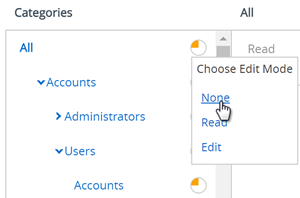
Met deze actie worden alle bevoegdheden van deze aangepaste helpdeskrol verwijderd, waardoor u weer met een schone lei begint. De enige bevoegdheden die deze beheerders zullen hebben, zijn de bevoegdheden die u hier aan hen toewijst.
-
Schakel de volgende tien bevoegdheden in. U kunt de locatie van het selectievakje voor ieder recht vinden door de categorie, subcategorie en naam van het recht in de tabel te volgen. Deze navigatiepaden zijn alleen van toepassing op de kolom Categorieën van het scherm Rol kopiëren .
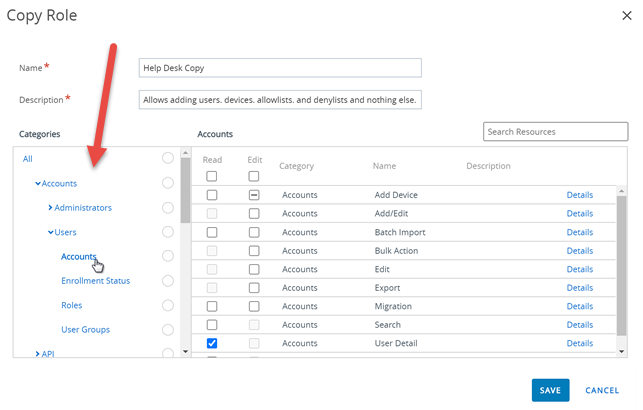
Vergeet niet dat u de naam van het recht kunt typen in het tekstvak Resources zoeken om direct naar de juiste locatie te gaan. Voor de beste zoekresultaten moet u de categorie Alle in het linkerpaneel selecteren voordat u uw zoekcriteria invoert.
Categorie > Subcategorieën Naam recht (selectievakje) Accounts > Gebruikers > Accounts Gebruikersaccounts toestel toevoegen (bewerken) Accounts > Gebruikers > Accounts Gebruikersregistratie bewerken (bewerken) Accounts > Gebruikers > Accounts Gebruikersaccounts toevoegen (bewerken) Accounts > Gebruikers > Accounts Gebruikersaccounts bewerken (bewerken) Accounts > Gebruikers > Accounts Gebruikersregistratie (lezen) Toestelbeheer > Toestellijstweergave Toegang tot Toestellijst (lezen) Toestelbeheer > Toestellijstweergave Toestellen (lezen) Instellingen > Toestellen en gebruikers > Algemeen Inschrijvingsbeperkingen bewerken (bewerken) Instellingen > Toestellen en gebruikers > Algemeen Geweigerde toestellen toevoegen (bewerken) Instellingen > Toestellen en gebruikers > Algemeen Toegestane toestellen toevoegen (bewerken) Bij wijze van voorbeeld beginnen we boven aan de tabel en lopen we door de eerste vijf bevoegdheden heen. Het eerste recht dat we nodig hebben (Gebruikersaccounts toestel toevoegen) kunt u vinden in het scherm Rol kopiëren door in het linkerdeelvenster de categorie 'Account' te selecteren.
Selecteer in hetzelfde linkerdeelvenster de subcategorie Gebruikers en selecteer tot slot Accounts, dat onder Gebruikers staat. U kunt nu alle bevoegdheden zien in het rechterdeelvenster van het scherm Rol kopiëren.
In deze subcategorie 'Accounts > Gebruikers > Accounts' staan vijf selectievakjes waarin we geïnteresseerd zijn voor deze rol.
1 en 2) Selecteer de link Details voor 'Toestel toevoegen', vervolgens zouden de eerste twee machtigingen in onze lijst zichtbaar moeten worden: 'Gebruikersaccount toestel toevoegen' en 'Gebruikersregistratie bewerken'. Schakel de selectievakjes Bewerken voor beide in.
3 en 4) Selecteer de link Details in 'Toevoegen/bewerken' om nog twee machtigingen uit de lijst weer te geven. 'Gebruikersaccounts toevoegen' en 'Gebruikersaccounts bewerken', en schakel net als voorheen de selectievakjes Bewerken voor beide in.
- Eén machtiging uit deze subcategorie blijft bestaan, namelijk 'Gebruikersregistratie'. U vindt deze door de link Details voor 'Weergave' te selecteren. Hiervoor wordt het selectievakje Lezen weergegeven.
Volg dezelfde procedure voor de overige vijf bevoegdheden in de tabel, te beginnen met 'Toegang tot de lijstweergave voor toestellen'.
-
Selecteer Opslaan om de bedrijfsspecifieke definitie van de helpdeskrol te voltooien.
-
Wijs deze aangepaste rol toe aan uw bestaande beheerdersaccount. Navigeer in Workspace ONE UEM naar Accounts > Beheerders > Beheerders en zoek uw beheerdersaccount in de lijst.
-
Selecteer het icoon Bewerken (
 ) aan de linkerzijde van uw beheerdersaccount.
Het scherm Beheerder toevoegen/bewerken wordt weergegeven.
-
Selecteer het tabblad Rollen.
-
Wijs de bedrijfsspecifieke helpdeskrol toe aan de beheerdersaccount.
In dit geval kunnen er slechts negen UEM Console-functies aan uw beheerdersrol worden toegewezen. Niettemin kunt u deze aangepaste helpdesk-rol en andere rollen toevoegen aan uw beheerdersaccount, ook als aan uw beheerdersaccount al een of meer rollen zijn toegewezen.
-
Selecteer Opslaan om de roltoewijzing te voltooien.
Wanneer beheerders met alleen deze aangepaste helpdeskrol inloggen in uw Workspace ONE UEM-omgeving, is de enige functie waartoe zij toegang hebben de knop Toevoegen. Hierna kunnen zij uit slechts twee opties kiezen: Toestel en Gebruiker. Zij hebben ook toegang tot de Lijstweergave Accounts > Beheerders > Beheerders en Toestellen > Levenscyclus > Registratie, waar toestellen aan de toestemmings- of weigeringslijst worden toegevoegd.
Was deze pagina nuttig?