Om iOS-toestellen te beheren moet u eerst een Apple Push Notification Service-certificaat (APNs) verkrijgen. Workspace ONE UEM communiceert veilig met Apple toestellen en meldt informatie veilig aan de UEM-console met behulp van APNs-certificaten.
Volgens het Apple Enterprise Developer Program is een APNs-certificaat één jaar geldig en is vervolgens verlenging vereist. De UEM-console herinnert u er via meldingen aan dat de vervaldatum nadert. Uw huidige certificaat zal ingetrokken worden zodra u deze in het Apple Development Portal vernieuwt. Dit verhindert het beheer van toestellen totdat u uw nieuwe certificaat uploadt. Upload uw certificaat direct nadat u het vernieuwt. Het is een best practice om één certificaat te gebruiken voor uw productieomgeving en een afzonderlijk certificaat voor uw testomgeving.
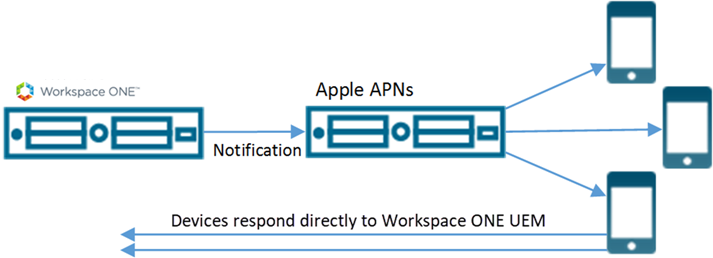
Verlopen van APNs-certificaten Workspace ONE UEM
Bij het pictogram voor meldingen in de kop van de consolemeldingen kunt u zien of APNS-certificaten voor MDM binnenkort dreigen te verlopen, zodat u actie kunt ondernemen.
Raadpleeg Beheerdersconsolemeldingen voor meer informatie.
Een nieuw APNs-certificaat genereren, Workspace ONE UEM
Voordat u iOS-toestellen met Workspace ONE UEM kunt beheren, moet u eerst een APNs-certificaat genereren om beveiligde communicatie tussen uw iOS-toestellen en de Workspace ONE UEM-console te faciliteren en te behouden.
U kunt de stappen in de wizard Aan de slag volgen of handmatig een nieuw APNs-certificaat genereren door de volgende stappen uit te voeren.
-
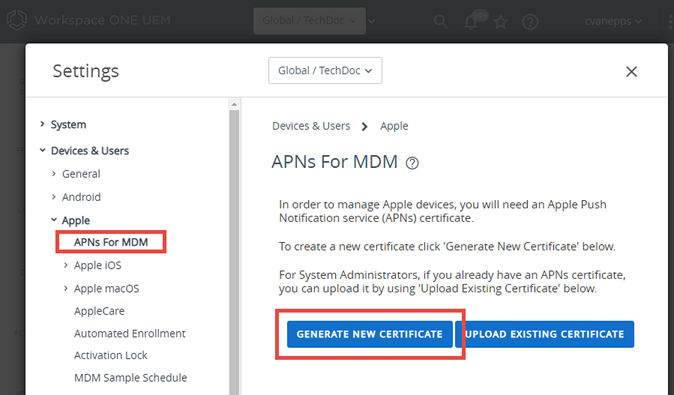
Navigeer naar Groepen en instellingen > Alle instellingen > Toestellen en gebruikers > Apple > APNs voor MDM.
-
Selecteer de knop Nieuw certificaat genereren. Stap 1 Aanvraag ondertekenen wordt weergegeven.
-
Selecteer de link 'MDM_APNsRequest.plist' en selecteer een opslaglocatie. In de volgende stap uploadt u dit bestand naar Apple.
-
U kunt leren hoe u een certificaat uploadt vanuit de Apple push-certificatenportal door de link instructions te selecteren. Op deze pagina staat ook een handige knop met de naam Ga naar Apple waarmee het push-certificatenportaal van Apple op een nieuw tabblad van uw browser wordt geopend.
-
U heeft twee dingen nodig om verder te gaan:
- De Workspace ONE UEM certificaataanvraag, namelijk het PLIST-bestand dat u op uw toestel heeft opgeslagen.
- Een zakelijke Apple-ID die voorbehouden is aan MDM voor uw bedrijf. Selecteer de geleverde koppeling ('Klik hier') om door te gaan met het maken van de Apple-ID. Daarna wordt een nieuw tabblad geopend in uw browser.
-
Klik op Volgende om naar de volgende pagina te gaan. Daar moet u uw Apple-ID invoeren en het door Apple uitgegeven Workspace ONE UEM MDM-certificaat (PEM-bestand) uploaden.
-
Selecteer Opslaan.
Resultaat: uw APNs-certificaat wordt gegenereerd.
Wat u vervolgens moet doen: controleer de connectiviteit van uw APN's certificaat via het HTTP/2-protocol. Zie het onderdeel met als titel APN's connectiviteit via HTTP/2 controleren.
Een bestaand APNs-certificaat vernieuwen in Workspace ONE UEM
Om beveiligde communicatie tussen uw iOS-toestellen en Workspace ONE UEM in te schakelen en te behouden, dient u APNs-certificaten af en toe te vernieuwen.
U kunt u de stappen in de "Aan de slag"-wizard volgen of verlopen APNs-certificaten handmatig vernieuwen door de volgende stappen uit te voeren.
- Navigeer naar Groepen en instellingen > Alle instellingen > Toestellen en gebruikers > Apple > APNs voor MDM.
- Klik op de knop Vernieuwen en volg de instructies.
- Selecteer de link 'MDM_APNsRequest.plist' en selecteer een opslaglocatie. In de volgende stap moet u dit bestand naar Apple uploaden.
- U kunt leren hoe u een certificaat uploadt vanuit de Apple push-certificatenportal door de link instructions te selecteren. Op deze pagina staat ook een handige knop met de naam Ga naar Apple waarmee het push-certificatenportaal van Apple op een nieuw tabblad van uw browser wordt geopend.
- U heeft twee dingen nodig om verder te gaan:
- De Workspace ONE UEM certificaataanvraag, namelijk het PLIST-bestand dat u op uw toestel heeft opgeslagen.
- De Apple-ID die u oorspronkelijk heeft gebruikt voor het maken van het certificaat, die wordt weergegeven in item 2 van de Aanvraag ondertekenen in Stap 1. Zie de informatie in Een nieuw APNs-certificaat genereren.
- Klik op Volgende om naar de volgende pagina te gaan. Daar moet u uw Apple-ID invoeren en het door Apple uitgegeven Workspace ONE UEM MDM-certificaat (PEM-bestand) uploaden.
- Selecteer Opslaan.
Resultaat: uw bestaande APNs-certificaat wordt vernieuwd.
Selecteer de connectiviteit van uw APN's certificaat via het HTTP/2-protocol. Zie het volgende onderdeel met als titel APN's connectiviteit via HTTP/2 controleren.
APNs-connectiviteit via HTTP/2 controleren in Workspace ONE UEM
U kunt de connectiviteit tussen Workspace ONE UEM en het Apple HTTP/2 API-endpoint, api.push.apple.com:443, controleren. Met deze controle kunt u de APNs-functionaliteit via een HTTP/2-verbinding controleren nadat u een nieuw certificaat heeft gegenereerd of een certificaat heeft verlengd.
Deze connectiviteitstest is alleen voor het testen van APN's via de standaard HTTP/2-verbinding. Eventuele connectiviteitsfouten van deze test hebben geen invloed op de APNs-functionaliteit via een oude verbinding.
-
Navigeer naar Groepen en instellingen > Alle instellingen > Toestellen en gebruikers > Apple > APNs voor MDM.
-
Selecteer de knop Verbinding testen. De Workspace ONE UEM-console voert een interne test uit om te bepalen of de connectiviteit via het nieuwe HTTP/2-protocol werkt.
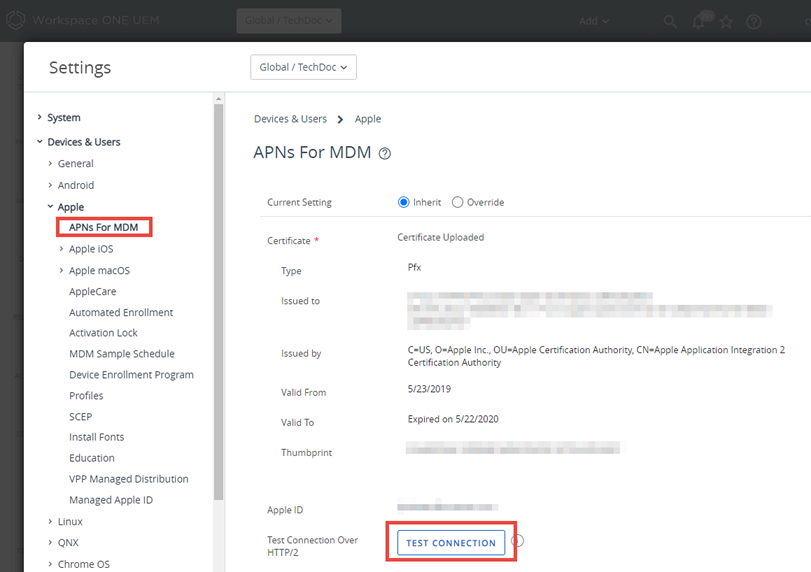
Resultaat: omdat deze test alleen is gericht op het HTTP/2-protocol, hebben testfouten hier geen invloed op de huidige APNs-communicatie. Als de HTTP/2-connectiviteitstest mislukt, zijn de stappen die u neemt afhankelijk van de oorzaak van de fout.
- Verlopen certificaat – het certificaat dat u gebruikt voor de test is verlopen. Vraag een verlenging aan door de instructies in Een bestaand APNs-certificaat vernieuwen op deze pagina te volgen.
- Ongeldig certificaat – het certificaat dat u voor de test gebruikt, is niet verlopen maar is om een andere reden ongeldig. U kunt een certificaatverlenging aanvragen of een paar minuten wachten en de verbinding opnieuw testen.
- Onbekende fout – dit probleem treedt doorgaans op wanneer internettoegang tijdelijk is onderbroken. Wacht een paar minuten en test de verbinding opnieuw.
- APNs-client gedeactiveerd – deze oorzaak is zeldzaam maar betekent dat Apple een interne fout heeft geretourneerd of dat de APNs-service niet beschikbaar is. Wacht een paar minuten en test de verbinding opnieuw.
Was deze pagina nuttig?