Toewijzingsgroep is een overkoepelende term voor bepaalde beheergroepstructuren binnen Workspace ONE UEM. Organisatiegroepen, smart groups en gebruikersgroepen hebben elk hun eigen kenmerken en verschillen duidelijk van elkaar.
Wat deze groepen gemeen hebben, is dat ze inhoud eenvoudig aan toestellen van gebruikers toewijzen. Als beheerder kunt u deze drie groepen op één centrale locatie beheren.
Navigeer naar Groepen en instellingen > Groepen > Toewijzingsgroepen.
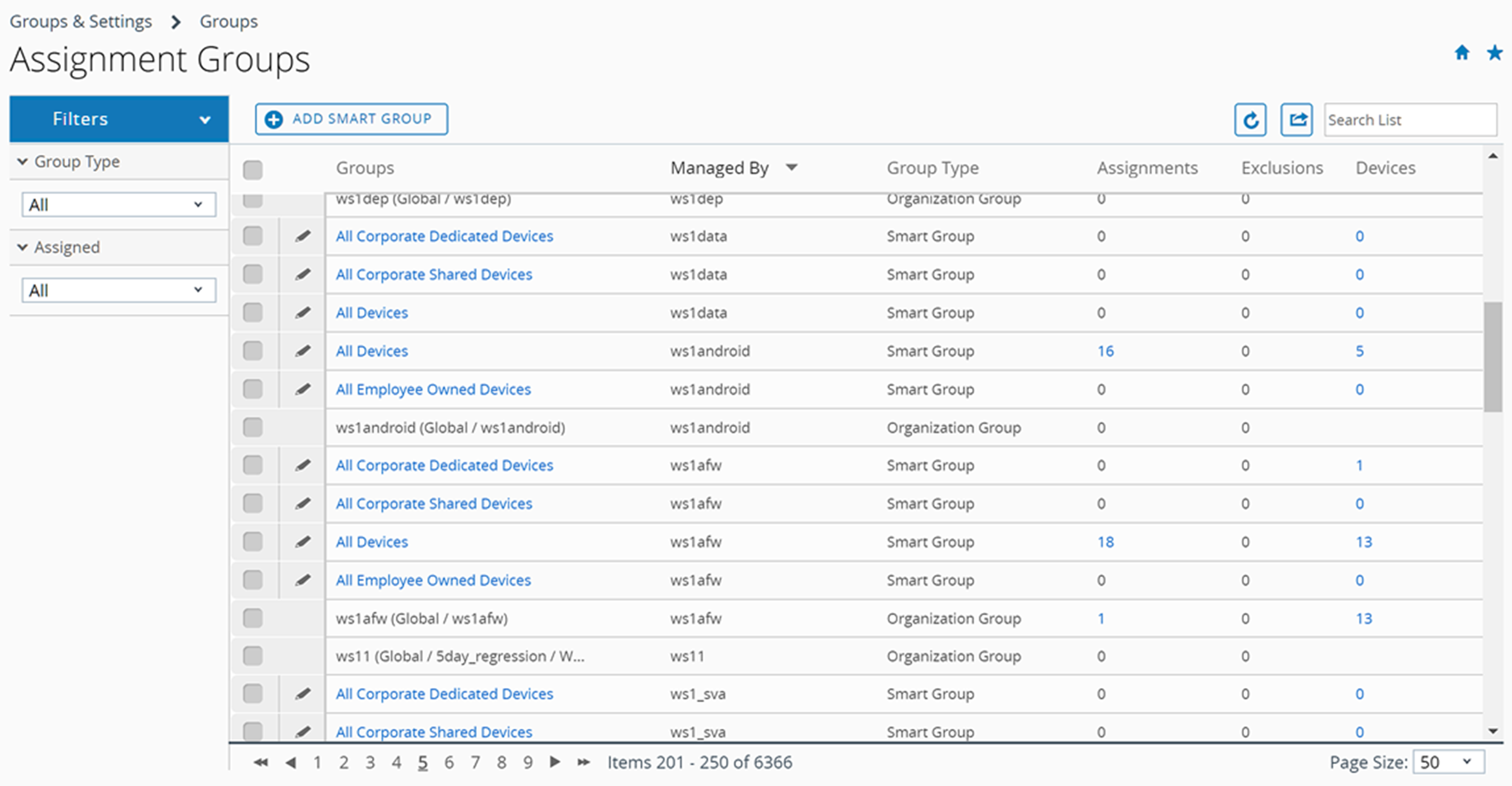
U kunt meerdere organisatiegroepen, smart groups en gebruikersgroepen toewijzen aan een of meer profielen, publieke applicaties en beleid in de lijstweergave Toewijzingsgroepen.
Lijstweergave voor toewijzingsgroepen
De lijstweergave Toewijzingsgroepen bestaat uit drie soorten groepen waarmee content aan toestellen wordt toegewezen: Organisatiegroepen, Smart groups en Gebruikersgroepen. U kunt ook een lijst maken van alleen die groepen die u wilt zien.
Navigeer naar Groepen en instellingen > Groepen > Toewijzingsgroepen en de lijstweergave voor toewijzingsgroepen wordt getoond. De enige toewijzingsgroepen voor lijstweergave zijn de groepen die worden beheerd in de organisatiegroep waarbij de beheerder momenteel is aangemeld.
U kunt ook een CSV-bestand (door komma's gescheiden waarden) exporteren met daarin de volledige Assignment Group List View. U kunt dit bestand dan bekijken en analyseren met MS Excel. Selecteer de knop Export ( ) en ga vervolgens naar Monitor > Rapportage > Exports om het resulterende rapport weer te geven en te downloaden.
Lijstweergave van toewijzingsgroepen: sorteren op kolommen
U kunt de lijst met groepen per individuele kolom sorteren door de kop van de kolom te selecteren.
Lijstweergave van toewijzingsgroepen: groepen filteren
U kunt groepen filteren op Groeptype (Smart groups, Organisatiegroepen en Gebruikersgroepen). U kunt ook filteren op hoe en of ze zijn toegewezen (Toewijzingen, Uitsluitingen, Alles en Geen).
Lijstweergave van toewijzingsgroepen: links selecteren
Vier kolommen in de lijstweergave voor toewijzingsgroepen hebben een speciale functie die een nadere toelichting verdient.
- De kolom Groepen heeft voor elke Smart Group een aanklikbare link. U kunt de smart group bewerken door op deze link te klikken.
- Als u andere waarde selecteert dan nul in de kolom Toewijzingen, wordt de pagina Toewijzingen bekijken weergegeven, zelfs voor toegewezen organisatiegroepen en gebruikersgroepen. U kunt toewijzingen aan profielen, publieke applicaties en netwerkbeleid bekijken en bevestigen. Raadpleeg Toewijzingen bekijken voor meer informatie.
- Als u andere waarden selecteert dan nul in de kolom Uitsluitingen, wordt de pagina Toewijzingen bekijken weergegeven, zelfs voor uitgesloten organisatiegroepen en gebruikersgroepen. U kunt uitsluitingen bekijken en bevestigen van profielen, publieke applicaties en netwerkbeleid.
- Als u de kolom Toestellen selecteert, wordt de pagina met de lijstweergave van toestellen weergegeven. In de lijstweergave met toestellen staan alle toestellen in de geselecteerde organisatiegroep, smart group of gebruikersgroep.
Eén of meer toewijzingsgroepen toewijzen
U kunt groepen aan profielen, publieke applicaties en netwerkbeleid toewijzen. U kunt ook meerdere groepen van elk afzonderlijk type (organisatiegroep, smart group of gebruikersgroep) in een enkele sessie toewijzen.
Als u publieke applicaties wilt toewijzen, kunt u verschillende applicatiebeleidsregels instellen voor groepen gebruikers. Raadpleeg de onderwerpen Licenties configureren en toewijzen met flexibele implementatie (uit de handleiding voor Apple Business Manager) en Instellingen voor flexibele batchimplementatie voor uw interne applicatie (uit de handleiding voor mobiel applicatiebeheer) voor meer informatie.
-
Navigeer naar Groepen en instellingen > Groepen > Toewijzingsgroepen.
-
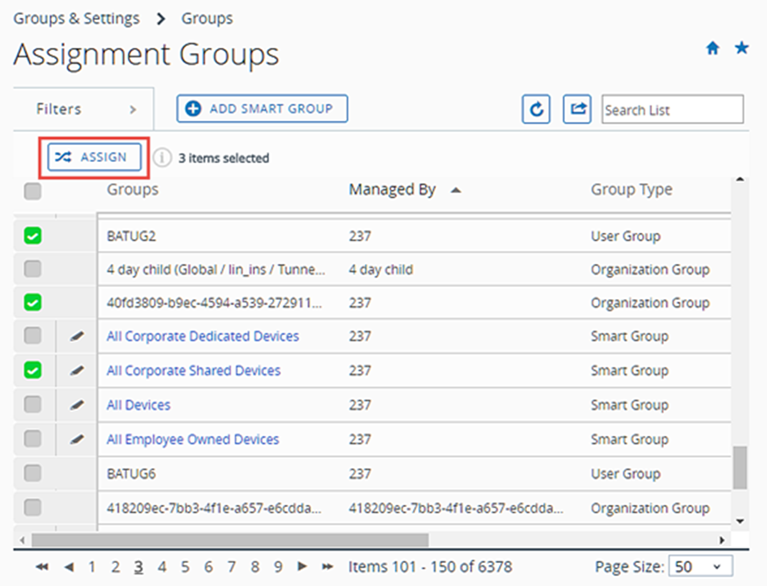
Selecteer één of meer groepen in de lijst en klik dan op de knop Toewijzen.
-
De pagina Toewijzen geeft de Organisatiegroepen, Smart groups en Gebruikersgroepen weer die u hebt geselecteerd.
-
Wijs deze toe door te zoeken naar Profiel, Publieke applicatie en Netwerkbeleid. U kunt tot 10 profielen, 10 publieke applicaties en één netwerkregel kiezen.
U kunt per sessie slechts items van een enkel type selecteren. Met één commando kunt u bijvoorbeeld meerdere groepen toewijzen aan tot 10 verschillende profielen. Maar met één commando is het niet mogelijk om meerdere groepen toe te wijzen aan 10 profielen, 10 applicaties en een netwerkbeleid. Indien u meerdere items van meerdere typen heeft, moet u voor elk type (profielen, applicaties en beleid) een aparte toewijzingssessie uitvoeren.
-
Selecteer Volgende om de pagina Toesteltoewijzing bekijken weer te geven waar u de groepstoewijzing(en) kunt controleren.
-
Selecteer Opslaan en publiceren om de toewijzing te voltooien.
Groepen verwijderen
U kunt een toewijzingsgroep verwijderen, of dit nu een organisatiegroep, smart group, gebruikersgroep of beheerdersgroep is, mits u eerst alle toewijzingen van de groep verwijdert en de groep leeg maakt. Voor meer informatie over het verwijderen van de diverse typen groepen raadpleegt u de volgende onderwerpen.
- Organisatiegroep – Raadpleeg de sectie Een organisatiegroep verwijderen in Organisatiegroepen
- Smart group – Zie de sectie Toewijzing van een smart group ongedaan maken in Smart Groups
- Gebruikersgroep - Zie de sectie Gebruikersgroepen lijstweergave in Gebruikersgroepen
- Beheerdersgroep – Zie de sectie Beheerdersgroepen lijstweergave in Beheerdersgroepen
Was deze pagina nuttig?