Grupo de Atribuições é um termo genérico usado para categorizar determinadas estruturas de agrupamento de gerenciamento dentro do Workspace ONE UEM. Grupos organizacionais, Grupos inteligentes e Grupos de usuários têm um conjunto de recursos completos e são distintos um do outro.
Um recurso que esses grupos têm em comum é a atribuição de conteúdo aos dispositivos de usuários facilmente. Como administrador, você pode gerenciar essas três estruturas de agrupação a partir de um único local.
Vá para Grupos e Configurações > Grupos > Grupos de Atribuição.
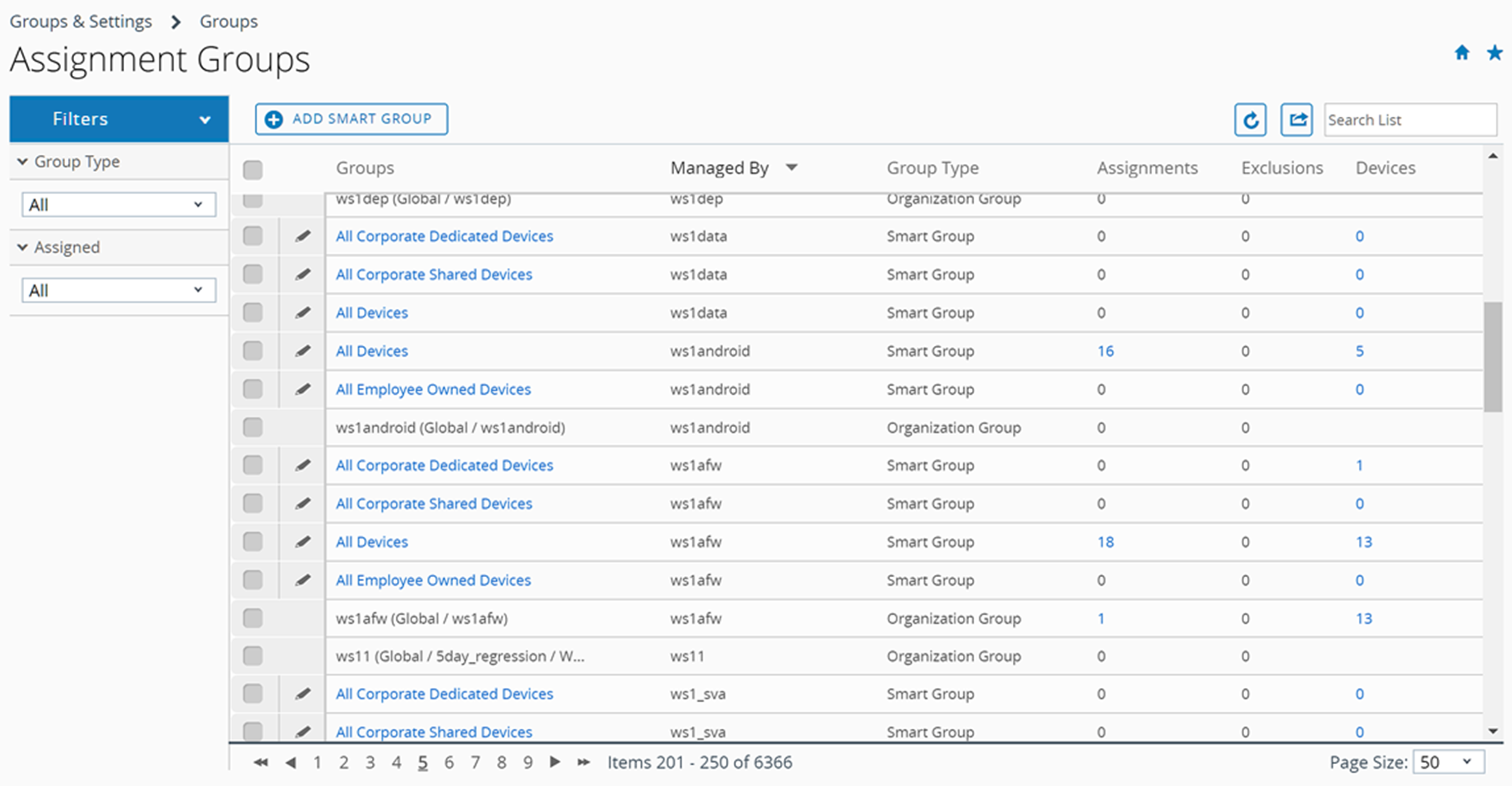
Você pode atribuir vários grupos organizacionais, grupos inteligentes e grupos de usuários a um ou mais perfis, aplicativos públicos e políticas, tudo isso no modo de exibição de lista de Grupos de atribuições.
Exibição em lista do grupo de atribuição
O Modo de exibição de lista de grupos de atribuições organiza três tipos de grupos com a função de atribuir conteúdo aos dispositivos: grupos organizacionais, grupos inteligentes e grupos de usuários. Você pode criar uma listagem apenas de grupos que tenha interesse em ver.
Navegue até para Grupos e Configurações > Grupos > Grupos de Atribuição, e a Exibição da Lista de Grupos de Atribuições é exibida. Os únicos grupos de atribuição listados para visualização são aqueles gerenciados pelo OG no qual o administrador está atualmente.
Você também pode Exportar um arquivo CSV (valores separados por vírgula) contendo toda a Exibição de Lista do Grupo de Atribuição. Em seguida, você pode visualizar e analisar esse arquivo com o MS Excel. Selecione o botão Exportar ( ) e vá até Monitorar > Relatar > Exportações para exibir e baixar o relatório resultante.
Modo de exibição de lista de grupos de atribuições: classificar por colunas
Você pode classificar a listagem de grupos por colunas individuais selecionando o cabeçalho da coluna.
Modo de exibição de lista de grupos de atribuições: filtrar grupos
Você pode filtrar grupos por Tipo de grupo (grupos inteligentes, grupos organizacionais e grupos de usuários). Você pode filtrar grupos por como ou se foram Atribuídos (atribuições, exclusões, todos e nenhum).
Modo de exibição de lista de grupos de atribuições: selecionar links
Quatro colunas na página Listagem de grupos de atribuições servem uma função específica e precisam de menção especial.
- A coluna de Grupos apresenta um link para cada Grupo inteligente. Você pode editar o grupo inteligente selecionando este link.
- Se você selecionar valores diferentes de zero na coluna Atribuições, a página Visualizar atribuições será exibida, mesmo para grupos organizacionais e grupos de usuários atribuídos. É possível visualizar e confirmar atribuições de perfis, aplicativos públicos e políticas de conformidade. Para obter mais informações, consulte Exibir atribuições.
- Se você selecionar valores diferentes de zero na coluna Exclusões, a página Visualizar atribuições será exibida, mesmo para grupos organizacionais e grupos de usuários excluídos. Você pode visualizar e confirmar exclusões de perfis, aplicativos públicos e políticas de conformidade.
- Se o número da coluna Dispositivos estiver selecionado, a página Modo de exibição de lista de dispositivos será exibida. O Modo de exibição de lista de dispositivos contém a lista de todos os dispositivos no grupo organizacional, grupo inteligente ou grupo de usuários selecionado.
Atribuir um ou mais grupos de atribuições
Você pode atribuir grupos a perfis de dispositivos, aplicativos públicos e políticas de conformidade. Você também pode atribuir vários grupos de cada tipo individual (organizacional, inteligente ou usuário) em uma só sessão.
Para atribuir aplicativos públicos, você pode configurar diferentes políticas de aplicativos para diferentes grupos de usuários. Para obter mais informações, consulte os tópicos Configurar Licenças e Atribuir com Implementação Flexível (do Guia de Gerenciamento de Negócios da Apple) e Configurações Flexíveis de Implantação em Lote para seu Aplicativo Interno (do Guia de Gerenciamento de Aplicativos Móveis).
-
Vá para Grupos e Configurações > Grupos > Grupos de Atribuição.
-
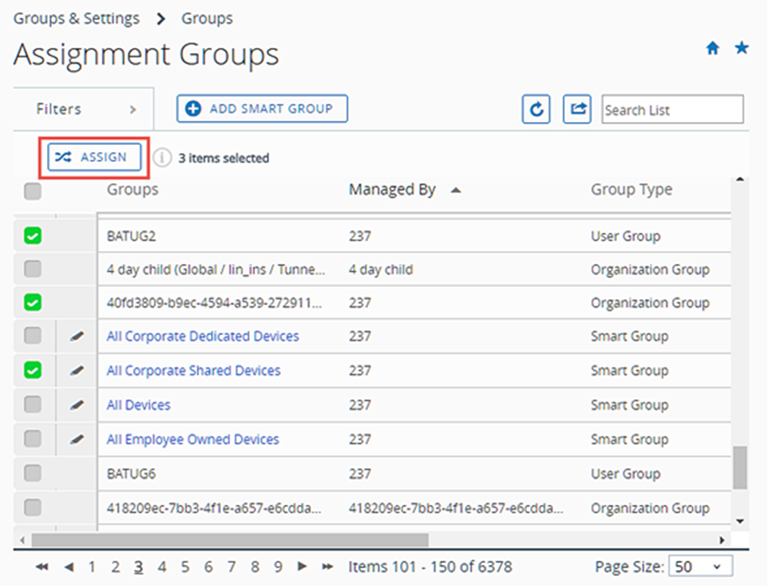
Selecione um ou mais grupos na lista e selecione o botão Atribuir.
-
A página Atribuir exibe os Grupos organizacionais, os Grupos inteligentes e os Grupos de usuários que você selecionou.
-
Atribua-os procurando por Perfil, Aplicativo Público e Política de Conformidade. Você pode selecionar até 10 perfis, até 10 aplicativos públicos e uma única política de conformidade.
Você só pode selecionar várias entidades de um único tipo por sessão. Por exemplo, você pode atribuir vários grupos a até 10 perfis diferentes em um único comando. No entanto, você não pode, em um comando único, atribuir vários grupos a 10 perfis, 10 aplicativos e uma política de conformidade. Se você tiver várias entidades de vários tipos, deverá fazer sessões de atribuição separadas para cada tipo (perfis, aplicativos e políticas).
-
Selecione Próximo para exibir a página de Exibir atribuição do dispositivo que você pode usar para confirmar a atribuição de grupos.
-
Selecione Salvar e Publicar para finalizar a atribuição.
Como excluir grupos
Você pode excluir um grupo de atribuições, seja ele um grupo organizacional, grupo inteligente, grupo de usuários ou grupo de administradores, desde que você remova primeiro todas as atribuições e esvazie o grupo. Para obter mais informações sobre como excluir cada tipo de grupo, consulte os tópicos a seguir.
- Grupo Organizacional – Consulte a seção Excluir um Grupo Organizacional, em Grupos Organizacionais
- Grupo Inteligente – consulte a seção Cancelar Atribuição de um Grupo Inteligente, em Grupos Inteligentes
- Grupo de Usuários – consulte a seção Exibição de Lista de Grupos de Usuários em Grupos de Usuários
- Grupo de Administradores – consulte a seção Exibição de Lista de Grupos de Administradores em Grupos de Administradores
Esta página foi útil?