Met beheerdersgroepen kunt u subgroepen van beheerdersaccounts verzamelen om rollen en machtigingen aan toe te voegen die verder gaan dan de machtigingen die standaard bij een beheerdersaccount in Workspace ONE UEM horen.
Beheerdersgroepen kunnen worden gebruikt om rollen en machtigingen toe te kennen die toegang tot de console geven voor een specifiek project. U kunt uw bestaande directory service-beheerders aan beheerdersgroepen toevoegen of geheel nieuwe beheerdersgroepen creëren door gebruik te maken van standaard zoekopdrachten.
Als u bijvoorbeeld een bedrijfsrichtlijn hebt, wilt u mogelijk speciale beheerderstoegang toewijzen aan een groep trainers. U kunt een beheerdersgroep creëren, de gebruikersaccounts voor de trainers zoeken en hun een rol toewijzen die speciaal voor het project is bedoeld. Zie Beheerdersaccounts voor meer informatie.
Beheerdersgroepen - lijstweergave
De pagina Beheerdersgroepen - Lijstweergave bevat handige tools voor algemeen onderhoud en onderhoud van gebruikersgroepen. Hiertoe wordt onder meer gerekend het toevoegen, bekijken, samenvoegen en verwijderen van gebruikersgroepen en ontbrekende gebruikers.
Bekijk deze pagina door te navigeren naar Accounts > Beheerders > Beheerdersgroepen.
Geef de pagina Beheerdersgroep bewerken door de hypertekstnaam te selecteren in de kolom Groepsnaam in de lijstweergave. Gebruik deze pagina op de naam van de beheerdersgroep te wijzigen. U kunt ook rollen toevoegen en verwijderen die op groepsleden van toepassing zijn. Raadpleeg de sectie Beheerdersrollen in Rol-gebaseerde toegang voor meer informatie.
Geef de lijst Leden van beheerdersgroep weer door het cijfer van de hypertekstlink te selecteren in de kolom Beheerder. In deze lijst ziet u de namen van alle beheerders in de beheerdersgroep.
U kunt ook een CSV-bestand (door komma's gescheiden waarden) downloaden uit de Beheerdersgroepen - Lijstweergave. U kunt dit bestand dan bekijken en analyseren met MS Excel. Selecteer de knop Export en ga vervolgens naar Monitor > Rapportage > Exports om het resulterende rapport weer te geven en te downloaden.
U heeft toegang tot de volgende acties en onderhoudsfuncties door het keuzerondje naast de groepsnaam te selecteren.
| Actie | Beschrijving |
|---|---|
| Synchroniseren | Kopieer recent toegevoegde beheerders handmatig naar de tijdelijke tabel zonder te wachten op de automatische synchronisatie door Workspace ONE UEM met Active Directory. |
| Meer opties | |
| Bekijken en samenvoegen | Hiermee kunt u beheerders die recent aan de tijdelijke tabel voor de gebruikersgroep zijn toegevoegd bekijken en verwijderen, en ook nieuwe gebruikers toevoegen. Beheerders van beheerdersgroepen die in deze tabel staan vermeld, wachten op de automatische gebruikersgroepsynchronisatie door Workspace ONE UEM. |
| Verwijderen | Verwijder een beheerdersgroep. |
| Boven, Omhoog, Omlaag, Onderkant | U kunt de rangorde van alle beheerdersgroepen wijzigen. Op deze manier de groepen verplaatsen is handig wanneer u meerdere beheerdersgroepen heeft dan er op een pagina kunnen worden weergegeven. |
| Ontbrekende gebruikers toevoegen. | Combineer de tijdelijke tabel voor de beheerdersgroep met de Active Directory-tabel zodat deze beheerders officieel aan de groep worden toegevoegd. |
Beheerdersgroep toevoegen
U kunt beheerdersgroepen toevoegen in Workspace ONE UEM om aanvullende rollen en machtigingen aan uw beheerders toe te wijzen voor bijzondere projecten. Voer daarvoor de volgende stappen uit.
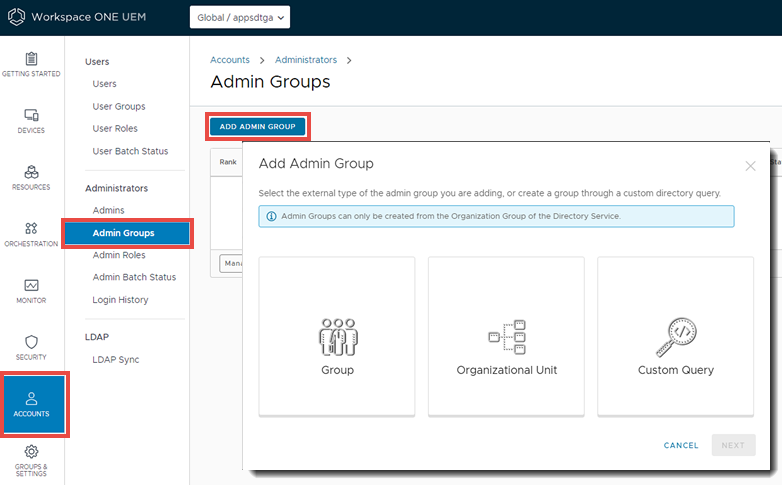
-
Navigeer naar Accounts > Beheerders > Beheerdersgroepen, en selecteer vervolgens Beheerdersgroep toevoegen. Voer de relevante instellingen in.
Instelling Beschrijving Extern type Selecteer het externe groeptype dat u wilt toevoegen.
* Groep – Verwijst naar de groep-objectklasse waarop uw beheerdersgroep is gebaseerd. Pas deze klasse aan door te navigeren naar Groepen en instellingen > Alle instellingen > Systeem > Bedrijfsintegratie > Directory Services > Groep.
* Organisatie-eenheid – Verwijst naar de organisatie-eenheid objectklasse waarop uw beheerdersgroep is gebaseerd. Pas deze objectklasse aan door te navigeren naar Groepen en instellingen > Alle instellingen > Systeem > Bedrijfsintegratie > Directory Services > Groep.
* Aangepaste zoekopdracht – U kunt ook een beheerdersgroep maken waaraan beheerders worden gekoppeld die u met een specifieke zoekopdracht lokaliseert. Als u dit externe type selecteert, verdwijnt de functie Zoektekst en wordt de sectie Aangepaste zoekopdracht weergegeven.Directory-naam Dit is een instelling met het kenmerk Enkel lezen die het adres weergeeft van uw directoryservicesserver. Domein en Basis-DN van de groep Deze informatie wordt automatisch ingevuld op basis van de informatie van de Directory Services-server die u heeft ingevoerd op de pagina Directory Services (Groepen en instellingen > Alle instellingen > Systeem > Bedrijfsintegratie > Directory Services).
Selecteer het plusteken van Domeinnaam ophalen naast de instelling Basis-DN van de groep, waarmee een lijst met basisdomeinnamen wordt weergegeven waaruit u een selectie kunt maken.Zoektekst Voer zoekcriteria in om de beheerdersgroep in uw directory te identificeren en klik op Zoeken om ernaar te zoeken. Als er een directorygroep met de door u gezochte tekst bestaat, verschijnt er een lijst met groepsnamen.
U kunt ook standaardrollen toepassen op de beheerdersgroep die u maakt. Na een succesvolle zoekopdracht selecteert u het tabblad Rollen en daarna de knop Toevoegen om een nieuwe rol toe te voegen. U kunt ook een bestaande rol bewerken door de selectie voor Organisatiegroep en Rol te wijzigen.
Deze instelling is alleen beschikbaar wanneer Groep of Organisatie-eenheid is geselecteerd al Extern type.Gepersonaliseerde objectklasse Verwijst naar de objectklasse waaronder uw zoekopdracht wordt uitgevoerd. De standaardinstelling is "persoon", maar u kunt zelf een objectklasse invoeren om nauwkeuriger en gerichter naar uw beheerders te zoeken.
Deze instelling is alleen beschikbaar als Aangepaste zoekopdracht is geselecteerd als Extern type.Aangepaste basis-DN Verwijst naar de basis-DN die als startpunt van uw zoekopdracht dient. De standaard is "airwatch" en "sso", maar u kunt ook uw eigen basis-DN toevoegen als u uw zoekopdracht met een ander startpunt wilt uitvoeren.
Deze instelling is alleen beschikbaar als Aangepaste zoekopdracht is geselecteerd als Extern type.Groepsnaam Selecteer een Groepsnaam in de lijst Zoektekst met resultaten. Als u een groepsnaam selecteert, wordt de waarde in de instelling DN-naam automatisch aangepast.
Deze instelling is alleen beschikbaar nadat u een succesvolle zoekopdracht met de instelling Zoektekst hebt uitgevoerd.DN-naam Een instelling met het kenmerk Enkel lezen dat de volledige beschrijvende naam weergeeft van de beheerdersgroep die u maakt.
Deze instelling is alleen beschikbaar nadat u een succesvolle zoekopdracht met de instelling Zoektekst hebt uitgevoerd.Rangorde Een instelling met het kenmerk Enkel lezen dat de rang weergeeft van de beheerdersgroep wanneer die is gemaakt. U kunt de rang van een beheerdersgroep wijzigen door te navigeren naar Accounts > Beheerders > Beheerdergroepen en de relatieve positie wijzigen met de knop Meer actie (  rechts van de beheerdersgroeplijst.
Automatische synchronisatie Deze optie schakelt de automatische synchronisatie met de directory in, waarmee het gebruikersbestand in de directoryserver gelokaliseerd wordt en in een tijdelijke tabel wordt opgeslagen. Een beheerder keurt alle wijzigingen aan de Console goed tenzij de optie Automatisch samenvoegen is ingeschakeld. Automatisch samenvoegen Schakel deze optie in om wijzigingen door synchronisaties met de database automatisch en zonder goedkeuring van een beheerder in te voeren. Maximumaantal toegestane wijzigingen Gebruik dit veld om een limiet in te stellen voor het aantal automatische wijzigingen door synchronisatie van beheerdersgroepen die mogen plaatsvinden voordat goedkeuring moet worden gegeven.
Deze optie is alleen beschikbaar wanneer Automatisch samenvoegen is ingeschakeld.Groepsleden automatisch toevoegen Schakel deze optie in om beheerders automatisch aan deze beheerdersgroep toe te voegen. Tijdzone Voer de tijdzone is die bij deze beheerdersgroep hoort. Dit invoerveld is verplicht, omdat het van invloed is op de ingeplande, automatische synchronisatie met Active Directory. Landinstelling Kies de lokalisatie (taal) voor de beheerdersgroep. Deze instelling is vereist. Eerste beginpagina Voer de beginpagina in voor beheerders in deze beheerdersgroep. De standaardinstelling voor deze verplichte instelling is het toesteldashboard, maar u kunt elke willekeurige pagina kiezen die u wilt. Aangepaste zoekopdracht Query In deze instelling wordt de huidige zoekopdracht weergegeven. Deze opdracht wordt uitgevoerd als u op de knop Zoekopdracht testen klikt en wanneer u op de knop Doorgaan klikt. Wijzigingen die u aanbrengt in de optie Aangepaste logica of de instelling Aangepaste objectklasse worden hier weergegeven. Aangepaste logica Voeg hier uw eigen zoekopdrachtlogica toe, zoals een beheerdersnaam. Bijvoorbeeld, "cn=jpietersen". U kunt zoveel of zo weinig van de DN-naam invoeren als u wilt. De knop Zoekopdracht testen geeft u de mogelijkheid te controleren of de syntaxis van de query correct is voordat u op de knop Doorgaan klikt. Voor meer informatie over DN-namen kunt u bij het TechNet-artikel van Microsoft terecht met de titel 'Object Naming', te vinden in https://technet.microsoft.com/.
-
Selecteer Opslaan.
Opmerking: als u het foutbericht 'Deze deur is vergrendeld' ontvangt terwijl u een beheerdersgroep probeert toe te voegen, moet u een nieuwe resourcemachtiging toevoegen aan uw beheerdersrol.
- Ga naar Accounts > Beheerders > Rollen en klik op het potlood-icoon naast de rol waarvan u de naam wilt wijzigen.
- Voer in het tekstvak Resources zoeken de volgende naam voor de resourcemachtiging in: Directory Services-instellingen. De resource Bedrijfsintegratie wordt weergegeven.
- Selecteer de link Details naast de lijst voor bedrijfsintegratie. De Directory Services-instellingen worden weergegeven.
- Schakel deze instelling in door het selectievakje Bewerken aan te vinken.
- Selecteer Opslaan
Zie het kennisbankartikel https://kb.omnissa.com/s/article/90165 voor meer informatie.
Was deze pagina nuttig?