管理員群組讓您能夠組合管理員帳戶的子集,從而在 Workspace ONE UEM 中的管理員帳戶權限外指派角色與權限。
管理員群組可用於指派身份與權限,為特殊的專案賦予主控台存取權。您可以將您現有的目錄服務管理員新增至管理員群組,或者使用自訂查詢來重新創造管理員群組。
例如,如果有新的業務指令,則可能需要為一組培訓員指派特殊的管理員存取權限。您可以先建立一個管理員群組,針對培訓員執行自訂查詢,再將為此全新商務而設的特殊身份指派給他們。如需詳細資訊,請參閱管理員帳戶。
管理員群組清單檢視
管理員群組清單檢視頁面提供一些有用的工具,可用來維護和維持一般的使用者群組。這類維持包括新增、檢視、合併和刪除使用者群組和遺失的使用者。
若要檢視此頁面,請導覽至帳戶 > 管理員 > 管理員群組。
若要顯示編輯管理員群組頁面,請選擇清單檢視中群組名稱欄位的超連結名稱。使用此頁面變更管理員群組的名稱。您也可新增和移除適用於群組成員的身份。如需詳細資訊,請參閱身份式的存取權中的管理角色部分。
若要顯示管理員群組成員清單,請選取管理欄位中的超連結號碼。此清單顯示管理員群組中所有管理員的名稱。
您還可以下載管理員組清單檢視的 CSV (逗號分隔值) 檔案。然後就可以透過 MS Excel 檢視並分析這個檔案。選擇匯出按鈕,然後導覽至監控 > 報告與分析 > 匯出以檢視和下載產生的報告。
若要存取以下動作和維護功能,請選取群組名稱旁邊的選項按鈕。
| 動作 | 說明 |
|---|---|
| 同步 | 在 Workspace ONE UEM 安排 Active Directory 進行同步之前,先將最近所新增之管理員群組內的使用者,手動複製到暫時的表格中。 |
| 更多動作 | |
| 檢視與合併 | 檢視、新增和移除最近在暫時管理員群組的表格中所新增的使用者。出現在此表格中的管理員群組之管理員,都在等待自動化 Workspace ONE UEM 管理員群組同步處理。 |
| 刪除 | 刪除管理員群組。 |
| 置於頂部、上移一個、下移一個、置於底部 | 您可以為清單中出現的各個管理員群組編輯順序。若管理員群組的數量超過單一頁面,則以這種方式移動群組會很實用。 |
| 新增遺漏的使用者。 | 將暫時的管理員群組表格與 Active Directory 的表格合併,可以確定將這些管理員正式新增至管理員群組中。 |
新增管理員群組
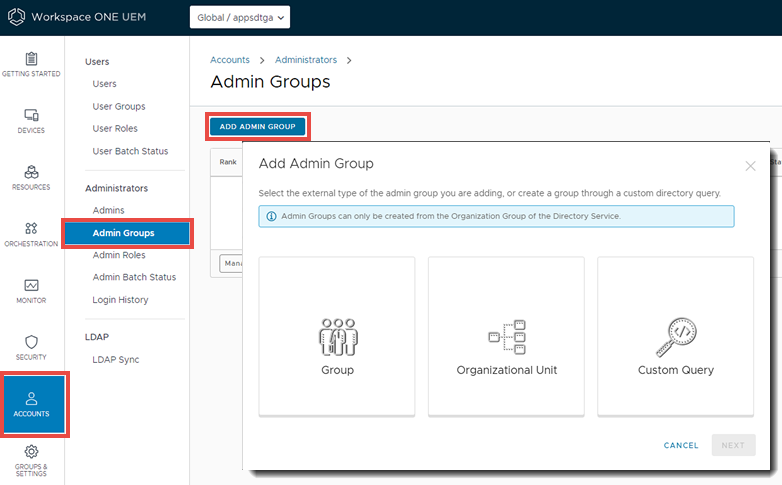
您可以通過執行以下步驟在 Workspace ONE UEM 中新加管理員群組,為特定專案的管理員指派額外角色和權限。
-
導覽至帳戶 > 管理員 > 管理員群組,選取新增管理員群組。完成適當的設定。
設定 說明 外部類型 為您正在新增的管理員群組選取外部類型。
* 群組 – 指的是您的管理員群組所依據的群組物件類別。導覽至群組與設定 > 所有設定 > 系統 > 企業整合 > 目錄服務 > 群組,以自訂此類別。
* 組織單位 – 指的是您的管理員群組所依據的組織單位物件類別。導覽至群組與設定 > 所有設定 > 系統 > 企業整合 > 目錄服務 > 群組,以自訂此物件類別。
* 自訂查詢 – 您也可以建立一個管理員群組,其中包含透過執行自訂查詢找到的管理員。選取這項外部類別將會取代搜尋文字功能,改為顯示自訂查詢區段。目錄名稱 顯示您目錄服務伺服器位址的唯讀設定。 網域和群組基準 DN 系統會根據您在目錄服務頁面 (群組與設定 > 所有設定 > 系統 > 企業整合 > 目錄服務) 中輸入的目錄服務伺服器資訊,來自動填入此項資訊。
選取群組基準 DN 設定旁的擷取 DN 加號 (+),會顯示基本網域名稱清單供您選擇。搜尋文字 輸入搜尋準則來辨識目錄中您的管理員群組名稱,然後選擇搜尋來搜尋該群組。如果目錄群組中含有您所輸入的搜尋文字,群組名稱的清單便會顯示出來。
另外,您也可以將預設身份套用至您所建立的管理員群組。成功執行查詢後,選取身份索引標籤,然後再選取新增按鈕,即可新增身份。您也可以變更企業群組和身份的選取項目,從而編輯現有的身份。
僅有在您將群組或組織單位選取為外部類型時,才能使用此設定。自訂物件類別 識別出您查詢執行的物件類別。預設物件類別為「person」,但您也能提供自訂物件類別,以便更加準確地識別您的管理員。
僅有在您將自訂查詢選取為外部類型時才能使用此設定。自訂基準 DN 識別出作為查詢起點的基本辨別名稱。預設值為 'airwatch' 和 'sso',但如果您想從不同的起點來執行查詢,也可以提供自訂的基礎辨別名稱。
僅有在您將自訂查詢選取為外部類型時才能使用此設定。群組名稱 在搜尋文字結果清單中,選擇群組名稱。選取群組名稱將會自動變更辨別名稱設定中的值。
當您使用搜尋文字設定成功完成搜尋後,才能使用此設定。辨別名稱 此唯讀設定會顯示您為管理員群組所建立的完整辨別名稱。
當您使用搜尋文字設定成功完成搜尋後,才能使用此設定。順位 管理員群組一旦建立完成,此唯讀設定便會顯示其順位。若要變更管理員群組的排名,請導覽至帳戶 > 管理員 > 管理員群組,並使用更多動作按鈕  來將它的相對位置移動至管理員群組清單的右邊。
自動同步 此選項允許目錄同步,可從目錄檢測使用者的成員資格,並將其儲存於暫時表格中。除非啟用自動合併選項,否則管理員會核准對主控台的所有變更。 自動合併 啟用此選項,即可從資料庫中自動套用同步變更,而不需要管理員許可。 所允許的變更上限 使用此設定,指定系統核准前管理員群組可以發生的自動同步變更次數臨界值。
僅當自動合併啟用時,才能使用此選項。自動新增群組成員 啟用此選項即可自動將管理員新增至管理員群組。 時區 輸入與管理員群組有關聯的時區。當系統執行已排程的自動化 Active Directory 同步時,這項必要設定便會產生影響。 地區設定 選取與管理員群組有關聯的地區設定(語言)。必須具備這項設定。 初始登陸頁面 為管理員群組中的管理員輸入初始登陸頁面。此必要設定的預設設定為裝置儀表板,但您可以選擇將其設為任何頁面。 自訂查詢 查詢 此設定會顯示目前已載入的查詢,且當您選取測試查詢按鈕或者繼續按鈕時,即會加以執行該查詢。您為自訂邏輯選項或自訂物件類別設定所作出的變更將會反映於此。 自訂邏輯 在此處新增您的自訂查詢邏輯,如管理員名稱。例如:"cn=jsmith"。您可以新增任意數量的辨別名稱。測試查詢按鈕允許您在選取繼續按鈕前,先查看查詢的語法能否成功完成搜尋。 如需有關辨別名稱的進一步資訊,請前往 https://technet.microsoft.com/,搜尋標題為 "物件命名" 的 Microsoft TechNet 文章。
-
選取儲存。
**附註:**若在新增管理員群組時出現錯誤訊息 "This door is locked" (目前無法存取此資源),則必須為管理員角色新增資源權限。
- 導覽至帳戶 > 管理員 > 角色,然後選取所要編輯的角色旁的鉛筆圖示。
- 在搜尋資源文字方塊中,輸入下列資源權限名稱:設定目錄服務。此時會顯示企業整合資源。
- 選擇企業整合清單旁的詳細資料連結。設定目錄服務顯示。
- 勾選編輯核取方塊中以啟用此設定。
- 選取儲存
如需詳細資訊,請參閱知識庫文章 https://kb.omnissa.com/s/article/90165。
此頁面對您有幫助嗎?