您可以在 Workspace ONE Express 和 Workspace ONE UEM 中使用管理員帳戶維護設定、推送或撤銷功能和內容,以及執行更多操作。
管理員帳戶清單檢視
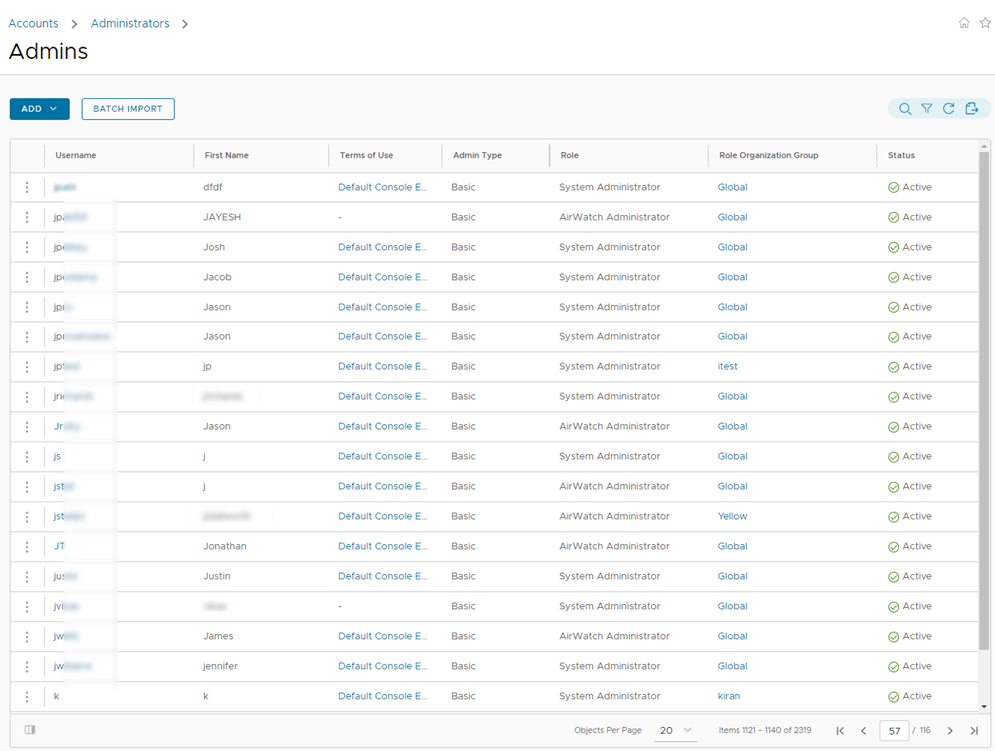
若要實作金鑰管理功能,以持續維護和維持管理員帳戶,可導覽至帳戶 > 管理員 > 管理員。
若要顯示新增/編輯管理員頁面,請選取使用者名稱欄位中的超連結。此連結可讓您快速更新目前指派的身份,或快速變更企業內的身份,將權限保持在最新狀態。您還可修改一般管理資訊並重設密碼。
您可篩選管理員清單,決定是要納入所有身份,或是將清單限制為只需要查看的特定身份。您也可以匯出已篩選或未篩選管理員清單檢視的 CSV (逗點分隔值) 檔案。然後就可以透過 MS Excel 檢視並分析這個檔案。選擇匯出按鈕 ( ),然後導覽至監控 > 報告 > 匯出以檢視和下載產生的報告。如果一個管理員帳戶被指派了多個角色,報告會顯示該管理員在其工作階段中最近選擇的角色。若要檢視與管理員相關的所有角色,您可以使用監視 > 報告下的 [管理員使用者角色] 報告。
選取位於每個項目左側的三點圖示 ( ),以開啟適用於該管理員的動作快顯視窗。
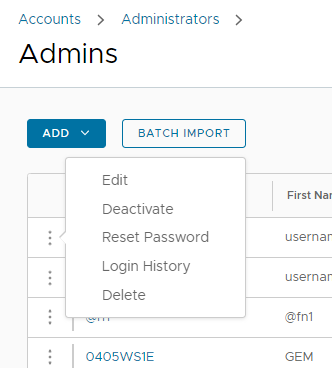
- 編輯 - 修改管理員帳戶的詳細資訊,例如指配的角色、連絡資訊、身分驗證資訊等。
- 停用 – 將管理員帳戶之使用狀態改成停用狀態。此功能可讓您暫停管理功能和權限。同時,此功能可讓您保留管理員帳戶中已定義的身份,供日後使用。
- 重設密碼 – 僅基本管理員可使用此功能。傳送電子郵件至記錄中的基本管理員電子郵件地址。電子郵件中會包含 48 小時內過期的連結。若要重設密碼,基本管理員必須選取該連結,並回答密碼復原問題。此連結會讓基本管理員得以變更自己的密碼。
- 目錄式管理員必須透過 Active Directory 系統重設密碼。
- 暫時管理員則無法重設密碼。其他管理員必須先刪除再重新建立暫時管理員帳戶。
- 登入記錄 – 追蹤管理員登入以及登出 Workspace ONE UEM Console 或 Workspace ONE Express 的時間。
- 啟用 – 將管理員帳戶之停用狀態改成使用狀態。此選項僅適用於停用狀態的帳戶。
- 刪除 - 從主控台移除管理員帳戶。此動作在管理員結束受僱關係時十分有用。
建立管理員帳戶
您可以從管理員清單檢視頁面新增管理員帳戶,以便提供對 Workspace ONE UEM Console 和 Workspace ONE Express 的進階功能的存取權限。將管理和監控主控台的每位管理員,都必須有個別的帳戶。
-
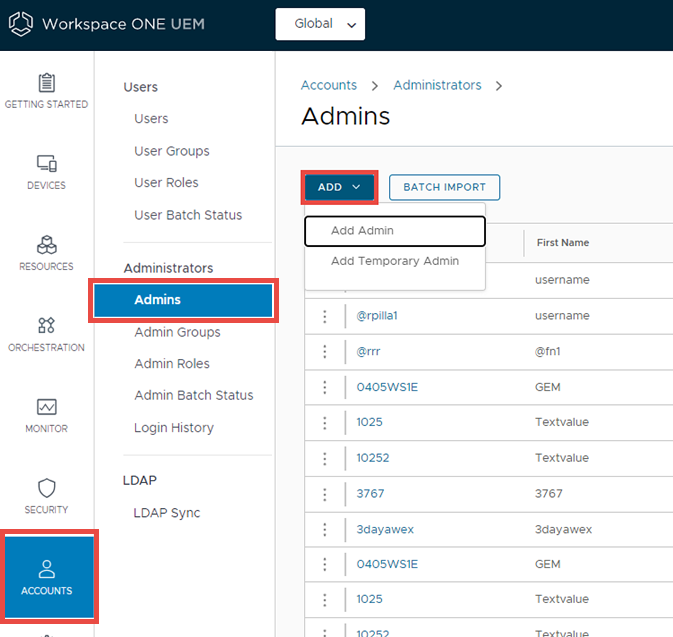
導覽至帳戶 > 管理員 > 管理員,選取新增,然後再選取新增管理員。新增/編輯管理員頁面即會顯示。
-
在基本標籤下的使用者類型設定中,選擇基本或目錄。
- 如果您選取基本,請填寫基本索引標籤中所有必填的設定,包括使用者名稱、密碼、名字和姓氏等。
- 您可以啟用雙因素驗證,並選擇以電子郵件或簡訊做為驗證碼的傳送方式,同時設定 Token 的有效時間 (以分鐘為單位)。
- 您也可以選取一個通知選項,在無、Email 和 SMS 間選擇。管理員會收到自動產生的回應。
- 如果您選擇目錄,則請輸入管理員使用者的網域和使用者名稱。
-
如有需要,您還可選取詳細資料標籤,然後輸入其他資訊。
-
點選身份標籤,再選擇企業群組,然後選擇要指派給新管理員的身份。使用新增角色來加入新的角色。
-
選取 API 索引標籤並選擇驗證類型。
-
點選備註標籤以輸入其他管理員使用者的備註訊息。
-
選取儲存來建立具有該指派身分的管理員帳戶。
**附註:**若在新增管理員帳戶時出現錯誤訊息 "This door is locked" (目前無法存取此資源),則必須為管理員角色新增資源權限。
- 導覽至帳戶 > 管理員 > 角色,然後選取所要編輯的角色旁的鉛筆圖示。
- 在搜尋資源文字方塊中,輸入下列資源權限名稱:設定目錄服務。此時會顯示企業整合資源。
- 選擇企業整合清單旁的詳細資料連結。設定目錄服務顯示。
- 勾選編輯核取方塊中以啟用此設定。
- 選取儲存
如需詳細資訊,請參閱知識庫文章 https://kb.omnissa.com/s/article/90165。
建立暫時的管理員帳戶
您可以授與存取環境的暫時管理權限,以便處理支援、示範和其他有時限性的使用案例。暫時管理員則無法重設密碼。其他管理員必須先刪除再重新建立暫時管理員帳戶。
-
導覽至帳戶 > 管理員 > 管理員,選取新增。選擇新增暫時管理員選項。
或者,幾乎每個 Workspace ONE UEM 和 Workspace ONE Express 頁面的右上角都會顯示標頭列,您可以在其中選取說明按鈕,然後選取新增暫時管理員。
-
在基本索引標籤中,選擇要依據電子郵件地址或使用者名稱來新增暫時管理員帳戶,並完成以下設定。
設定 說明 Email 地址 為暫時管理員帳戶輸入要使用的 Email 地址。僅當您已選取了 Email 地址選項按鈕,才能使用此項目。 使用者名稱 為暫時管理員帳戶輸入使用者名稱。僅當您已選取了使用者名稱選項按鈕,才能使用此項目。 密碼 / 確認密碼 輸入並確認要與 Email 地址或使用者名稱建立關聯的密碼。 到期時間 選取一個到期時間,預設值為 6 小時。您也可以將此下拉式功能表設定為非使用中,以先建立帳戶,等日後再啟用。 票據編號 或者,您可以從 ZenDesk、Bugzilla、Jira 或其他服務台工具新增票證號碼,做為參考標記。 -
在角色索引標籤中,您可以新增、編輯或刪除適用於暫時管理員帳戶的角色。
- 若要新增角色,請選取新增角色按鈕,接著選取組織群組和角色,以及要用來讓暫時管理員帳戶套用的角色。
- 選擇編輯圖示 (
 ) 可以編輯現有角色,然後可以選擇一個不同的群組和角色。
 - 選取刪除圖示以刪除角色 (
 )。
)。
目錄使用者狀態同步
當您在目錄服務中將使用者設為停用時,這會以類似的方式影響對應的 Workspace ONE UEM 和 Workspace ONE Express 帳戶,但僅承接這些先決條件。
- 同步移除的使用者僅可與 Active Directory 搭配使用。
- 您在繫結使用者名稱選項中輸入的使用者名稱必須具有 Active Directory 管理員權限。
- 若要查看此名稱,請導覽至群組與設定 > 所有設定 > 系統 > 企業整合 > 目錄服務,然後在伺服器索引標籤中尋找繫結使用者名稱文字方塊。
- Workspace ONE Express 客戶可導覽至群組與設定,然後從名稱欄中選取目錄服務,在相同的伺服器索引標籤中找到繫結使用者名稱文字方塊。
- 您可以允許 Active Directory 中的非管理員存取刪除的物件 Container,只要您按照以下 Microsoft 支援文章中所述的步驟操作即可。https://support.microsoft.com/en-in/help/892806/how-to-let-non-administrators-view-the-active-directory-deleted-object。
- 此外,只有在您刪除 AD 中的使用者時,才必須使用 Active Directory 管理中心啟用資源回收筒。
- 開啟 Active Directory 管理中心。
- 選取網域,然後在網域上按一下滑鼠右鍵。
- 選取啟用資源回收筒。啟用後,就無法停用資源回收筒。
登入記錄
導覽到帳戶 > 管理員 > 登入記錄,您可以檢視所有管理員登入的清單,包括日期和時間、其 IP 位址、瀏覽器和平台。從清單中選擇一個使用者名稱以查看所選管理員的整個登入記錄。
或者,您也可以導覽至帳戶 > 管理員 > 管理員來檢視個別管理員的登入記錄,然後選擇管理員清單左側的三點圖示 (),然後選擇登入記錄。
此頁面對您有幫助嗎?