您可以建立自訂角色,讓服務台管理員僅執行您允許在 Workspace ONE UEM 中執行的操作。瞭解帳戶、角色及可程式化權限如何共同運作,以獲得您要的結果。
您必須擁有現有的管理員帳戶。此使用案例會根據 Workspace ONE UEM 隨附的 "服務台" 角色建立自訂角色,並且指派至您的管理員帳戶。
**使用案例:**您需要專用的服務台資源來分攤新增使用者與裝置的工作,而不會影響您的其他管理員。這些管理員也必須將裝置列入允許清單和封鎖清單。此外,限制存取更高階的主控台功能也非常重要。您想要新增少數管理員帳戶,並讓這些帳戶僅能新增使用者和裝置,以及將裝置列入允許清單和封鎖清單。
在此使用案例中建立的角色,只具備少許主控台功能:新增使用者與裝置,以及將裝置列入允許清單和封鎖清單。此角色禁止 Workspace ONE UEM 中的所有其他功能。
-
導覽至帳戶 > 管理員 > 管理員角色。
此時會顯示完整的管理員角色清單。
-
在畫面右上角的搜尋文字方塊中輸入關鍵字「help」(服務)。
清單中隨即會顯示所有包含「help」(服務) 文字字串的角色。
-
選取角色名稱左側的核取方塊,即可選擇服務台角色。
在主要按鈕叢集下會出現新的按鈕叢集。
-
選取複製按鈕。
複製角色畫面即會出現。
-
針對您自訂的服務台角色輸入名稱和說明。
-
在複製角色畫面左側,選取全部類別右側的橘色圓形圖。在顯示的選擇編輯模式快顯視窗中,選取無。
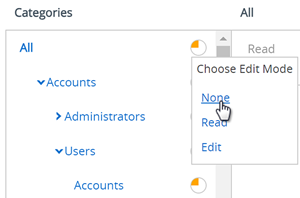
此動作會移除此自訂服務台角色的所有權限,以便您從頭開始。因此,這些管理員僅能擁有您在此給予他們的權限。
-
啟用下列 10 種權限。您可以依照類別、子類別及權限名稱,在表格中找到每個權限核取方塊的位置。這些導覽路徑僅適用於複製角色畫面的類別欄位。
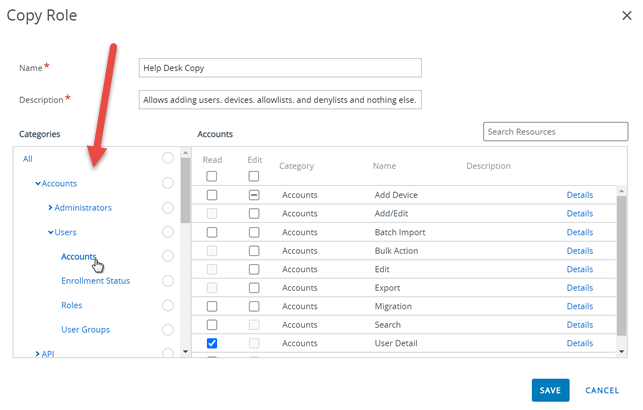
請記住,您也可以在搜尋資源文字方塊中輸入權限名稱,然後直接跳至其位置。為獲得最佳搜尋結果,在輸入搜尋關鍵字之前,您應該從左側面板中選擇全部類別。
類別 > 子類別 權限名稱 (核取方塊類型) 帳戶 > 使用者 > 帳戶 使用者帳戶新增裝置 (編輯) 帳戶 > 使用者 > 帳戶 使用者登錄編輯 (編輯) 帳戶 > 使用者 > 帳戶 使用者帳戶新增 (編輯) 帳戶 > 使用者 > 帳戶 使用者帳戶編輯 (編輯) 帳戶 > 使用者 > 帳戶 使用者登錄 (讀取) 裝置管理 > 裝置清單檢視 裝置清單檢視存取 (讀取) 裝置管理 > 裝置清單檢視 裝置 (讀取) 設定 > 裝置與使用者 > 一般 註冊限制編輯 (編輯) 設定 > 裝置與使用者 > 一般 新增被拒的裝置 (編輯) 設定 > 裝置與使用者 > 一般 新增允許的裝置 (編輯) 從表格頂端開始,逐步說明前 5 個權限以作為範例。在左側面板中選取 "帳戶" 類別,即可在複製角色畫面找到我們需要的第一個權限名稱 (稱為使用者帳戶新增裝置)。
在同一個左面板中,選取 [使用者] 子類別,最後選取 [使用者] 下的 [帳戶]。您現在可以在複製角色畫面的右面板中看見所有權限。
在此 "帳戶 > 使用者 > 帳戶" 子類別中,有 5 個我們針對此角色感興趣的核取方塊。
1 和 2) 選擇 "新增裝置" 的詳細資料連結,然後您應該會看到清單中的前兩個權限:"使用者帳戶新增裝置" 和 "使用者註冊編輯"。選擇每個權限的編輯核取方塊。
3 和 4) 選取 "新增/編輯" 中的詳細資料連結,以顯示清單中的另外兩個權限。"使用者帳戶新增" 和 "使用者帳戶編輯",與之前一樣,分別選擇每個權限的編輯核取方塊。
- 在來自此子類別的權限中,將保留稱為 "使用者註冊" 的權限,選取 "檢視" 的詳細資料連結即可找到該權限。同時伴隨讀取核取方塊。
針對表格中剩餘的 5 個權限,從 "裝置清單視圖存取" 開始,遵循相同程序進行。
-
選取儲存即可完成自訂服務台角色定義。
-
將此自訂角色指派給現有的管理員帳戶。在 Workspace ONE UEM 中,導覽至帳戶 > 管理員 > 管理員,然後從清單中找到您的管理員帳戶。
-
選擇管理員帳戶左側的編輯圖示 (
images/GUID-AWI-MDM-EDITICON-high.png)。
新增/編輯管理員畫面即會顯示。
-
選擇角色索引標籤。
-
將自訂的服務台角色指派給管理員帳戶。
此使用案例僅將九種 UEM Console 功能指派至您的管理員角色。儘管如此,您仍然可以將此自訂服務台角色和其他角色新增至您的管理員帳戶,即使已有一或多個角色指派至您的管理員帳戶。
-
選取儲存以完成角色指派。
僅具有此自訂服務台角色的管理員登入您的 Workspace ONE UEM 環境時,他們僅能使用新增按鈕,且僅可從裝置與使用者兩個選項中擇一。他們也可以存取帳戶 > 管理員 > 管理員清單檢視和裝置 > 生命週期 > 註冊,這些位置是用來新增允許清單與拒絕清單中的裝置。
此頁面對您有幫助嗎?