È possibile creare un ruolo personalizzato che consenta all'amministratore dell'help desk di eseguire in Workspace ONE UEM solo le operazioni a lui consentite. Informazioni su come gli account, i ruoli e le autorizzazioni programmabili possono essere utilizzati insieme per ottenere gli effetti desiderati.
Sarà necessario disporre di un account amministratore esistente. In questo caso d'uso, viene creato un ruolo personalizzato basato sul ruolo "Help desk" incluso in Workspace ONE UEM, che viene poi assegnato all'account amministratore.
Casi d'uso: sono necessarie risorse di assistenza dedicate che si occupino di aggiungere utenti e dispositivi senza impattare gli altri amministratori. Questi amministratori devono includere anche i dispositivi consentiti e vietati. Allo stesso tempo, la limitazione dei punti di accesso alle capacità superiori della console è cruciale. Sarà necessario aggiungere alcuni account amministratore e assegnare a questi account la possibilità di aggiungere utenti e dispositivi, inserire dispositivi consentiti e vietati, e nient'altro.
Il ruolo creato in questo caso d'uso è dotato solo di alcune funzioni della console: aggiunta di utenti e dispositivi e inserimento dei dispositivi consentiti e vietati. Tutte le altre funzioni in Workspace ONE UEM non sono consentite.
-
Vai su Account > Amministratori > Ruoli amministratore.
Viene visualizzato l'elenco completo dei ruoli amministratore.
-
Immettere la parola chiave 'Help' nella casella di testo di ricerca nell'angolo superiore destro della schermata.
Tutti i ruoli che contengono la stringa di testo "Help" vengono visualizzati nell'elenco.
-
Selezionare il ruolo Help Desk selezionando la casella di controllo a sinistra del nome del ruolo.
Un nuovo gruppo di pulsanti viene visualizzato sotto il gruppo di pulsanti principale.
-
Clicca sul pulsante Copia.
Verrà visualizzata la schermata Copia ruolo.
-
Immettere Nome e Descrizione per il ruolo Help Desk personalizzato.
-
Selezionare il grafico a torta arancione a destra della categoria Tutti sul lato sinistro della schermata Copia ruolo. Selezionare Nessuno dalla finestra popup Scegli la modalità di modifica visualizzata.
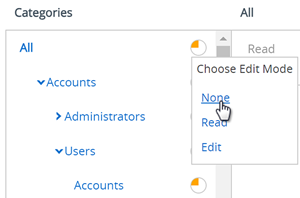
Questa azione rimuove tutte le autorizzazioni da questo ruolo Help Desk personalizzato, fornendo una base vuota. Pertanto, le uniche autorizzazioni di cui questi amministratori dispongono sono quelle assegnate qui.
-
Abilitare le dieci autorizzazioni riportate di seguito. È possibile trovare la posizione della casella di controllo di ogni autorizzazione seguendo categoria, sottocategoria e nome dell'autorizzazione dalla tabella. Questi percorsi di navigazione sono validi solo per la colonna Categorie della schermata Copia ruolo.
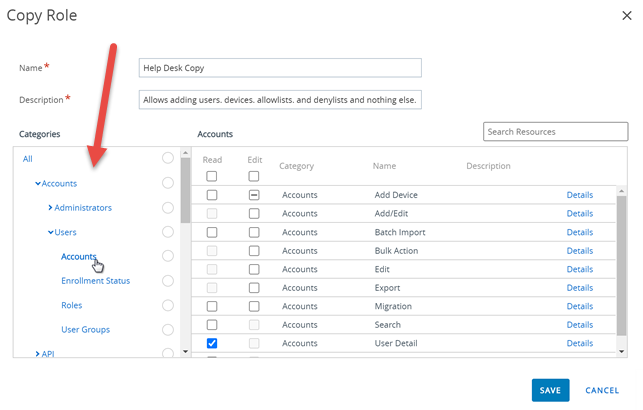
Tenere inoltre presente che è possibile digitare il nome dell'autorizzazione nella casella di testo Cerca risorse per passare direttamente alla relativa posizione. Per ottenere i migliori risultati di ricerca, è necessario che la categoria Tutti sia stata selezionata nel pannello sinistro prima di inserire le parole chiave della ricerca.
Categoria > Sottocategorie Nome autorizzazione (tipo casella di controllo) Account >> Utenti >> Account Aggiungi account utente dispositivo (Modifica) Account >> Utenti >> Account Registrazione utenti/Modifica (Modifica) Account >> Utenti >> Account Account utente/Aggiungi (Modifica) Account >> Utenti >> Account Modifica account utenti (Modifica) Account >> Utenti >> Account Registrazione utente (Lettura) Gestione dispositivo > Visualizzazione elenco dispositivi Accesso alla visualizzazione elenco dei dispositivi (Lettura) Gestione dispositivo > Visualizzazione elenco dispositivi Dispositivi (Lettura) Impostazioni > Dispositivi e utenti > Generale Modifica Limitazioni di registrazione (Modifica) Impostazioni > Dispositivi e utenti > Generale Aggiungi dispositivi vietati (Modifica) Impostazioni > Dispositivi e utenti > Generale Aggiungi dispositivi consentiti (Modifica) A partire dall'area superiore della tabella, di seguito è riportata una panoramica di esempio sulle prime cinque autorizzazioni. Il nome della prima autorizzazione utile (denominata Aggiungi account utente dispositivo) si trova nella schermata Copia ruolo, quando si seleziona la categoria "Account" dal pannello sinistro.
Nello stesso pannello sinistro, selezionare la sottocategoria "Utenti" e, infine, selezionare "Account" sotto Utenti. Ora è possibile vedere tutte le autorizzazioni nel pannello di destra della schermata Copia ruolo.
Nella sottocategoria "Account > Utenti > Account", sono disponibili cinque caselle di controllo rilevanti per questo ruolo.
1 e 2) Seleziona il collegamento Dettagli per "Aggiungi dispositivo", quindi dovrebbero essere visualizzate le prime due autorizzazioni nell'elenco: "Account utente Aggiungi dispositivo" e "Modifica registrazione utente". Selezionare le caselle di controllo Modifica per ciascuna.
3 e 4) Seleziona il collegamento Dettagli in "Aggiungi/Modifica" per visualizzare più autorizzazioni dall'elenco. "Aggiungi account utente" e "Modifica account utente" e, come prima, selezionare le caselle di controllo Modifica per ciascuna.
- L'ultima autorizzazione di questa sottocategoria, denominata "Registrazione utente", si trova selezionando il collegamento Dettagli per "Visualizza". Ottiene la casella di controllo Lettura.
Segui la stessa procedura per le restanti cinque autorizzazioni della tabella, a partire da "Accesso alla visualizzazione elenco dispositivi".
-
Selezionare Salva per completare la definizione del ruolo Help Desk personalizzato.
-
Assegna questo ruolo personalizzato all'account amministratore esistente. In Workspace ONE UEM, vai su Account > Amministratori > Amministratori e individua l'account amministratore nell'elenco.
-
Seleziona l'icona Modifica (
 ) alla sinistra dell'account amministratore.
Verrà visualizzata la schermata Aggiungi/Modifica amministratore.
-
Seleziona la scheda Ruoli.
-
Assegnare il ruolo Help Desk personalizzato all'account amministratore.
Questo caso d'uso prevede che solo nove funzioni della console UEM siano assegnate al ruolo amministratore. Nonostante ciò, è possibile aggiungere questo ruolo Help Desk personalizzato e altri ruoli all'account amministratore, anche se all'account amministratore sono già assegnati uno o più ruoli.
-
Selezionare Salva per completare l'assegnazione del ruolo.
Quando accedono all'ambiente di Workspace ONE UEM gli amministratori che dispongono solo di questo ruolo help desk personalizzato, le uniche funzioni a cui hanno accesso sono quelle del pulsante Aggiungi, da cui possono selezionare solo due opzioni: dispositivi e utenti Hanno anche accesso alla pagina Account > Amministratori > Visualizzazione elenco amministratori e Dispositivi > Ciclo di vita > Registrazione, che permette di aggiungere i dispositivi consentiti e vietati.
Questa pagina è stata utile?