È possibile visualizzare e gestire qualsiasi aspetto della distribuzione di dispositivi mobili. Grazie a questa risorsa centralizzata e basata sul Web, puoi aggiungere nuovi dispositivi e utenti, gestire i profili e configurare le impostazioni in modo semplice e rapido.
È opportuno familiarizzare con le impostazioni di sicurezza e le funzioni dell'interfaccia come la Procedura guidata per l'attivazione iniziale, le icone del menu, commenti e suggerimenti e la ricerca globale.
Per ulteriori informazioni sul modo in cui le informazioni sono raccolte tramite Workspace ONE UEM, ad esempio le funzionalità analitiche, vedi l'Informativa sulla privacy su https://www.omnissa.com/trust-center/#privacy-policy.
Browser supportati
La console di Workspace ONE Unified Endpoint Management (UEM) supporta le build stabili più recenti dei seguenti browser Web.
- Chrome
- Firefox
- Safari
- Microsoft Edge
Sono stati eseguiti test dettagliati sulle diverse piattaforme con l'obiettivo di verificare la loro compatibilità con questi browser. Se si esegue la console UEM con una versione meno recente del browser o su un browser non certificato, è possibile riscontrare problemi minori.
Nota: se utilizzi Internet Explorer per accedere UEM console, vai su Pannello di controllo > Impostazioni > Opzioni Internet > Sicurezza e verifica di avere un livello di sicurezza o sicurezza personalizzata che include l'opzione Scarica font impostata su Abilitato.
- Android 5.0+
- QNX 6.5+
- Apple iOS 11.0 o versione successiva
- Windows Desktop (8/8.1/RT/10)
- Apple macOS 10.9+
- Windows Rugged (Mobile 5/6 e Windows CE 4/5/6)
- Chrome OS (versione più recente)
Per altri dispositivi/sistemi operativi, è possibile che il supporto sia limitato. La registrazione diretta di Workspace ONE è supportata solo su dispositivi iOS e Android. Per ulteriori informazioni, consultare l'argomento Registrazione diretta di Workspace ONE nella documentazione dei dispositivi di gestione di Workspace ONE UEM.
Fare riferimento alla guida specifica della piattaforma cercando nella Guida in linea, visitando docs.omnissa.com o contattando il supporto Omnissa per ulteriori informazioni.
Menu intestazione
Il Menu intestazione è situato nella parte superiore di quasi tutte le pagine di Workspace ONE UEM e consente di accedere alle seguenti funzioni e funzionalità.

- Gruppo - Dalla scheda denominata "Globale", seleziona il gruppo che desideri modificare.
- Aggiungi - Aggiungi velocemente un amministratore, un dispositivo, un utente, un criterio, contenuti, un profilo, applicazioni interne o pubbliche.
- Ricerca globale: (
 ) Ricerca tutti gli aspetti della distribuzione all'interno di UEM console, incluso dispositivi, utenti, contenuto, applicazioni, impostazioni di configurazione, amministratori, pagine e altro.
 - Notifiche: (
 ) con le Notifiche rimani informato sugli eventi più importanti di console. Il numero nel badge sopra l'icona del campanello di Notifiche indica il numero di notifiche che richiedono attenzione.
 - Salvato: (
 ) Accedi alle tue pagine preferite e maggiormente utilizzate all'interno di UEM console.
 - Assistenza: (
 consente di selezionare o ricercare le guide e la documentazione disponibili su UEM console.
 - Selettore I miei servizi: (
 ) Usa questo pulsante del menu per selezionare tra i servizi di Workspace ONE disponibili per te.
 - Account - Visualizza le informazioni del tuo account. Cambia il Ruolo account a te assegnato all'interno dell'ambiente corrente. Personalizza le impostazioni di: informazioni di contatto, lingua, Notifiche, cronologia degli Accessi e Sicurezza, inclusa la reimpostazione del PIN. Puoi anche effettuare il Logout dalla console UEM e ritornare alla schermata di accesso.
- Aggiorna: (
 ) aggiornando lo schermo vedi gli stati di aggiornamento e le informazioni senza lasciare la visualizzazione corrente.
 - Sezioni disponibili: (
 ) personalizza la visualizzazione della panoramica del monitor selezionando solo le sezioni che vuoi vedere. Disponibile solo nella schermata Monitor.
 - Esporta: (
 ) produce un elenco completo (o filtrato, se i filtri sono utilizzati) utenti, dispositivi, app, libri o criteri verso un file CSV (comma-separated values). È possibile visualizzare e analizzare questi file con MS Excel.
 - Home: (
 ) usa questa icona per assegnare qualsiasi schermata in UEM console come home page. La prossima volta che accedi alla console UEM, la schermata da te selezionata sarà la prima ad essere visualizzata.
 - Salva: (
 ) aggiungi la pagina attuale all'elenco di Pagine salvate per un accesso rapido alle pagine preferite di UEM console.
Ricerca globale
Utilizzando una progettazione modulare con un'interfaccia a etichette, Ricerca globale esegue ricerche nell'intera distribuzione. Ricerca globale applica la stringa di ricerca a una singola scheda alla volta, il che produce risultati più rapidi. Per applicare la stessa stringa a un'altra area di Workspace ONE UEM, selezionare un'altra scheda.
Una volta effettuata una ricerca globale, seleziona le seguenti schede per visualizzare i risultati.
- Dispositivi: restituisce i risultati delle ricerche per nickname e nome profilo del dispositivo. I risultati della ricerca includono il gruppo per fornire il contesto in ambienti di grandi dimensioni.
- Account: restituisce i risultati delle ricerche di nomi di utenti e di amministratori.
- Applicazioni: restituisce i risultati delle ricerche di applicazioni interne, pubbliche, acquistate e Web.
- Contenuti: restituisce i risultati delle ricerche di contenuti visualizzati nei dispositivo.
Quando una scheda riporta risultati di ricerca positivi, viene visualizzato un pulsante Cerca nell'elenco. Fai clic su questo pulsante per applicare il parametro di ricerca alla stessa visualizzazione elenco corrispondente alla scheda. In altre parole, se si fa clic su Cerca nell'elenco dalla scheda Dispositivi, viene visualizzata la Visualizzazione elenco dispositivi che consente di perfezionare la ricerca. Al momento, il pulsante Cerca nell'elenco funziona solo per i dispositivi.
Ricerche con caratteri jolly
Se modern stack è abilitato, le ricerche dei dispositivi non richiedono un asterisco jolly. Basta inserire il parametro di ricerca e il sistema cerca tutti i dispositivi rilevanti anche se non sono una corrispondenza esatta. La regola dell'asterisco di mod stack si applica solo alle ricerche dei dispositivi. È possibile continuare a utilizzare i caratteri jolly quando si eseguono ricerche non relative ai dispositivi.
Puoi utilizzare l'asterisco * come jolly nei tuoi parametri di ricerca nei seguenti modi.
- La ricerca di *device restituisce ruggeddevice, appledevice, mobiledevice
- La ricerca di m*e restituisce manufacture, Maine, merge
- La ricerca di admin* restituisce administrator, administration, admins
- Con l'introduzione dei caratteri jolly, la ricerca globale restituisce solo corrispondenze esatte, a meno che i caratteri jolly non vengano utilizzati entrambi prima e dopo il parametro di ricerca.
- Per esempio, inserendo *desktop* vengono restituiti tutti i dispositivi che includono la stringa "desktop" in qualsiasi punto dell'elenco dispositivi.
- Un metodo di ricerca alternativo per trovare i desktop consiste nell'utilizzare i filtri nella visualizzazione elenco dispositivi. Utilizzando i filtri è possibile generare un singolo elenco non solo di desktop Windows ma anche macOS, oltre a un vasto array di altre variabili.
- Per includere un asterisco come parte del parametro di ricerca, racchiuderlo tra virgolette o farlo precedere da una barra rovesciata.
- La ricerca di micro"*" restituisce micro*
- La ricerca di valueable\* restituisce valueable*
Cercare un gruppo
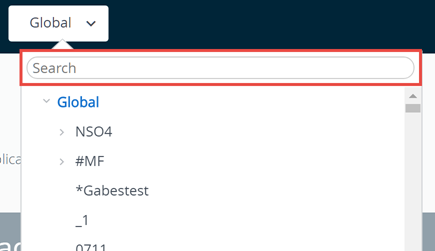
Puoi anche eseguire la ricerca di un gruppo selezionando il gruppo dal menu a discesa. La barra di ricerca viene visualizzata sopra all'elenco.
Cercare impostazioni
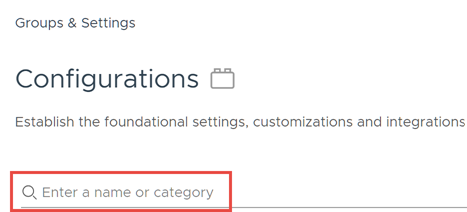
È possibile cercare le impostazioni avviando una ricerca dalla pagina Configurazioni. Vai su Gruppi e impostazioni > Configurazioni e inserisci una parola chiave nella casella di testo di ricerca.
Comprimere ed espandere il sottomenu
È possibile comprimere il sottomenu del riquadro a sinistra di Workspace ONE UEM per creare più spazio sullo schermo per le informazioni relative ai dispositivi. È inoltre possibile espandere o riaprire un sottomenu compresso.
-
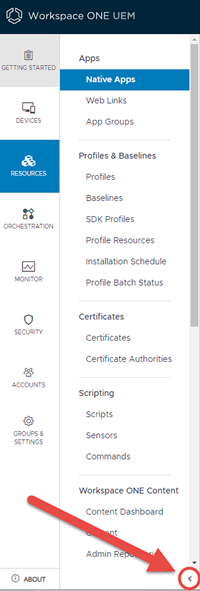
Per comprimere temporaneamente il sottomenu, selezionare la freccia qui riportata che punta a sinistra.
-
Per espandere o riaprire il sottomenu compresso, selezionare la freccia che punta a destra nella parte inferiore sinistra della schermata.
Personalizzare l'interfaccia utente con il branding
Workspace ONE UEM offre numerose opzioni di personalizzazione. Queste opzioni consentono di adattare al brand specifico strumenti e risorse in base alla combinazione di colori, al logo e all'estetica generale dell'organizzazione.
Il branding può essere configurato per gli scenari multi-tenancy, in modo da conferire alle varie divisioni dell'azienda un aspetto unico e distintivo a livello di gruppo. Per ulteriori informazioni, consulta Gruppi.
-
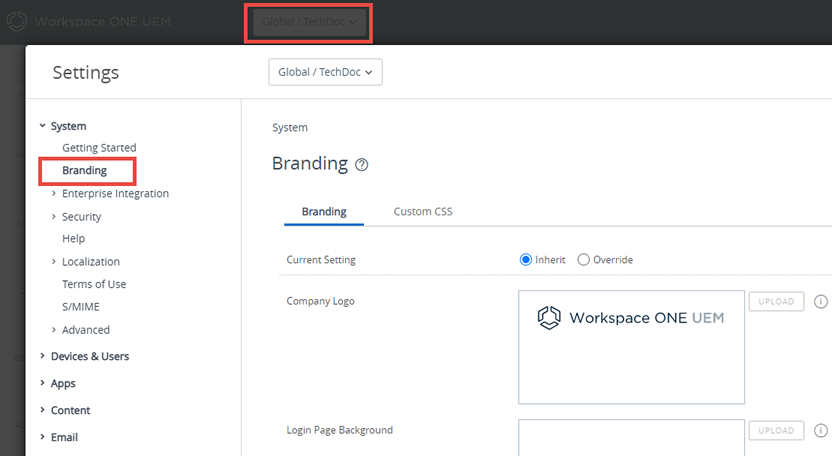
Selezionare il gruppo di cui si desidera creare il brand.
-
Vai su Gruppi e impostazioni > Tutte le impostazioni > Sistema >> Branding.
-
Configurare le impostazioni del logo e dello sfondo nella scheda Branding.
-
Caricare un logo aziendale dal computer in formato file. Si consiglia una risoluzione dell'immagine di 800x300.
-
Scegliere uno sfondo per la pagina di accesso e caricarlo dal computer in formato file. Si consiglia una risoluzione dell'immagine di 1024x768.
-
Scegliere uno sfondo per la pagina di accesso al Portale self-service e caricarlo dal computer in formato file. Si consiglia una risoluzione dell'immagine di 1024x768.
-
Personalizzare la sezione Colori nella scheda Branding.
-
Configurare le impostazioni nella scheda CSS personalizzato. Inserire il codice CSS personalizzato per il branding avanzato.
-
Seleziona Salva.
Partecipare o uscire da analisi utilizzo software
Analisi utilizzo software di Omnissa ("CEIP") fornisce informazioni che consentono a Omnissa di migliorare i prodotti e i servizi, di correggere i problemi, oltre a consigliare come installare e utilizzare al meglio i prodotti Omnissa. Questo programma è disponibile solo per le distribuzioni locali di Workspace ONE UEM.
Prima di iniziare: Workspace ONE UEM partecipa all'Analisi utilizzo software ("CEIP") di Omnissa. Per ulteriori informazioni sul modo in cui le informazioni sono raccolte tramite Workspace ONE UEM, ad esempio le funzionalità analitiche, vedi l'Informativa sulla privacy su https://www.omnissa.com/trust-center/#privacy-policy.
Riguardo questo compito: il prompt CEIP compare quando si installa o si aggiorna Workspace ONE UEM. Effettuare una selezione. Puoi modificare la selezione in qualsiasi momento dalla console di UEM effettuando i passaggi seguenti.
-
Selezionare il gruppo Globale.
-
Vai su Gruppi e impostazioni > Tutte le impostazioni > Amministratore> Programma di miglioramento dell'esperienza cliente.
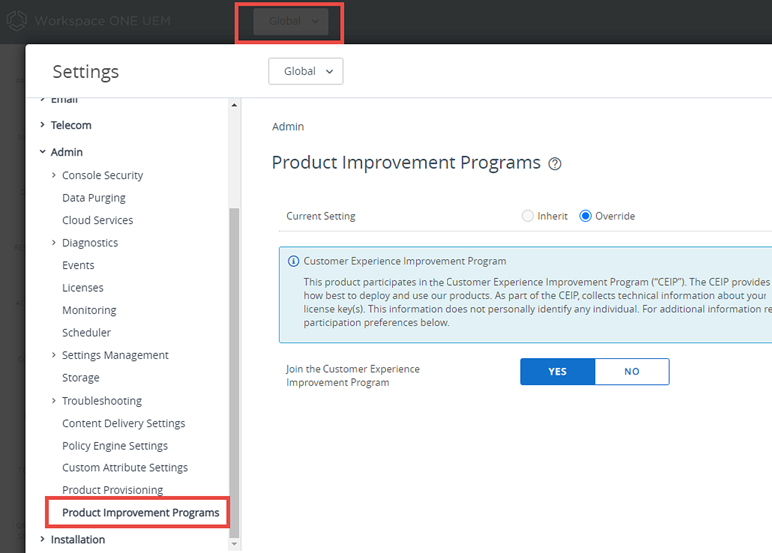
-
Se si desidera partecipare al CEIP, attiva la casella di controllo accanto a Partecipa all'Analisi utilizzo software Omnissa.
- Se non si desidera partecipare a CEIP, disattivare (deselezionare) questa casella di controllo.
-
Selezionare il pulsante Salva.
Questa pagina è stata utile?