Per praticità, è possibile visualizzare un'anteprima e confermare i profili dispositivo, le app, i criteri di conformità e altri tipi di risorse che sono inclusi nei (ed esclusi dai) gruppi assegnati in Workspace ONE UEM.
-
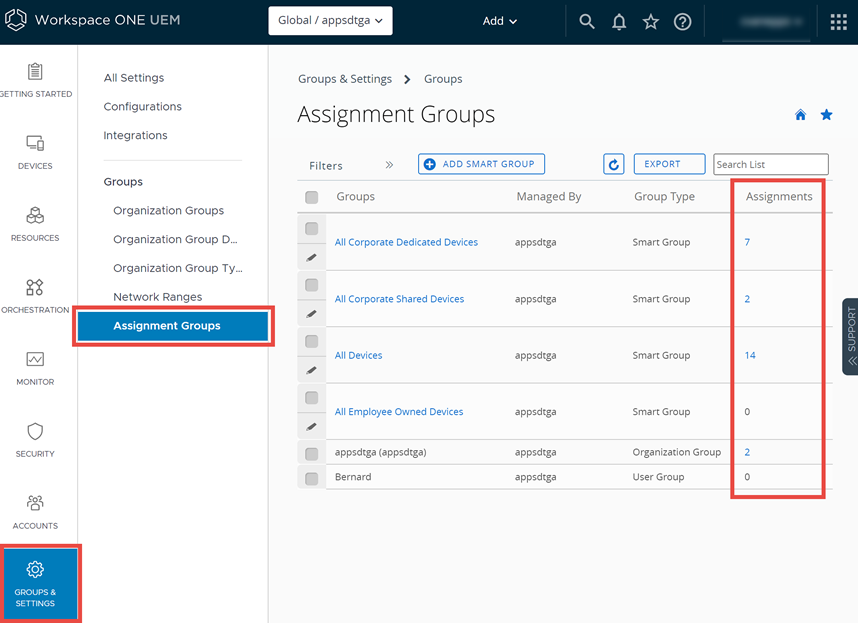
Vai all'elenco dei gruppi su Gruppi e impostazioni > Gruppi > Gruppi assegnazione e individua un gruppo a che sia stata assegnata almeno un'entità.
-
Nella colonna Assegnazioni, seleziona il numero link ipertestuali per aprire la pagina Visualizza assegnazioni. Questa pagina mostra solo quelle categorie che contengono Assegnazioni o Esclusioni nel gruppo.
Da questa pagina, è possibile visualizzare profili, applicazioni, Windows temporali, basi di confronto, flusso di lavoro, aggiornamenti del dispositivo, script e sensori assegnati a un gruppo di assegnazione.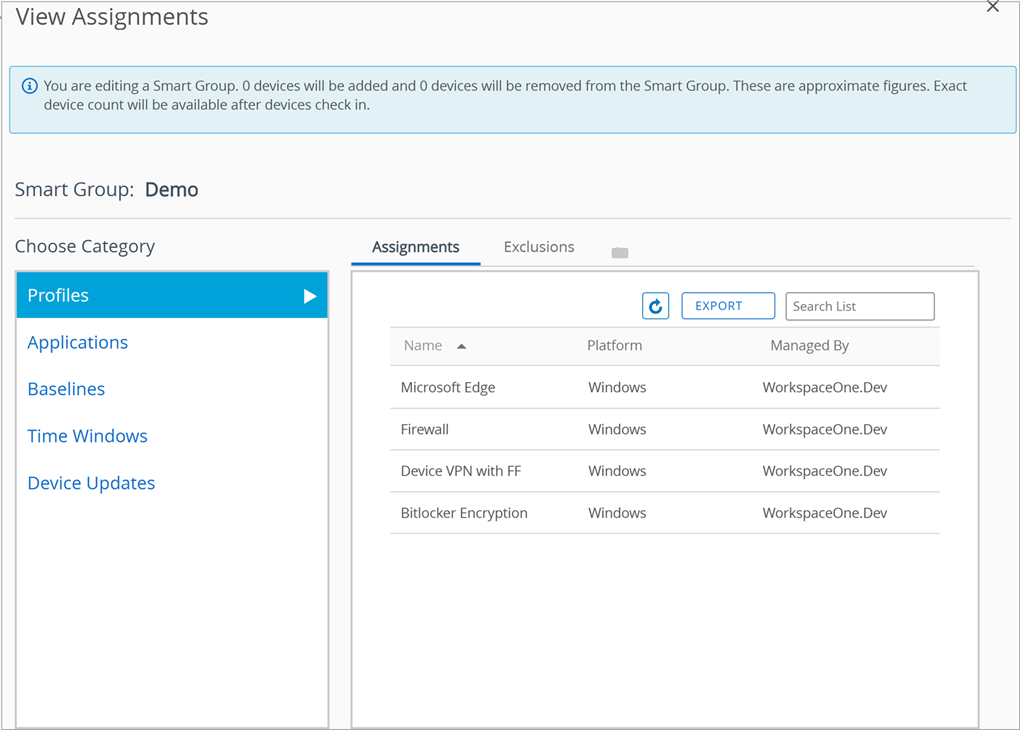
Utilizzare il pulsante Aggiorna, il pulsante Esporta e l'elenco di ricerca per trovare e confermare il profilo, l'applicazione, il flusso di lavoro, la finestra temporale, la base di confronto e gli altri tipi di risorse assegnati.
Questa pagina è stata utile?