Il monitor della console in Workspace ONE UEM è un portale centrale che consente di accedere rapidamente alle informazioni di importanza critica. Grazie ai colorati grafici a barre e a ciambella, è possibile identificare rapidamente i problemi importanti e agire da un'unica posizione.
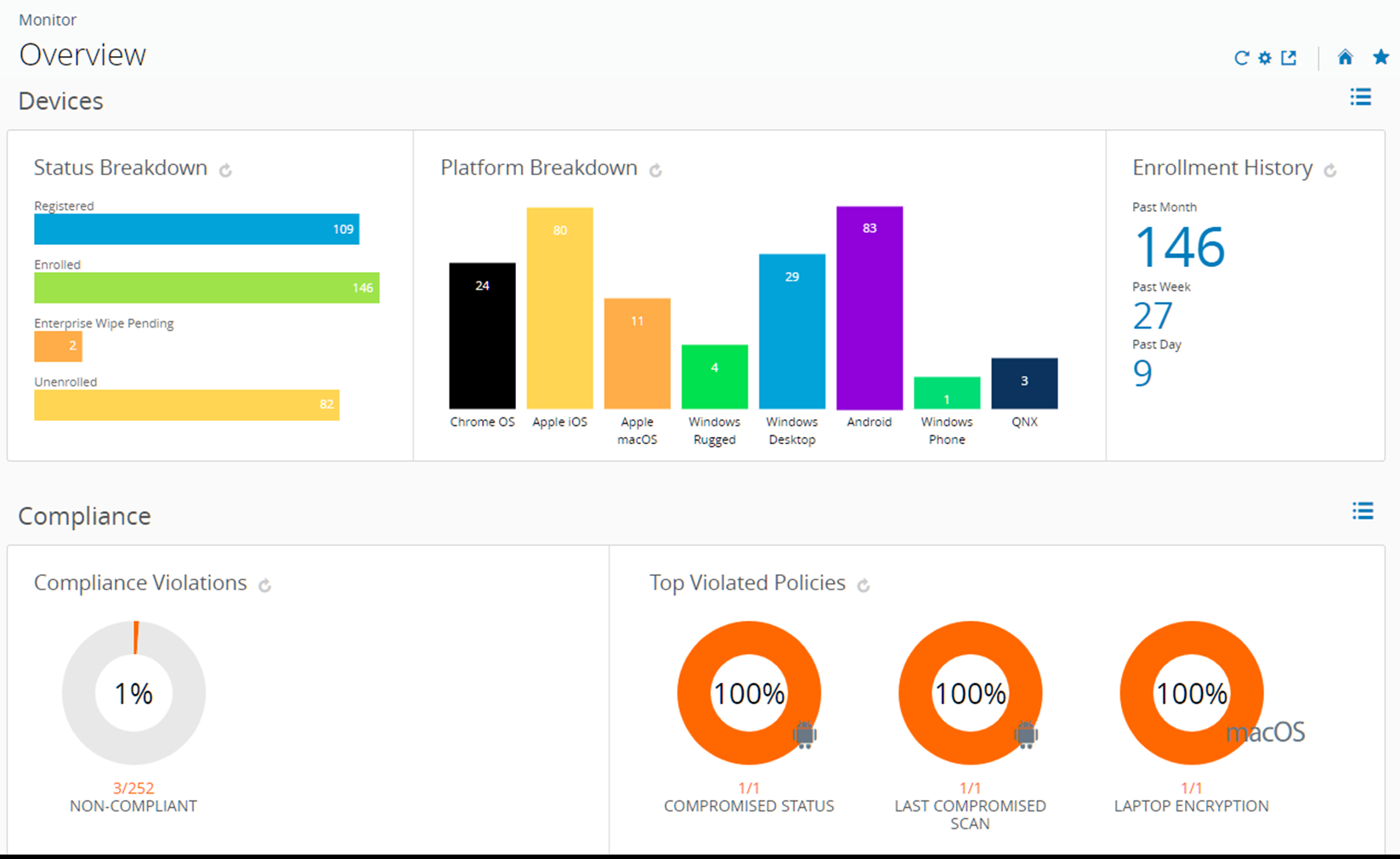
Per visualizzare la Visualizzazione elenco dispositivi, selezionare qualsiasi barra o grafico a ciambella sulla pagina. Questo elenco contiene tutti i dispositivi specifici della metrica selezionata. Sarà quindi possibile eseguire azioni come l'invio di messaggi a tali dispositivi.
Ad esempio, selezionare il grafico a ciambella Stato dell'antivirus. In pochi secondi apparirà la Visualizzazione elenco dispositivi con un elenco di dispositivi senza software antivirus che violano quindi i criteri. Selezionare tutti i dispositivi nell'elenco cliccando la casella di controllo situata a sinistra di ogni dispositivo. È anche possibile selezionare la casella di controllo "Seleziona tutti" sotto il pulsante Aggiungi dispositivo. Viene visualizzato il gruppo dei pulsanti di azione sopra l'elenco. Selezionare il pulsante Invia per inviare un messaggio agli utenti dei dispositivi selezionati. È possibile selezionare un'e-mail, una notifica push o un messaggio di testo SMS.
La pagina Monitor >> Dashboard di monitoraggio fornisce grafici di riepilogo e visualizzazioni dettagliate.
-
Dispositivi - Mostra il numero esatto di dispositivi.
- Dettagli dello stato di tutti i dispositivi iscritti, registrati, in attesa di cancellazione dei dati aziendali o dei dati del dispositivo e non più registrati.
- Analisi dettagliata per piattaforma dei dispositivi registrati in Workspace ONE UEM.
- Cronologia delle registrazioni nell'ultimo giorno, settimana e mese.
-
Conformità - Visualizza i dispositivi che violano i criteri di conformità.
- Tutti i criteri di conformità attualmente violati dai dispositivi, incluse app, impostazioni di sicurezza, posizione geografica e altro.
- Criteri maggiormente violati, includendo tutti i tipi di criteri di conformità stabiliti.
- Applicazioni inserite in una lista vietata, incluse applicazioni installate sui dispositivi, classificate in ordine di istanze di violazione.
- Dispositivi in cui non sono installate le app che desideri per i tuoi utenti.
-
Profili - Visualizza quali profili sono obsoleti.
- Versione più recente del profilo, inclusi i dispositivi con versioni precedenti di ogni profilo.
-
Applicazioni - Visualizza quali applicazioni sono associate ai dispositivi.
- Versione più recente dell'applicazione, inclusi i dispositivi con versioni precedenti di ogni applicazione.
- Applicazioni più installate, classificate per numero di dispositivi in cui sono attualmente installate.
Per ulteriori informazioni, consultare Rilevare e monitorare la distribuzione delle applicazioni.
-
Contenuti - Visualizza i dispositivi con contenuti non aggiornati.
- Versione più recente dei contenuti, inclusi i dispositivi con versioni obsolete di ogni file, classificate in base al numero di istanze.
-
E-mail - Visualizza i dispositivi attualmente non in grado di ricevere e-mail.
- Dispositivi bloccati all'accesso delle e-mail, inclusi i dispositivi bloccati per impostazione predefinita, inseriti in una lista vietata o la cui registrazione è stata annullata.
-
Certificati: visualizza quale certificato è in scadenza.
- Certificati che scadono entro un mese, da uno a tre mesi, da tre a sei mesi, da sei a 12 mesi e oltre 12 mesi. Inoltre, consente di visualizzare i certificati che sono già scaduti.
L'insieme dei dispositivi mostrati varia a seconda del gruppo corrente, compresi tutti i dispositivi dei sottogruppi. Passa a gruppi di livello inferiore e aggiorna automaticamente i risultati del dispositivo utilizzando il menu a discesa del gruppo.
Passa da una visualizzazione all'altra selezionando l'icona Visualizzazione elenco ( ) e l'icona Visualizzazione grafico(
 ). Seleziona una metrica qualsiasi per aprire la Visualizzazione elenco dispositivi per quello specifico set di dispositivi. Sarà quindi possibile eseguire azioni come l'invio di messaggi a tali dispositivi.
Personalizza il Monitoraggio selezionando l'icona Sezioni disponibili( ). Seleziona o deseleziona le caselle di controllo che rappresentano le sezioni disponibili (Dispositivi, Conformità, Profili ecc.) e clicca su Salva per personalizzare la panoramica del monitor.
Monitor app e profilo
È possibile tenere traccia di un'applicazione o di un profilo sui dispositivi degli utenti finali con Monitor app e profilo. Questo monitor fornisce informazioni rapide e chiare sullo stato delle distribuzioni.
- Vai su Monitor >> Monitoraggio App e Profilo
- Nel campo di ricerca, immettere il nome dell'applicazione o profilo. È necessario premere INVIO sulla tastiera per avviare la ricerca.
- Selezionare la app o il profilo dal menu a discesa e selezionare il pulsante Aggiungi.
I dati dell'app o del profilo vengono visualizzati su una scheda. Si possono aggiungere solo cinque schede alla volta.
Monitor app e profilo visualizza lo stato di distribuzione corrente per i dispositivi durante una distribuzione. Lo stato combina vari stati di installazione di app e profili diversi in Fine, In sospeso o Non completato.
Intelligence
Nota: è necessario avere un account Cloud Services per accedere a Workspace ONE Intelligence.
I report personalizzati e le analisi avanzate eseguiti da Workspace ONE Intelligence possono fornire maggiori informazioni sulla gamma di dispositivi in uso. Tali informazioni includono una maggiore visibilità dei problemi di prestazioni, strumenti di pianificazione altamente efficaci e tempi di distribuzione più rapidi.
Verifica di essere in un gruppo di tipo personalizzato, poi vai su Monitoraggio > Workspace ONE Intelligence, seleziona il pulsante Guida introduttiva per vedere come lavora Intelligence, e poi il pulsante Consenti per usufruire del servizio.
È possibile rifiutare esplicitamente la creazione di report personalizzati di Intelligence in qualsiasi momento.
Per ulteriori informazioni, consultare la guida ai prodotti Workspace ONE Intelligence.
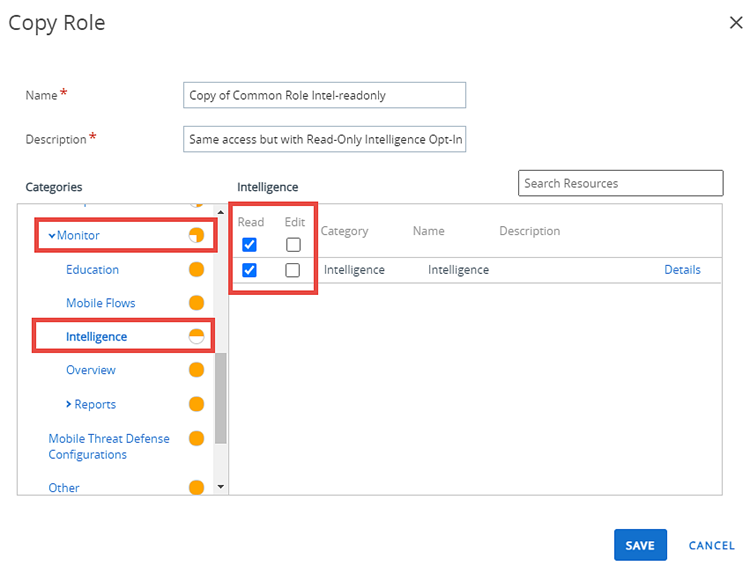
IMPORTANTE: limitando il numero di amministratori che possono cambiare l'impostazione di consenso Workspace ONE Intelligence al fine di evitare sviste nella collezione dei dati ed errori di sincronizzazione. Se si desidera impedire agli amministratori di modificare l'impostazione di consenso esplicito, è necessario modificare il ruolo utilizzato da tali amministratori per consentire l'accesso di sola lettura a Intelligence. Nota: qualsiasi modifica apportata a un ruolo amministratore si applica a tutti gli amministratori a cui è assegnato tale ruolo. Se si desidera che le modifiche all'accesso influiscano solo su un sottoinsieme di amministratori, è necessario creare una copia del ruolo amministratore originale, aggiornare l'autorizzazione a Intelligence di sola lettura e assegnare la copia di questo ruolo agli amministratori di destinazione.
- Questi amministratori avranno tutti gli stessi accessi di prima; l'accesso all'impostazione di consenso esplicito di Intelligence sarà l'unica ad essere di sola lettura.
Eseguire i seguenti passaggi per modificare il ruolo utilizzato da questi amministratori.
-
Vai su Account > Amministratori > Ruoli amministratore.
-
Individuare il nome del ruolo che si desidera modificare.
- Se si sta creando una copia di questo ruolo, attivare la casella di controllo a sinistra del nome del ruolo e selezionare il pulsante Copia visualizzato sopra l'elenco. Verrà visualizzata la schermata Copia ruolo.
- Se non fai una copia, allora seleziona l'icona di modifica (
 ). Verrà visualizzata la schermata Modifica ruolo.
-
Nel pannello Categorie, scorrere verso il basso e selezionare Monitoraggio, quindi selezionare Intelligence, le caselle di controllo Lettura e deselezionare le caselle di controllo Modifica.
-
Seleziona Salva.
Le nuove assegnazioni di ruolo non vengono applicate fino al successivo accesso degli amministratori.
Informazioni sulla licenza
La schermata Licenze Workspace ONE offre una panoramica sulle informazioni relative alle licenze dei moduli e sui componenti distribuiti Workspace ONE UEM in due sezioni separate, Prodotti attivi e Componenti distribuiti. Accedi al Pannello dell'amministratore da Monitor > Licenze Workspace ONE. È possibile accedere alle licenze Workspace ONE dal gruppo di tipo cliente.
Nota: Il contenuto visualizzato in queste sezioni dipende in gran parte dall'ambiente specifico.
La sezione Prodotti attivi identifica i prodotti attivi e mostra informazioni di sintesi sulle licenze, inclusi il modello e il tipo di licenza.
Le sezione Componenti distribuiti presenta un pannello per ciascun componente abilitato nel gruppo dell'organizzazione personalizzato, ognuno dei quali registra lo stato di connettività.
Report
Workspace ONE UEM consente di accedere a informazioni dettagliate su dispositivi, utenti e applicazioni in un modulo di report analizzabili in Excel. Per ulteriori informazioni, consultare Report e analisi.
[Punto di inserimento per Report e Guida analitica, versione condensata]
Eventi e registri
Gli eventi sono record di azioni di amministrazione e di dispositivi che la Workspace ONE UEM Console archivia all'interno di registri. È possibile esportare i registri eventi come file CSV. È inoltre possibile configurare la Workspace ONE UEM Console per inviare i registri eventi agli strumenti di gestione delle informazioni di sicurezza e degli eventi o ai sistemi di Business Intelligence.
I registri eventi mostrano sia gli eventi dei dispositivi che gli eventi della Workspace ONE UEM Console. Gli eventi sui dispositivi mostrano i comandi inviati dalla console ai dispositivi, le risposte del dispositivo e le azioni degli utenti del dispositivo. Gli eventi della console mostrano le azioni intraprese dalla Workspace ONE UEM Console, incluse le sessioni di accesso, i tentativi di accesso non riusciti, le azioni di amministrazione, le modifiche delle impostazioni di sistema e le preferenze utente.
È possibile filtrare i dati in base a intervallo di date, livello di gravità, categoria o modulo.
I livelli di gravità includono le descrizioni seguenti.
- Critico: indica un errore in un sistema primario della Workspace ONE UEM Console.
- Errore: indica un errore in un sistema non primario della Workspace ONE UEM Console.
- Avviso: indica un problema futuro se l'azione non viene eseguita.
- Notifica: indica condizioni insolite.
- Informazioni: indica dati operativi normali.
- Debug: indica informazioni utili per la risoluzione dei problemi.
Nota: se l'opzione Data e ora riporta più di 10.000 eventi, viene visualizzato un messaggio che consiglia di selezionare un intervallo di date minore. Se si preferisce un intervallo di date più ampio, eseguire un report degli eventi per ciascun gruppo secondario multiplo anziché un report su un singolo evento in un singolo gruppo principale.
Per gli ambienti più grandi con più di 3 giorni di eventi, anche dopo aver filtrato e limitato i report ai singoli gruppi secondari, è possibile centralizzare questi dati in uno strumento di gestione delle informazioni e degli eventi di sicurezza (SIEM) e generare report per monitorare l'attività, eseguire audit di registro e rispondere agli incidenti. Workspace ONE UEM si integra con gli strumenti di SIEM inviando i registri degli eventi tramite Syslog. Per ulteriori informazioni, consultare Integrazione di Syslog.
Eventi sui dispositivi
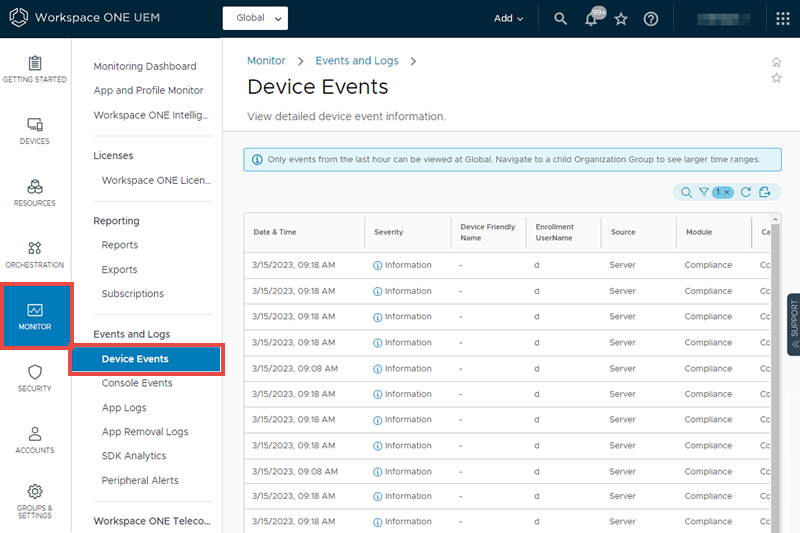
Gli eventi del dispositivo sono un elenco di diversi tipi di eventi registrati dal sistema. Sono elencati i comandi di Gestione dispositivi mobili (MDM) ai dispositivi, le risposte dei dispositivi e le azioni degli utenti del dispositivo. È possibile filtrare il registro in base a un intervallo di date, al livello di gravità, alla categoria o al modulo.
I livelli di gravità per gli eventi del dispositivo includono le descrizioni riportate di seguito.
- Emergenza: indica un errore irreversibile di MDM che richiede attenzione immediata.
- Avviso: indica un errore di un sistema MDM fondamentale che richiede attenzione.
- Critico: indica un errore in un sistema MDM primario.
- Errore: indica un errore in un sistema MDM non primario.
- Avviso: indica un problema futuro se l'azione non viene eseguita.
- Notifica: indica condizioni insolite.
- Informazioni: indica dati operativi normali.
- Debug: indica informazioni utili per la risoluzione dei problemi.
Esaminare i registri eventi del dispositivo attenendosi alla procedura seguente.
-
Vai su Monitoraggio > Eventi e registri > Eventi dispositivi.
-
Applica un filtro (
 ) dall'elenco degli eventi del dispositivo. Il comportamento di questo filtro è diverso dagli altri filtri dell'elenco in Workspace ONE UEM. Quando si cancellano tutti i filtri dall'elenco Eventi del dispositivo, nell'elenco vengono visualizzati solo gli eventi del dispositivo del giorno.
Scegli tra:
- Data e ora (vedere la Nota di cui sopra)
- Gravità
- Categoria
- Modulo
-
Visualizzare i dettagli di un evento specifico del dispositivo selezionando l'opzione Evento.
-
Visualizzare i dettagli di un dispositivo specifico selezionando l'opzione Nickname dispositivo.
-
È possibile eseguire le azioni Aggiungi dispositivo, Modifica e Modifica gruppo selezionando l'opzione Registrazione nome utente.
Eventi sulla console
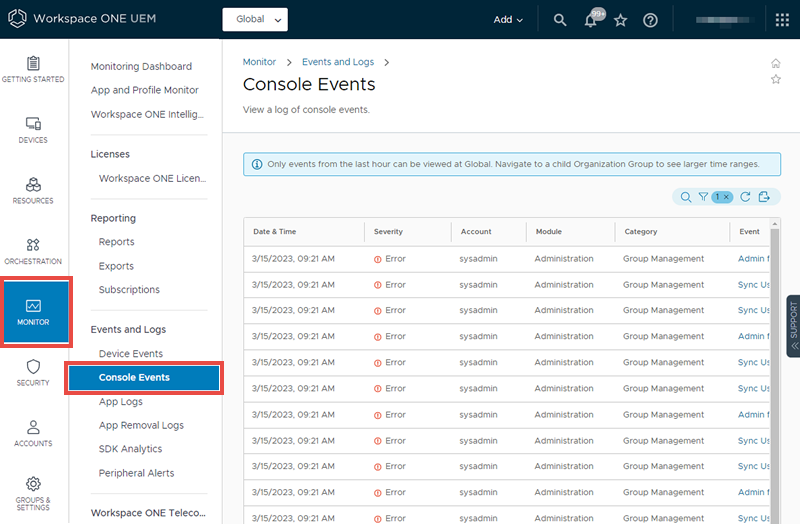
Gli eventi della console mostrano azioni MDM tratte da Workspace ONE UEM console inclusi i seguenti esempi: le sessioni di accesso, i tentativi di accesso non riusciti, le azioni di amministrazione, le modifiche delle impostazioni di sistema e le preferenze dell'utente.
-
Vai su Monitoraggio > Eventi e registri > Eventi console.
-
Applica un filtro (
) dall'elenco degli eventi console. Il comportamento di questo filtro è diverso dagli altri filtri dell'elenco in Workspace ONE UEM. Quando si cancellano tutti i filtri dall'elenco Eventi console, nell'elenco vengono visualizzati solo gli eventi della console del giorno.Scegli tra:
- Data e ora (vedere la Nota di cui sopra)
- Gravità
- Categoria
- Modulo
-
Visualizzare i dettagli di un evento specifico della console selezionando l'opzione Evento.
Registri accessi app e rimozione app
I registri delle app consentono di visualizzare e scaricare i file di registro disponibili relativi alle app gestite da Workspace ONE UEM. Il registro di rimozione delle app contiene le app con uno stato di comando non attivo, inclusi in attesa di approvazione, ignorate dall'amministratore, in pausa, non sospese e reimpostate.
Funzionalità analitiche SDK
Puoi visualizzare le informazioni per le app create con Workspace ONE SDK o le app che utilizzano la funzionalità SDK.
Avvisi periferiche
In questo registro vengono raccolti tutti gli avvisi provenienti dalle stampanti e dalle altre periferiche connesse.
Modifica delle impostazioni Syslog
È possibile apportare modifiche alle impostazioni di Syslog. Vai sulla pagina delle impostazioni su Gruppi e impostazioni > Tutte le impostazioni > Sistema > Integrazione aziendale > Syslog.
Per ulteriori informazioni, consultare Integrazione di Syslog.
Modificare le impostazioni degli eventi
È possibile modificare il livello minimo di registrazione per gli eventi. Vai su Gruppi e impostazioni > Tutte le impostazioni > Amministratore > Eventi e seleziona il pulsante Impostazioni evento.
Impostare il livello minimo di registrazione per gli eventi Dispositivo e Console. Gli eventi che soddisfano i livelli selezionati e quelli superiori sia per Dispositivo che per Console vengono acquisiti e archiviati nel database di Workspace ONE UEM e visualizzati nella Workspace ONE UEM Console nelle pagine Monitoraggio > Eventi e registri > Dispositivo eventi ed eventi console.
Informazioni telecomunicazioni
Funzioni fondamentali delle telecomunicazioni è un metodo per monitorare informazioni basilari dell'uso delle telecomunicazioni da dispositivi registrati nel proprio ambiente in modo da ridurre eccedenza dell'uso dati o costi di roaming per l'azienda.
Vai su Monitor > Telecomunicazioni Workspace ONE > Dashboard telecomunicazioni e seleziona il pulsante Configura per abilitare queste impostazioni e iniziare a visualizzare le analisi.
Per accedere alla Gestione delle telecomunicazioni, che include funzionalità più robuste per configurare piani e abilita regole di conformità automatizzate, consultare un rappresentante commerciale.
Questa pagina è stata utile?