Gruppo di assegnazione è un termine generale usato per categorizzare certe strutture di raggruppamento gestionale all'interno di Workspace ONE UEM. Gruppi, Gruppi smart e Gruppi di utenti hanno ciascuno un proprio set di funzionalità e proprietà e sono diversi l'uno dall'altro.
Una funzionalità in comune tra i suddetti gruppi è quella di assegnare facilmente contenuti ai dispositivi degli utenti. In quanto amministratore, puoi gestire questi tre tipi di strutture di raggruppamento da un'unica posizione.
Vai su Gruppi e impostazioni > Gruppi > Gruppi di assegnazione.
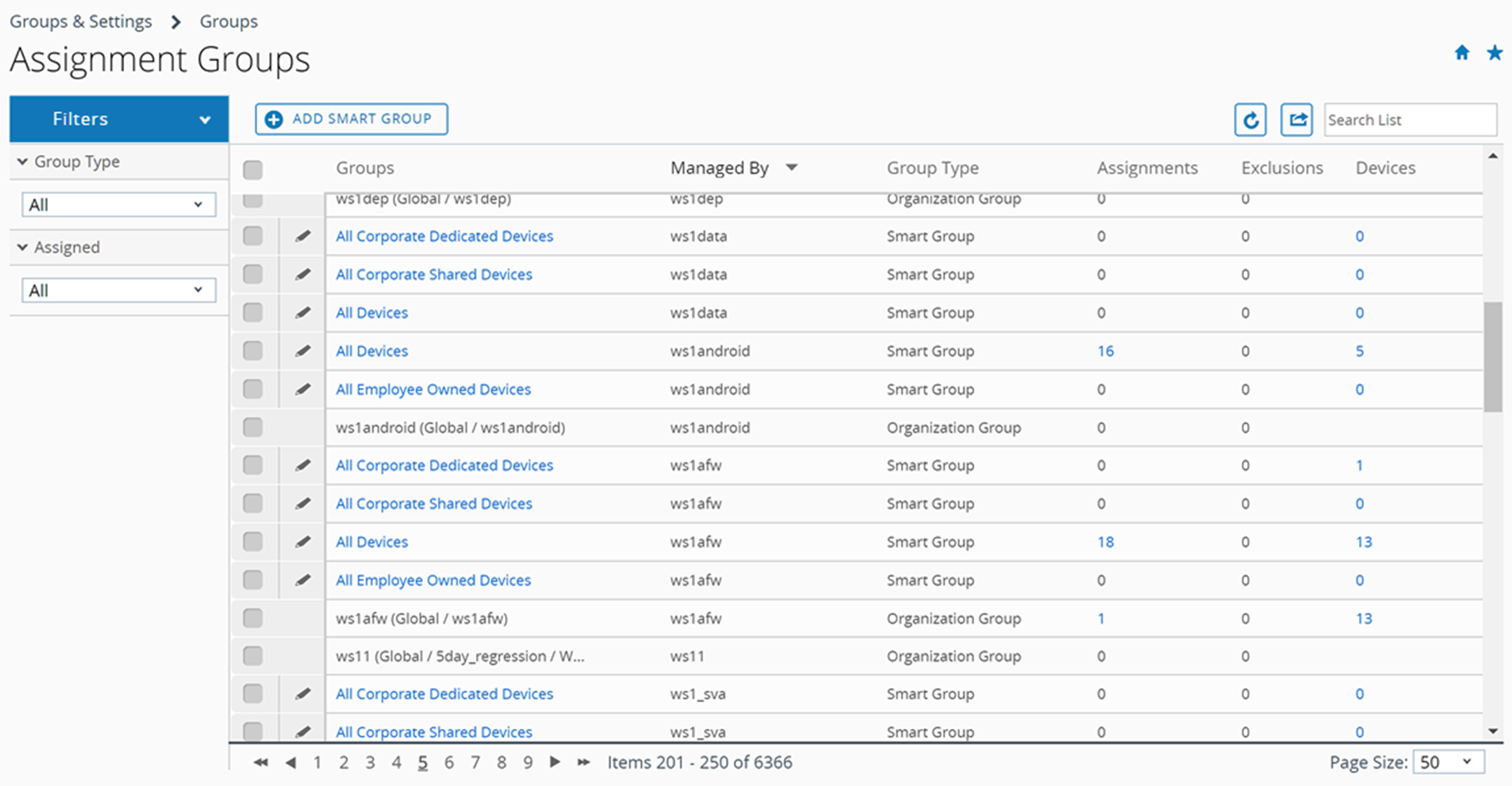
Puoi assegnare più gruppi, gruppi smart e gruppi di utenti a uno o più profili, applicazioni pubbliche e criteri dalla visualizzazione elenco gruppi di assegnazione.
Visualizzazione elenco gruppi assegnazione
Nella visualizzazione elenco gruppi di assegnazione sono organizzati tre tipi di gruppi che hanno la funzione di assegnare contenuti ai dispositivi: gruppi, gruppi smart e gruppi utente. Puoi creare un elenco contenente i soli gruppi che desideri visualizzare.
Per osservare la Visualizzazione elenco dei gruppi di assegnazione, vai su Gruppi e impostazioni > Gruppi > Gruppi di assegnazione. Gli unici gruppi di assegnazione elencati per la visualizzazione sono quelli gestiti dal gruppo al quale appartiene l'amministratore.
È inoltre possibile Esportare un file CSV (valori separati da virgole) contenente l'intera Visualizzazione elenco gruppi di assegnazione. È quindi possibile visualizzare e analizzare questo file con MS Excel. Seleziona il pulsante Esporta ( ) quindi vai su Monitor > Report > Esportazioni per visualizzare e scaricare il report risultante.
Visualizzazione elenco gruppi assegnazione: Ordinare per colonne
Puoi ordinare l'elenco dei gruppi in base alle singole colonne, selezionando l'intestazione della colonna.
Visualizzazione elenco gruppi assegnazione: Filtrare i gruppi
È possibile filtrare i gruppi in base al Tipo di gruppo (gruppi smart, gruppi e gruppi utente). Inoltre, è possibile anche impostare il filtro in base a come o se il gruppo è stato Assegnato (Assegnazioni, Esclusioni, Tutti e Nessuno).
Visualizzazione elenco gruppi assegnazione: Selezionare i link
Nella pagina Elenco dei gruppi di assegnazione, quattro colonne hanno una funzione specifica, di seguito descritta.
- La colonna Gruppi contiene un link per ciascun gruppo smart. È possibile modificare il gruppo smart selezionando questo link.
- Se si selezionano valori diversi da zero nella colonna Assegnazioni, verrà visualizzata la pagina Visualizza assegnazioni anche per i gruppi o per i gruppi utente assegnati. È possibile visualizzare e confermare le assegnazioni a profili, applicazioni pubbliche e criteri di conformità. Per ulteriori informazioni, consultare Visualizza assegnazioni.
- Se si selezionano valori diversi da zero nella colonna Esclusioni, verrà visualizzata la pagina Visualizza assegnazioni anche per i gruppi o per i gruppi utente esclusi. È possibile visualizzare e confermare le esclusioni da profili, applicazioni pubbliche e criteri di conformità.
- Se si seleziona il numero di colonna Dispositivi, viene visualizzata la pagina Visualizzazione elenco dispositivi. Visualizzazione elenco dispositivi contiene l'elenco di tutti i dispositivi presenti nel gruppo, gruppo smart o gruppo utenti selezionato.
Assegnare uno o più gruppi di assegnazione
Puoi assegnare uno o più gruppi a profili dispositivo, applicazioni pubbliche e criteri di conformità. Puoi inoltre assegnare più gruppi di ciascun singolo tipo (organizzazione, smart o utente) in una sola volta.
Per assegnare applicazioni pubbliche, è possibile configurare criteri di applicazione diversi per gruppi di utenti differenti. Per ulteriori informazioni, vedere gli argomenti Configurare le licenze e assegnarle con la distribuzione flessibile (dalla Guida di Apple Business Manager) e Impostazioni di distribuzione flessibile in batch per l'applicazione interna (dalla Guida di Gestione applicazioni mobile).
-
Vai su Gruppi e impostazioni > Gruppi > Gruppi di assegnazione.
-
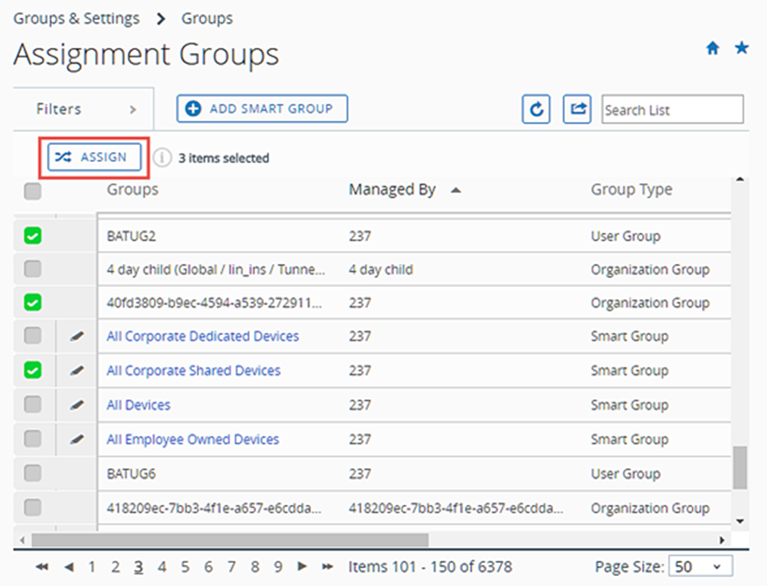
Seleziona uno o più gruppi dall'elenco e clicca sul pulsante Assegna.
-
Viene visualizzata la pagina Assegna contenente i gruppi, i gruppi smart e i gruppi di utenti selezionati.
-
Per assegnarli, cerca Profili, Applicazione pubblica e Criteri di conformità. Puoi scegliere fino a 10 profili, fino a 10 applicazioni pubbliche e un unico criterio di conformità.
Per ogni sessione, puoi selezionare solo entità multiple di un singolo tipo. Ad esempio, con un singolo comando puoi assegnare a più gruppi un massimo di 10 profili. Un singolo comando, tuttavia, non ti consente di assegnare a più gruppi 10 profili, 10 applicazioni e un criterio di conformità. Se sono presenti più identità per ogni singolo tipo, l'assegnazione deve essere effettuata in sessioni separate per ciascun tipo di profilo, app e criterio.
-
Seleziona Avanti per visualizzare la pagina Visualizza assegnazione dispositivo e confermare l'assegnazione dei gruppi.
-
Seleziona Salva e pubblica per completare l'assegnazione.
Come eliminare i gruppi
È possibile eliminare un gruppo di assegnazione, che si tratti di un gruppo, di un gruppo smart, di un gruppo utente o di un gruppo di amministratori, a condizione che vengano dapprima rimosse tutte le assegnazioni e che il gruppo venga svuotato. Per ulteriori informazioni sull'eliminazione di ogni tipo di gruppo, vedere gli argomenti seguenti.
- Gruppo: vedere la sezione Elimina un gruppo in Gruppi.
- Gruppo smart: vedere la sezione Annulla l'assegnazione di un gruppo smart in Gruppi smart.
- Gruppo di utenti: vedere la sezione Visualizzazione elenco gruppi di utenti in Gruppi di utenti.
- Gruppo di amministratori: vedere la sezione Visualizzazione elenco gruppi di amministratori in Gruppi di amministratori.
Questa pagina è stata utile?