È possibile applicare i termini di utilizzo a tutti i dispositivi gestiti all'interno di Workspace ONE UEM.
Verifica che tutti gli utenti con dispositivi gestiti accettino il criterio definendo e accettando le condizioni per l'utilizzo. Se necessario, gli utenti dovranno accettare le condizioni per l'utilizzo prima di procedere con la registrazione, installare applicazioni o accedere alla console UEM. La console UEM ti consente di personalizzare completamente le condizioni per l'utilizzo da assegnare a ciascun gruppo e sottogruppo.
Visualizza le condizioni per l'utilizzo durante la registrazione di ogni dispositivo. Puoi accedere alle seguenti funzioni.
- Impostare i numeri di versione.
- Imposta le piattaforme per ricevere le condizioni per l'utilizzo.
- Invia notifica agli utenti tramite email con gli aggiornamenti relativi alle condizioni per l'utilizzo.
- Crea copie delle condizioni per l'utilizzo specifiche per ogni lingua.
- Crea più versioni delle condizioni per l'utilizzo e assegnarle ai gruppi in base al tipo di proprietà o piattaforma
- Personalizza le condizioni per l'utilizzo per soddisfare i requisiti di responsabilità legale di gruppi specifici
Visualizzare l'accettazione delle condizioni per l'utilizzo
È possibile imporre l'accettazione dei termini di utilizzo creando dei criteri di conformità. È inoltre possibile visualizzare chi ha accettato o meno l'accordo relativo a tali termini. Quindi, se necessario, potrai contattare queste persone direttamente.
-
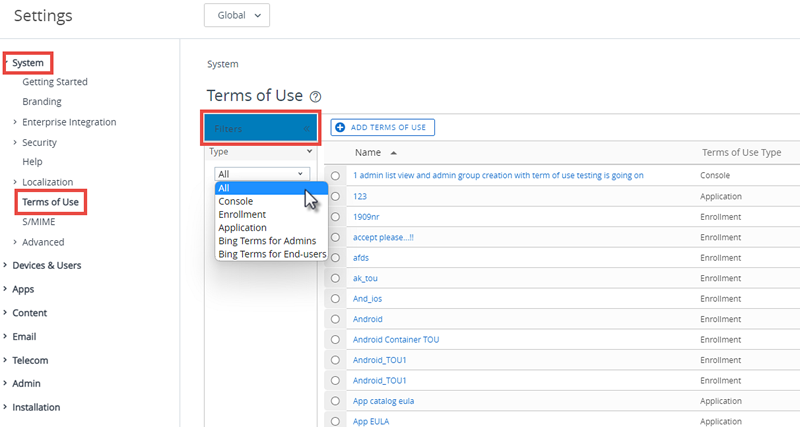
Vai su Gruppi e impostazioni > Tutte le impostazioni > Sistema > Termini di utilizzo.
-
Utilizza il menu a discesa Tipo per filtrare le condizioni per l'utilizzo in base al tipo, ad esempio Registrazione. La colonna Utenti/Dispositivi mostra i dispositivi che hanno accettato, non hanno accettato o a cui sono state assegnate le condizioni per l'utilizzo.
-
Seleziona il numero della riga delle condizioni per l'utilizzo desiderate nella colonna Dispositivi per vedere le relative informazioni sui dispositivi. Puoi anche accedere al menu a discesa della riga e cliccare su una delle seguenti opzioni.
Visualizza dispositivi o utenti: visualizza tutti i dispositivi e i relativi stati di accettazione. Puoi filtrare in base al gruppo. Visualizza versioni precedenti: visualizza le iterazioni precedenti delle condizioni per l'utilizzo. Visualizza condizioni per l'utilizzo: visualizza l'accordo sulle condizioni per l'utilizzo.
Monitorare l'accettazione delle condizioni per l'utilizzo tramite i report
È possibile monitorare l'accettazione dei termini di utilizzo da parte degli utenti.
Visualizza i dettagli riguardanti specifici gruppi, accettazioni nella console e accettazioni di registrazione del dispositivo. Visualizza le accettazioni direttamente nella Workspace ONE UEM Console o esporta il report in formato XLSX o CSV, entrambi visualizzabili in MS Excel.
-
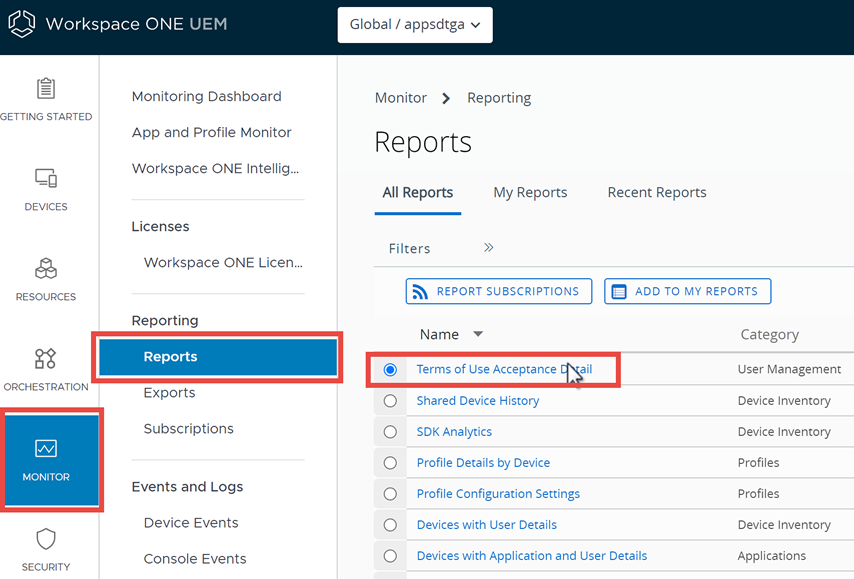
Vai su Monitoraggio >> Creazione di report >> Rapporti.
-
Individua e genera il report dettagliato per l'accettazione delle condizioni per l'utilizzo selezionando il titolo del report.
-
Seleziona i gruppi.
-
Seleziona il tipo di condizioni per l'utilizzo.
-
Selezionare Esegui per eseguire il report. Viene visualizzata una notifica che indica di visitare la schermata Esportazioni per scaricare, visualizzare e analizzare il report.
-
Vai su Monitoraggio > Creazione di report > Esporta e individua il report dall'elenco.
-
Seleziona Scarica dalla colonna Stato.
Workspace ONE UEM non fornisce testo di esempio giuridicamente vincolante. Il team legale dell'azienda deve controllare tutti gli esempi di testo forniti.
Creare le condizioni per l'utilizzo della registrazione
È possibile creare un accordo sulle condizioni per l'utilizzo specifico per scopi di registrazione. È inoltre possibile limitare la distribuzione dei termini di utilizzo in base alla piattaforma del dispositivo, al tipo di proprietà e al tipo di registrazione.
È possibile creare accordi per le condizioni sull'utilizzo specifici per un gruppo. Assicurarsi che il gruppo attualmente attivo sia quello corretto per le condizioni per l'utilizzo che si stanno creando.
-
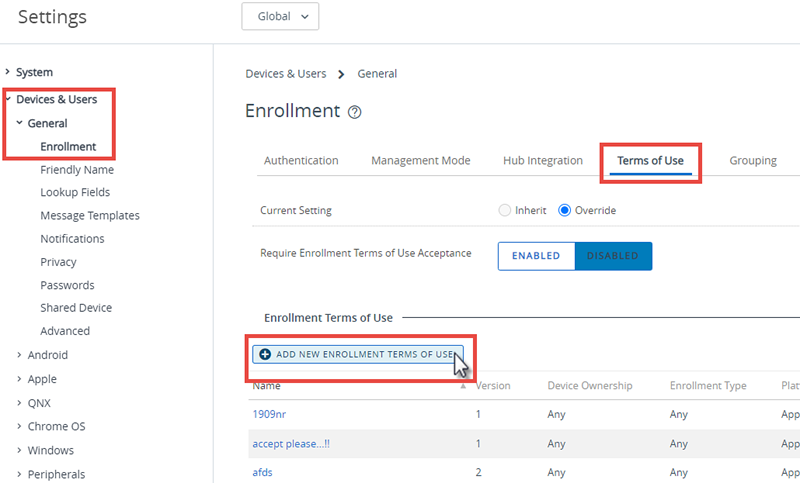
Vai su Gruppi e impostazioni > Tutte le impostazioni > Dispositivi e utenti > Generale > Registrazione e seleziona la scheda Termini di utilizzo.
-
Selezionare il pulsante Aggiungi nuove condizioni per l'utilizzo registrazione e completare le seguenti opzioni.
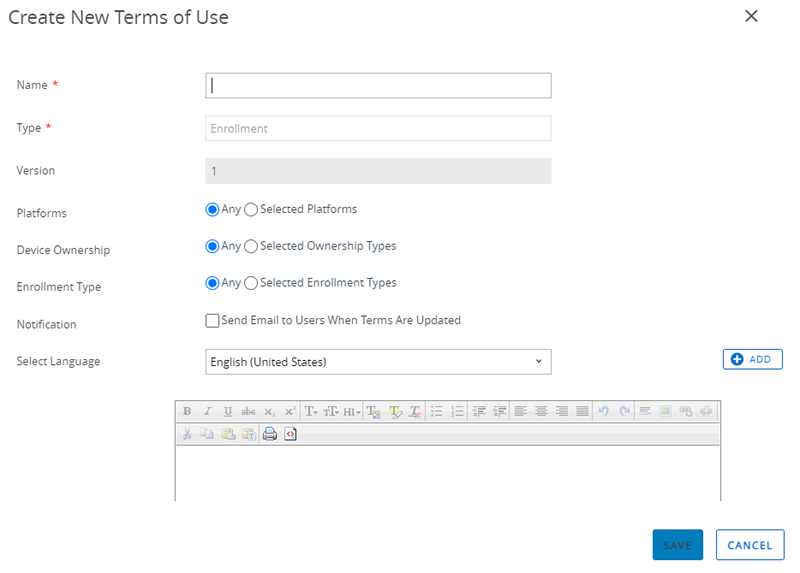
Impostazione Descrizione Nome Inserire un Nome univoco per le nuove condizioni per l'utilizzo. Tipo Questa opzione è precompilata come Registrazione. Versione Questa opzione è monitorata e precompilata automaticamente nel modo appropriato. Piattaforme, proprietà dispositivo e tipo di registrazione Se non si desidera creare termini di utilizzo per ogni singola categoria di dispositivi, mantenere la selezione predefinita Qualsiasi per queste opzioni.
Se preferisci specificare una piattaforma, la proprietà e la registrazione, seleziona una o più categorie e definisci le restrizioni specifiche delle condizioni per l'utilizzo.Se selezioni l'opzione Piattaforma selezionata, dovrai scegliere le piattaforme desiderate dall'elenco visualizzato. Le condizioni per l'utilizzo si applicano alle piattaforme dispositivo selezionate ed escludono tutte le altre. Se selezioni l'opzione Tipi di proprietà selezionati, dovrai scegliere le proprietà desiderate dall'elenco visualizzato. Le condizioni per l'utilizzo si applicano ai tipi di proprietà selezionati ed escludono tutte le altre. Se selezioni l'opzione Tipi di registrazione selezionati, dovrai scegliere le registrazioni desiderate dall'elenco visualizzato. Le condizioni per l'utilizzo si applicano ai tipi di registrazione selezionati ed escludono tutte le altre. Notifica Per inviare un'e-mail agli utenti ogni volta che le condizioni per l'utilizzo vengono aggiornate, seleziona la questa casella di controllo. L'e-mail di notifica di notifica viene inviata quando si seleziona Salva nel passaggio 4. Seleziona lingua Facoltativamente, a scopo di localizzazione, puoi inserire termini di utilizzo specifici per ogni lingua desiderata effettuando una selezione nel menu a discesa Seleziona lingua. -
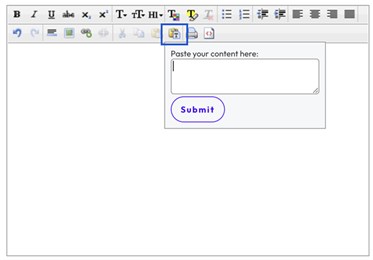
Nella casella di testo fornita, inserisci i Termini di utilizzo personalizzati. L'editor fornisce uno strumento di base per l'immissione di testo per creare i Termini di utilizzo o per incollare i Termini di utilizzo esistenti. Assicurati che il codice HTML incollato segua la sintassi corretta per evitare errori durante il rendering per l'utente finale. Per incollare testo da una fonte esterna, usare il pulsante destro Incolla come testo normale nell'editor di testo per evitare eventuali errori HTML o di formattazione.
-
Seleziona Salva.
Risultati: è possibile imporre l'accettazione dei Termini di utilizzo MDM creando dei criteri di conformità per L'accettazione dei Termini di utilizzo MDM.
Creare le condizioni per l'utilizzo delle applicazioni o della console
È possibile creare condizioni per l'utilizzo basate sull'applicazione per inviare una notifica agli utenti finali quando un'applicazione specifica raccoglie dati o impone restrizioni.
Quando gli utenti eseguono queste applicazioni dall'App Catalog aziendale, devono accettare l'accordo per poter accedere all'applicazione. È possibile impostare condizioni per l'utilizzo per le versioni delle app, creare condizioni specifiche per la lingua e rimuovere app se le condizioni non vengono accettate.
Le condizioni per l'utilizzo della console vengono visualizzate quando un amministratore accede per la prima volta alla console Workspace ONE UEM. Per la console UEM, è possibile impostare condizioni per l'utilizzo per numeri di versione e creare copie delle condizioni per l'utilizzo specifiche per ogni lingua. Per le applicazioni, assegnare le condizioni per l'utilizzo quando si aggiunge o modifica un'applicazione utilizzando la scheda Condizioni per l'utilizzo.
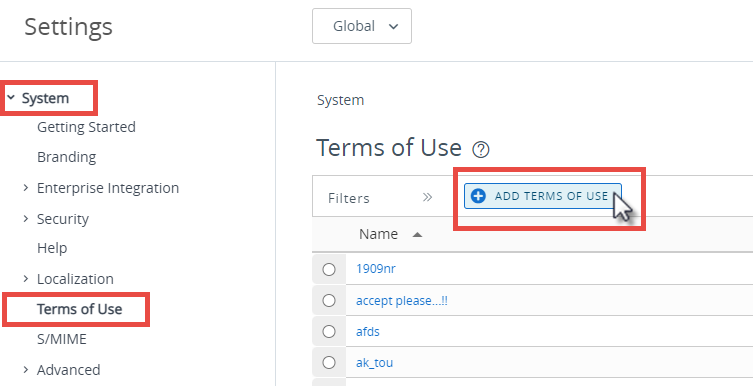
- Vai su Gruppi e impostazioni > Tutte le impostazioni > Sistema > Termini di utilizzo.
- Seleziona Aggiungi condizioni per l'utilizzo.
- Inserisci un nome per le condizioni per l'utilizzo e seleziona il tipo, che può essere Console o Applicazione.
- Configurare le impostazioni come Numero versione e Periodo di proroga, in base al tipo selezionato.
- Nella casella di testo fornita, inserisci i Termini di utilizzo personalizzati. L'editor fornisce uno strumento di base per l'immissione di testo per creare i Termini di utilizzo o per incollare i Termini di utilizzo esistenti. Assicurati che il codice HTML incollato segua la sintassi corretta per evitare errori durante il rendering per l'utente finale. Per incollare testo da una fonte esterna, usare il pulsante Incolla come testo normale nell'editor di testo per evitare eventuali errori HTML o di formattazione.
- Seleziona Salva.
Questa pagina è stata utile?