Workspace ONE UEM 内のすべての管理対象デバイスに利用規約 (TOU) を適用できます。
利用規約 (TOU) を定義および強制して、管理対象デバイスを使用するすべてのユーザーがポリシーに同意することを確認します。必要に応じ、加入を開始したり、アプリをインストールしたり、あるいは UEM コンソールにアクセスしたりする前に、ユーザーは利用規約に同意する必要があります。利用規約の項目は、UEM コンソールで完全にカスタマイズすることができ、それぞれの組織グループとサブ組織グループに独自の利用規約を割り当てることもできます。
各デバイスの加入時に、利用規約が表示されます。以下の機能にアクセスできます。
- バージョン番号を設定する
- 利用規約を受信するようにプラットフォームを設定します。
- 利用規約の更新を E メールでユーザーに通知します。
- 利用規約の言語固有のコピーを作成します。
- 複数の利用規約同意書を作成し、プラットフォームまたは所有形態タイプに基づき組織グループに割り当てます。
- グループごとの特別な責任要件を満たすよう、利用規約をカスタマイズします。
利用規約同意を閲覧する
順守ポリシーを作成することで、利用規約への同意を必須にできます。また、誰が規約に同意したか、同意してないかを確認することもできます。そして必要に応じて本人に直接連絡することができます。
![このスクリーンショットは、[フィルタ] ボタンとパネルが強調表示されている利用規約システム設定を示しています。これは、特定の利用規約を表示する方法です。](images/MDM_View_Terms_of_Use_Acceptance.png "このスクリーンショットは、[フィルタ] ボタンとパネルが強調表示されている利用規約システム設定を示しています。これは、特定の利用規約を表示する方法です。")
-
[グループと設定] > [すべての設定] > [システム] > [利用規約] と進みます。
-
タイプ ドロップダウン メニューを使用し、規約タイプ (例:加入) に基づいてリストを抽出します。ユーザー/デバイス カラムは、デバイスが利用規約を承諾済み/未承諾/割り当て済みかどうかを表示します。
-
利用規約の行の デバイス カラムから該当する数字を選択し、同意に関連するデバイス情報を閲覧します。オプションで、その行のドロップダウン メニューにアクセスし、以下をクリックして確認します。
デバイスまたはユーザーの表示 – すべてのデバイスとその承諾の状態を表示します。組織グループごとに抽出することもできます。 旧バージョンを表示 – 同意書の旧バージョンを表示します。 利用規約を表示 – 利用規約同意書を表示します。
レポート機能を利用して利用規約同意を追跡する
利用規約に対するユーザーの承諾状況を追跡できます。
特定の組織グループの詳細情報、コンソールの承諾状況やデバイス加入の承諾状況を閲覧することもできます。承諾状況を Workspace ONE UEM Console に直接表示するか、レポートを XLSX または CSV 形式でエクスポートします。どちらも MS Excel で表示できます。
-
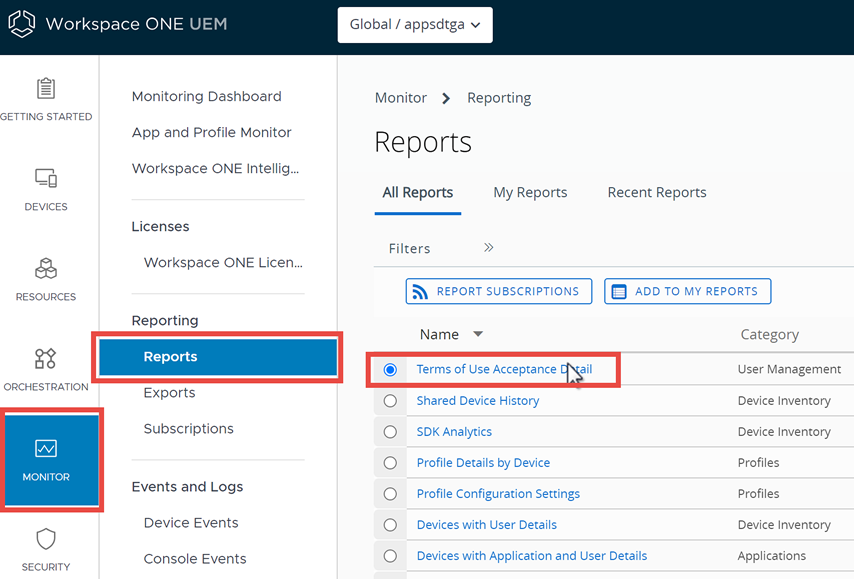
[モニタ] > [レポート作成] > [レポート] の順に進みます。
-
利用規約承諾詳細 レポートを探し、タイトルを選択してレポートを生成します。
-
[組織グループ] を選択します。
-
利用規約タイプ を選択します。
-
[実行] を選択してレポートを実行します。[エクスポート] 画面にアクセスしてレポートをダウンロード、表示、分析するように求める通知が表示されます。
-
[モニタ] > [レポート作成] > [エクスポート] の順に移動し、リストからレポートを見つけます。
-
ステータス 列から [ダウンロード] を選択します。
Workspace ONE UEM は、法的拘束力のあるサンプル テキストを提供しません。企業の法務部門は、提供されるすべてのテキスト サンプルを確認する必要があります。
加入利用規約の作成
加入目的に応じた利用規約 (TOU) に関する同意書を作成できます。また、利用規約の配布をデバイス プラットフォーム、所有形態タイプ、および加入タイプによって制限することもできます。
組織グループに合わせた利用規約同意書を作成できます。現在構成中のアクティブな組織グループが、作成しようとしている利用規約に対して正しい組織グループであることを確認します。
![このスクリーンショットは、[利用規約] タブが強調表示されたデバイス加入システム設定 を示しています。これは、新しい利用規約を作成する方法です。](images/MDM_Create_Enrollment_Terms_of_Use1.png "このスクリーンショットは、[利用規約] タブが強調表示されたデバイス加入システム設定 を示しています。これは、新しい利用規約を作成する方法です。")
-
[グループと設定] > [すべての設定] > [デバイスとユーザー] > [全般] > [加入] の順に移動し、[利用規約] タブを選択します。
-
新しい加入利用規約の追加 ボタンを選択し、次のオプションを入力します。
![このスクリーンショットは、[デバイス加入システム設定] の [新しい利用規約を作成] パネルを示しています。これは、新しい加入利用規約を追加するために入力した内容です。](images/MDM_Create_Enrollment_Terms_of_Use2.png "このスクリーンショットは、[デバイス加入システム設定] の [新しい利用規約を作成] パネルを示しています。これは、新しい加入利用規約を追加するために入力した内容です。")
設定 説明 名前 新しい利用規約の一意の名前を入力します。 タイプ このオプションは、加入 として事前入力されます。 バージョン このオプションは、自動的に追跡され適宜入力されます。 プラットフォーム、デバイス所有形態、および加入タイプ デバイスの特定のカテゴリの利用規約を作成しない場合は、これらのオプションの既定値である任意が維持されます。
利用規約の適用対象となるプラットフォーム、所有形態、および加入を限定したい場合は、当該カテゴリを選択し、それぞれ選択します。選択したプラットフォーム オプションを選択すると、希望するプラットフォームを選択できるようにリストが表示されます。選択したデバイス プラットフォームにのみ、利用規約が適用されます。 選択した所有形態タイプ オプションを選択すると、希望する所有形態タイプを選択できるようにリストが表示されます。選択した所有形態タイプにのみ、利用規約が適用されます。 選択した所有形態タイプ オプションを選択すると、希望する所有形態タイプを選択できるようにリストが表示されます。選択した加入タイプにのみ、利用規約が適用されます。 通知 利用規約の更新時にユーザーに Eメールを送信するには、このチェック ボックスにチェックを入れます。手順 4 で 保存 を選択すると、通知メールが送信されます。 言語を選択 (任意)必要に応じて 言語の選択 ドロップダウン メニューで言語を選択し、各言語に対応した利用規約を入力することもできます。 -
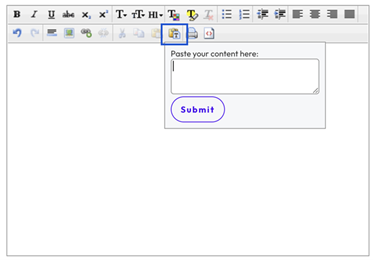
表示されるテキスト ボックスにカスタマイズした利用規約を入力します。この画面では、基本的なテキスト形式で利用規約を作成したり、既存の利用規約をペーストしたりすることができます。エンド ユーザーへのレンダリング中のエラーを回避するために、貼り付ける HTML コードが正しい構文に従っていることを確認します。外部コンテンツのテキストをペーストするには、HTML やフォーマットのエラーを防ぐため、テキスト エディターで [プレーン テキストとしてペーストする] を使用してください。
-
[保存] を選択します。
結果:****MDM 利用規約の承認の順守ポリシーを作成し、MDM 利用規約への同意を必須にすることができます。
アプリケーションまたはコンソール利用規約を作成する
アプリケーションに基づく利用規約を作成して、特定のアプリケーションがデータを収集したり制限を課したりする場合に、エンドユーザーに通知することができます。
ユーザーがこれらのアプリケーションを貴社のエンタープライズ App Catalog から実行する時、アプリケーションにアクセスするために同意を承諾する必要があります。アプリケーションのバージョンに応じた利用規約を設定すること、言語別の利用規約を作成すること、および、利用規約への同意がない場合にアプリケーションを削除することができます。
管理者が Workspace ONE UEM Console に初めてログインする際に、Console の利用規約が表示されます。UEM コンソールに対して、利用規約のバージョン番号を設定することや、言語別の利用規約文書を作成することができます。アプリケーションに関しては、アプリケーションを追加したり、編集したりするときに、利用規約 タブを使用して利用規約を割り当てます。
![このスクリーンショットは、[利用規約を追加] ボタンが強調表示された利用規約システム設定を示しています。これは、新しい利用規約を作成する方法です。](images/MDM_Create_Application_or_Console_Terms_of_Use.png "このスクリーンショットは、[利用規約を追加] ボタンが強調表示された利用規約システム設定を示しています。これは、新しい利用規約を作成する方法です。")
- [グループと設定] > [すべての設定] > [システム] > [利用規約] と進みます。
- 利用規約を追加 をクリックします。
- 利用規約の 名前 を入力し、タイプ で コンソール または アプリケーション を選択します。
- 選択した タイプ に応じて、バージョン 番号や 猶予期間 等を構成します。
- 表示されるテキスト ボックスにカスタマイズした利用規約を入力します。この画面では、基本的なテキスト形式で利用規約を作成したり、既存の利用規約をペーストしたりすることができます。エンド ユーザーへのレンダリング中のエラーを回避するために、貼り付ける HTML コードが正しい構文に従っていることを確認します。外部コンテンツのテキストをペーストするには、HTML やフォーマットのエラーを防ぐため、テキスト エディターで [プレーン テキストとしてペーストする] を使用してください。
- [保存] を選択します。
このページは役に立ちましたか?