您可以在 Workspace ONE UEM 内的所有受管设备上强制执行使用条款 (TOU)。
确保所有受管设备的用户都通过定义和执行使用条款 (TOU) 来同意该策略。如有必要,用户必须接受 TOU 才能继续进行注册、安装应用或访问 UEM Console。UEM Console 允许您完全自定义唯一的 TOU 并将其分配给每个组织组和子组织组。
每台设备在注册时都会显示 TOU。访问以下功能。
- 设置版本编号。
- 将平台设置为接收 TOU。
- 通过电子邮件通知用户 TOU 更新。
- 创建特定于语言的 TOU 副本。
- 创建多个 TOU 协议,并根据平台或所有权类型将其分配到相应的组织组
- 定制 TOU,以满足特定组的法律责任要求。
查看使用条款接受情况
您可以通过制定合规策略来强制接受使用条款。您还可以查看接受协议以及未接受协议的用户。然后,必要时您可以直接联系这些个人。
-
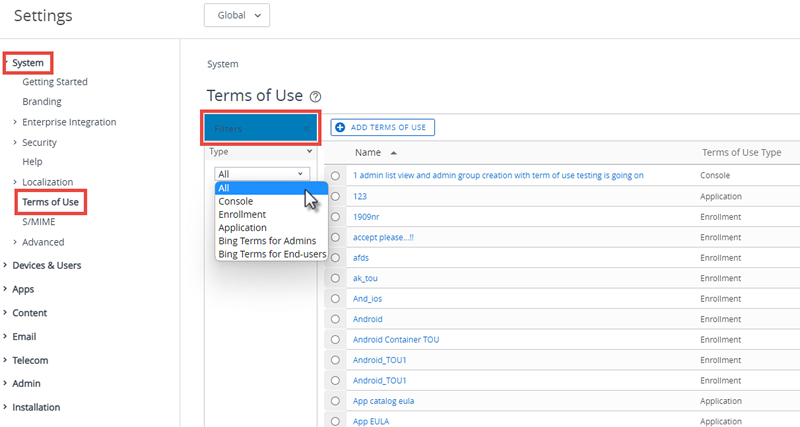
导航到组与设置 > 所有设置 > 系统 > 使用条款。
-
使用类型下拉菜单按协议类型(如"注册")进行筛选。用户/设备列显示已接受/未接受/已分配使用条款的设备。
-
在使用条款行的设备列选择相应的编号,以查看有关该协议的设备信息。也可以访问该行的下拉菜单并选择以下任一选项:
查看设备或用户 -所有设备及接受状态。您可以按组织组进行筛选。 查看以前的版本 - 查看协议的以前迭代。 查看使用条款 - 查看使用条款协议。
通过报表追踪使用条款的接受情况
您可以跟踪用户对使用条款的接受情况。
查看有关特定组织组、控制台接受情况及设备注册接受情况的详细信息。直接在 Workspace ONE UEM Console 中查看接受情况,或者以 .XLSX 或 CSV 格式导出报告,这两种格式均可通过 MS Excel 查看。
-
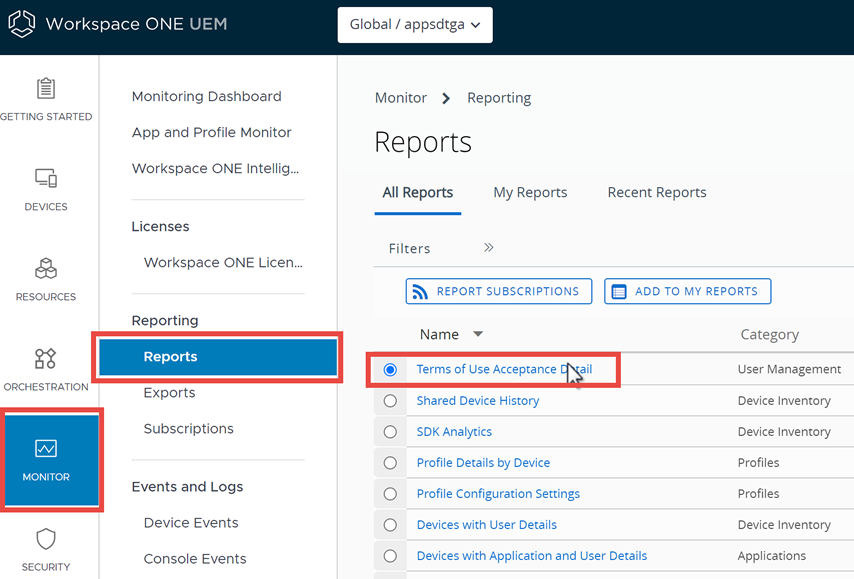
导航到监控 > 报告 > 报告。
-
选择报表标题,以便搜索和生成使用条款接受详情。
-
选择组织组。
-
选择使用条款类型。
-
选择运行以运行报告。此时将显示一条通知,让您访问导出屏幕以下载、查看和分析报告。
-
导航到监控 > 报告 > 导出并从列表中找到您的报告。
-
从状态列中选择下载。
Workspace ONE UEM 不提供具有法律约束力的示例文本。您公司的法律团队必须检查提供的任何文本示例。
创建注册使用条款
您可以针对注册目的创建有关使用条款 (TOU) 的协议。您还可以按设备平台、所有权类型和注册类型限制 TOU 的分发。
您可以创建特定于某个组织组的 TOU 协议。请确保您当前使用的组织组符合您正在创建的 TOU。
-
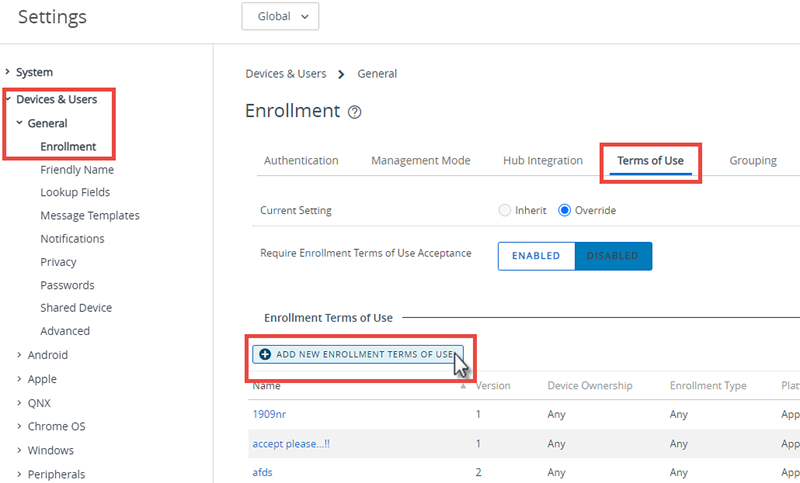
导航到组与设置 > 所有设置 > 设备与用户 > 常规 > 注册,然后选择使用条款标签页。
-
选择添加新注册使用条款按钮并完成以下选项。
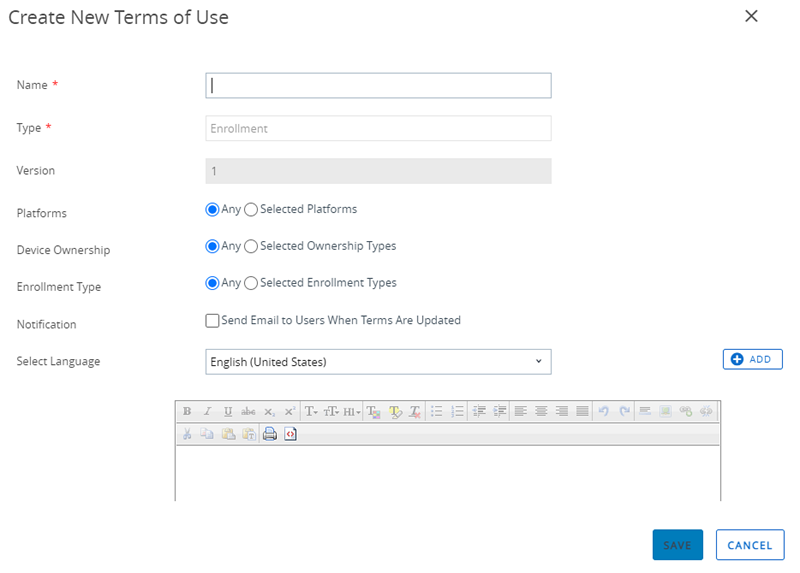
设置 说明 名称 输入新 TOU 的唯一名称。 类型 此选项将被预填充为注册。 版本 系统将自动跟踪并相应地填充此选项。 平台、设备所有权和注册类型 如果您不想为任何特定类别的设备设置 TOU,则可以为这些选项保留默认选择任何。
如果您希望指定平台、所有权和注册,可以选择这些类别中的一个或多个,并定义特定于您的 TOU 的限制。如果您选择选定的平台选项,则从显示的列表中选择您所需的平台。您的 TOU 适用于您选择的设备平台,但不包括所有其他平台。 如果您选择选定的所有权类型选项,则必须从显示的列表中选择所需的所有权。您的 TOU 适用于您选择的所有权类型,但不包括所有其他所有权类型。 如果您选择选定的注册类型选项,则必须从显示的列表中选择所需的注册流程。您的 TOU 适用于您选择的注册类型,但不包括所有其他注册类型。 通知 勾选此复选框,以在 TOU 更新时向用户发送电子邮件。当您在步骤 4 中选择保存之后,通知电子邮件将会发出。 选择语言 此外,为了进行本地化,您还可以在选择语言下拉菜单中进行选择,为每种符合您需求的语言输入一个 TOU 协议。 -
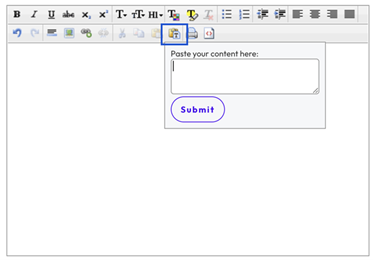
在提供的文本框中,输入您的自定义使用条款。该编辑器是一种基本文本输入工具,您可以在其中创建使用条款 (TOU) 或粘贴现有的 TOU。确保粘贴的任何 HTML 代码都遵循正确的语法,以避免在呈现给最终用户时出现任何错误。要从外部源粘贴文本,请使用文本框中的粘贴为纯文本按钮,以防出现任何 HTML 或格式错误。
-
选择保存。
结果:您可以通过创建接受 MDM 使用条款合规策略来强制接受 MDM 使用条款。
创建应用程序或控制台使用条款
您可以创建基于应用程序的使用条款 (TOU),以便在特定应用程序收集数据或施加限制时通知最终用户。
当用户从您的企业应用程序目录运行此类应用程序时,他们必须接受协议才能访问应用程序。您可以设置适用于应用版本的 TOU,制定特定语言的 TOU,并且在 TOU 不被接受时移除应用。
管理员初次登录 Workspace ONE UEM Console 时,系统会显示控制台 TOU。对于 UEM Console,您可以设置 TOU 的版本号并创建特定语言的 TOU 副本。对于应用程序,可在添加或编辑应用程序时通过使用条款标签页来分配 TOU。
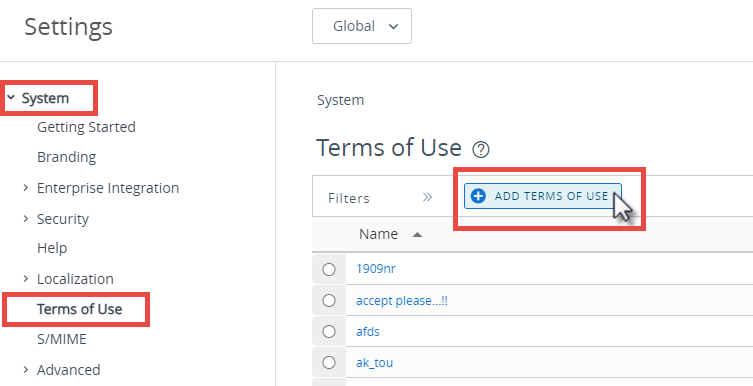
- 导航到组与设置 > 所有设置 > 系统 > 使用条款。
- 选择添加使用条款。
- 为使用条款输入一个名称并选择类型,类型可以是控制台或应用程序。
- 根据您选取的类型分别配置版本编号和宽限期等设置。
- 在提供的文本框中,输入您的自定义使用条款。该编辑器是一种基本文本输入工具,您可以在其中创建使用条款 (TOU) 或粘贴现有的 TOU。确保粘贴的任何 HTML 代码都遵循正确的语法,以避免在呈现给最终用户时出现任何错误。要从外部源粘贴文本,请使用文本框中的粘贴为纯文本按钮,以防出现任何 HTML 或格式错误。
- 选择保存。
此页面对您有帮助吗?