分配组是一个概括性的术语,用来对 Workspace ONE UEM 内的某些管理分组结构进行分类。"组织组"、"智能组"和"用户组"都有全面的功能集,并且互不相同。
这些组共同的一个功能是轻松地将内容分配给用户设备。作为管理员,您可以从一个位置管理这三个分组结构。
导航到组与设置 > 组 > 分配组。
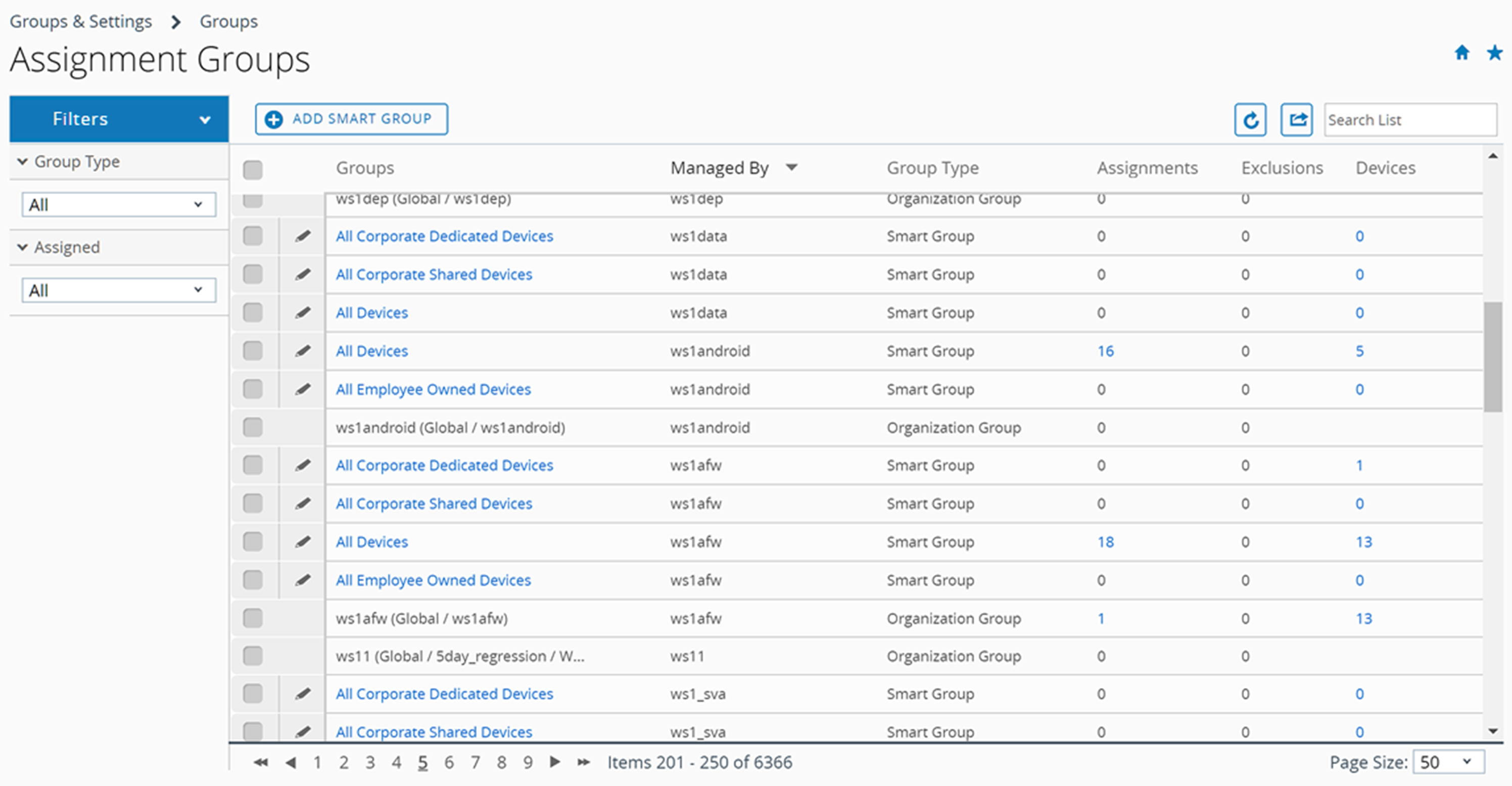
您可以从分配组列表视图中将多个组织组、智能组和用户组分配给一个或多个配置文件、公共应用程序和策略。
分配组列表视图
"分配组列表视图"包含以下三种具有将内容分配到设备这一功能的组:组织组、智能组和用户组。您可以仅针对自己希望看到的这些组创建列表。
导航到组与设置 > 组 > 分配组,随即显示分配组列表视图。列出供查看的唯一分配组是由管理员当前所在的 OG 管理的分配组。
您还可以导出包含整个分配组列表视图的 CSV(逗号分隔值)文件。然后,您可以使用 MS Excel 查看和分析此文件。选择"导出"按钮( ),然后导航到监控 > 报告 > 导出,以查看和下载生成的报告。
分配组列表视图:按列排序
您可以通过选择列标题按单独的列来排序组的列表。
分配组列表视图:筛选组
您可以按照组类型(智能组、组织组和用户组)筛选组。您还可以根据它们的分配方式或分配状态(分配项、排除项、全部和无)进行筛选。
分配组列表视图:选择链接
"分配组列表"页中的四个列具有特定功能并需要特别提及。
- 这个组列拥有每个智能组的链接。您可以通过选择此链接来编辑智能组。
- 如果您在分配项列中选择非零值,则会显示"查看分配项"页面,甚至会显示已分配的组织组和用户组。您可以查看和确认对配置文件、公用应用程序和合规策略的分配。有关详细信息,请参阅查看分配。
- 如果您在排除项列中选择非零值,则会显示"查看分配项"页面,甚至会显示已排除的组织组和用户组。您可以查看和确认配置文件、公用应用程序和合规策略中的排除项。
- 如果您选择设备列号,则会显示"设备列表视图"页面。"设备列表视图"包含所选组织组、智能组或用户组中所有设备的列表。
分配一个或多个分配组
您可以向设备配置文件、公共应用程序和合规策略分配组。您还可以在单个分配中为每个单独类型(组织、智能或用户)分配多个组。
要分配公共应用程序,您可以为不同的用户组配置不同的应用程序策略。有关详细信息,请参阅主题配置许可证并使用灵活部署进行分配(来自《Apple 商务管理指南》)和内部应用的灵活批量部署设置(来自《移动应用管理指南》)。
-
导航到组与设置 > 组 > 分配组。
-
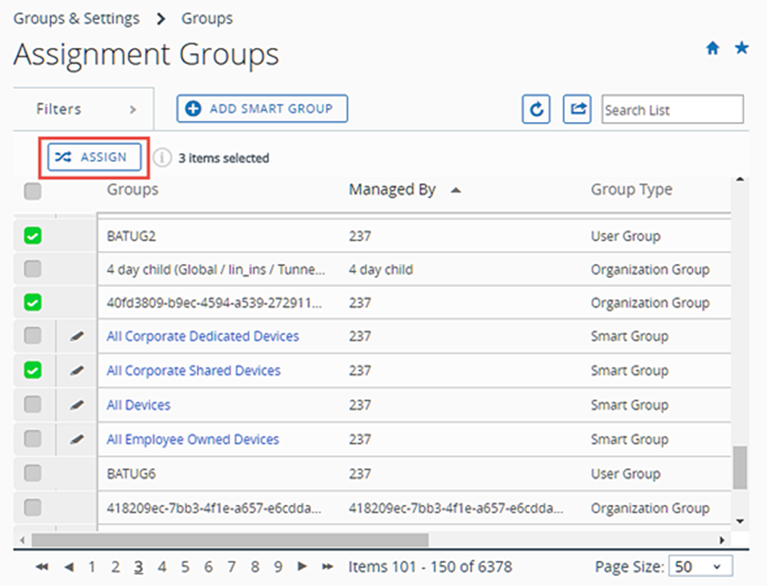
在列表中选择一个或更多组并选择分配按钮。
-
分配页显示您选定的组织组、智能组和用户组。
-
通过搜索配置文件、公共应用程序和合规策略分配它们。您可以选择最多 10 个配置文件、最多 10 个公共应用程序,以及一项合规策略。
您只能对每个会话选择一种类型的多个实体。例如,您可以在单个命令中将多个组最多分配到 10 个不同的配置文件。但是,您可能无法在单个命令中将多个组分配给 10 个配置文件、10 个应用程序和一个合规策略。如果您有不同类型的多个实体,则必须为每一种类型(配置文件、应用程序和策略)启动单独的分配会话。
-
选择下一步后,系统会显示查看设备分配页面,供您确认组分配。
-
选择保存并发布以完成分配。
如何删除组
您可以删除分配组,其可以是组织组、智能组、用户组或管理员组,前提是您先移除所有分配并清空该组。有关删除每种类型的组的更多信息,请参阅以下主题。
此页面对您有帮助吗?