Sie können auf allen verwalteten Geräten innerhalb Workspace ONE UEM Nutzungsbedingungen durchsetzen.
Stellen Sie durch das Definieren und Durchsetzen von Nutzungsbedingungen sicher, dass alle Benutzer mit verwalteten Geräten mit der Richtlinie einverstanden sind. Auf Verlangen müssen Benutzer die Nutzungsbedingungen akzeptieren, bevor sie mit der Registrierung fortfahren, Anwendungen installieren oder auf die UEM-Konsole zugreifen. Mit der UEM-Konsole können Sie die Nutzungsbedingungen vollständig anpassen und jeder Organisationsgruppe und jeder untergeordneten Organisationsgruppe ihre eigenen, speziellen Nutzungsbedingungen zuweisen.
Die Nutzungsbedingungen werden bei der Registrierung jedes einzelnen Geräts angezeigt. Erhalten Sie Zugriff auf folgende Funktionen.
- Versionsnummern bestimmen.
- Plattformen zum Erhalt der Nutzungsbedingungen festlegen.
- Benutzer per E-Mail über Änderungen an den Nutzungsbedingungen informieren.
- Sprachspezifische Versionen der Nutzungsbedingungen erstellen.
- Erstellen mehrerer Nutzungsbedingungen und deren Zuweisung zu Organisationsgruppen nach Zuständigkeitstyp oder Plattform
- Erfüllen von Haftungsvoraussetzungen spezifischer Gruppen durch Anpassung der Nutzungsbedingungen.
Anzeigen der Annahme der Nutzungsbedingungen
Sie können die Annahme der Nutzungsbedingungen erzwingen, indem Sie eine Konformitätsrichtlinie erstellen. Sie können auch sehen, wer die Vereinbarung akzeptiert hat und wer nicht. Sie können dann, falls nötig, diese Benutzer direkt kontaktieren.
-
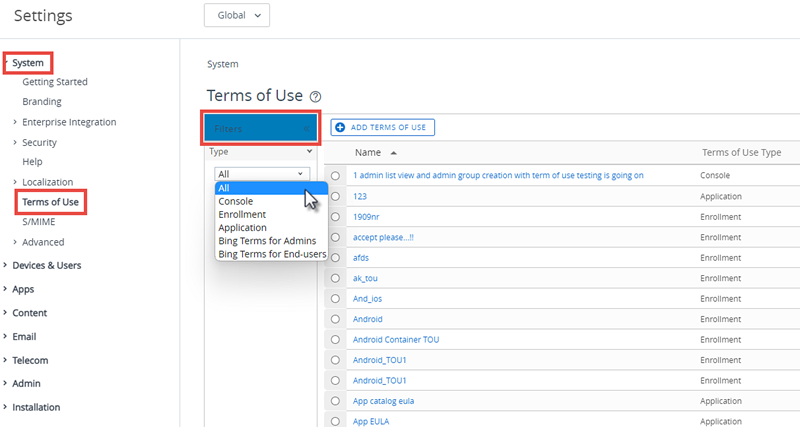
Navigieren Sie zu Gruppen & Einstellungen > Alle Einstellungen > System > Nutzungsbedingungen.
-
Verwenden Sie das Dropdown-Menü Typ, um basierend auf dem Vereinbarungstyp, z.B. Registrierung, zu filtern. Die Spalte Benutzer/Geräte zeigt Geräte an, die die Nutzungsbedingungen angenommen oder abgelehnt haben bzw. denen sie zugewiesen wurden.
-
Wählen Sie die entsprechende Anzahl in der Spalte Geräte für die Zeile „Nutzungsbedingungen”, um die Geräteinformationen, die diese Vereinbarung betreffen, einzusehen. Sie können auch auf das Dropdown-Menü für die entsprechende Zeile zugreifen und dann auf eines der folgenden Elemente klicken.
Geräte oder Benutzer anzeigen: Zeigt alle Geräte und deren Akzeptanzstatus an. Sie können auch nach Organisationsgruppe filtern. Vorherige Versionen anzeigen: Zeigt frühere Ausgaben der Vereinbarung an. Nutzungsbedingungen anzeigen: Zeigt die Nutzungsbedingungen an.
Nachverfolgen der Annahme von Nutzungsbedingungen anhand von Berichten
Sie können die Benutzerakzeptanz für die Nutzungsbedingungen verfolgen.
Zeigen Sie Details bestimmter Organisationsgruppen, akzeptierte Annahmeerklärungen für die Konsole sowie die Geräteregistrierung an. Zeigen Sie die Akzeptanz direkt in Workspace ONE UEM Console an oder exportieren Sie den Bericht im XLSX- oder CSV-Format, die beide mit MS Excel angezeigt werden können.
-
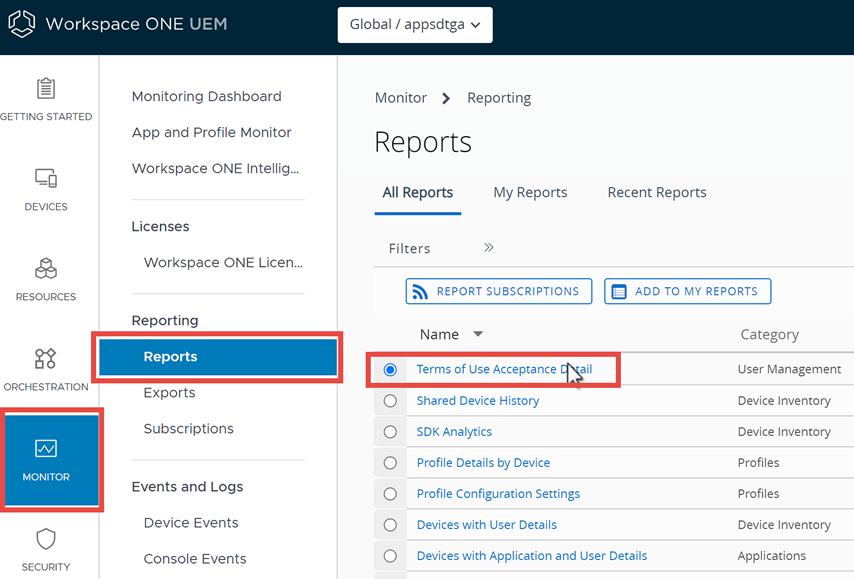
Navigieren Sie zu Überwachen > Berichte > Berichte.
-
Suchen Sie nach und erstellen Sie den Bericht Details zur Annahme der Nutzungsbedingungen durch Auswahl des Berichttitels.
-
Wählen Sie die Organisationsgruppen aus.
-
Wählen Sie den Nutzungsbedingungstyp.
-
Wählen Sie Ausführen aus, um den Bericht auszuführen. Es wird eine Benachrichtigung angezeigt, in der Sie aufgefordert werden, die Ansicht Exporte aufzurufen, um den Bericht herunterzuladen, anzuzeigen und zu analysieren.
-
Navigieren Sie zu Überwachen > Berichte > Exporte und suchen Sie in der Auflistung nach Ihrem Bericht.
-
Wählen Sie in der Spalte Status die Option Herunterladen aus.
Workspace ONE UEM stellt keinen gesetzlich bindenden Beispieltext bereit. Die Rechtsabteilung Ihres Unternehmens muss alle bereitgestellten Beispieltexte überprüfen.
Erstellen von Nutzungsbedingungen für die Registrierung
Sie können eine Vereinbarung zu den für Registrierungszwecke bestimmten Nutzungsbedingungen erstellen. Sie können auch die Verteilung der Nutzungsbedingungen nach Geräteplattform, Zuständigkeitstyp und Registrierungstyp einschränken.
Sie können Vereinbarungen zu den Nutzungsbedingungen speziell für eine Organisationsgruppe erstellen. Vergewissern Sie sich, dass Ihre aktuelle, aktive Organisationsgruppe diejenige ist, für die Sie die Nutzungsbedingungen erstellen.
-
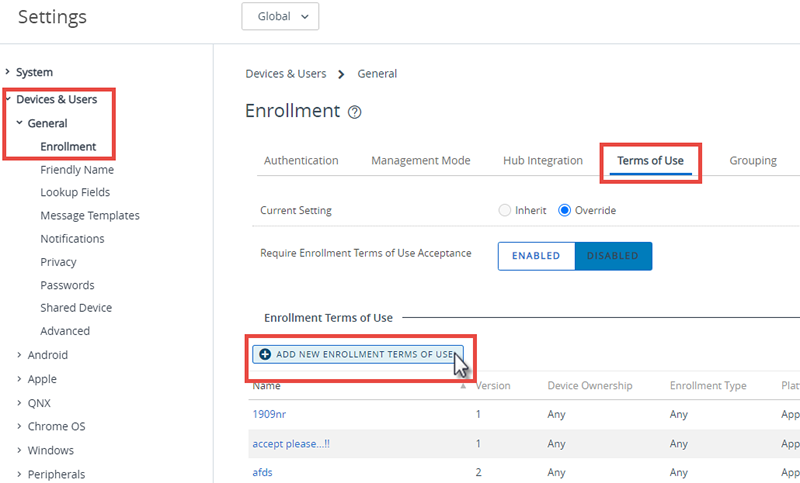
Navigieren Sie zu Gruppen & Einstellungen > Alle Einstellungen > Geräte & Benutzer > Allgemein > Registrierung und wählen Sie die Registerkarte Nutzungsbedingungen aus.
-
Wählen Sie die Schaltfläche Hinzufügen von Nutzungsbedingungen für neue Registrierung, und führen Sie folgende Optionen aus.
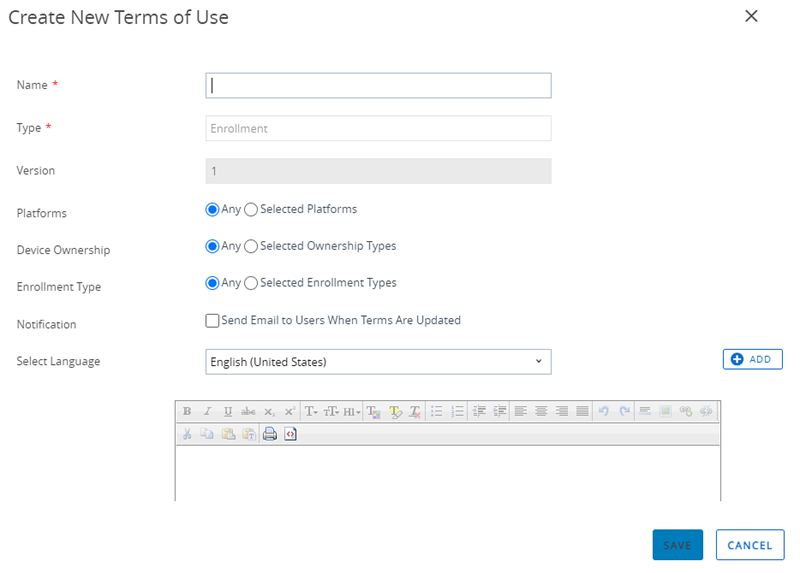
Einstellung Beschreibung Name Geben Sie einen eindeutigen Namen für die neuen Nutzungsbedingungen ein. Typ Diese Option wird vorab als Registrierung ausgefüllt. Version Diese Option wird automatisch nachverfolgt und entsprechend ausgefüllt. Plattformen, Gerätezuständigkeit und Registrierungstyp Wenn Sie Nutzungsbedingungen nicht für eine bestimmte Gerätekategorie erstellen möchten, behalten Sie die Standardauswahl Alle für diese Optionen.
Wenn Sie eine Plattform, eine Zuständigkeit und eine Registrierung festlegen möchten, können Sie eine oder mehrere Kategorien auswählen und die für Ihre Nutzungsbedingungen spezifischen Einschränkungen definieren.Wenn Sie Ausgewählte Plattformen wählen, wählen Sie anschließend Ihre gewünschten Plattformen in der eingeblendeten Liste aus. Ihre Nutzungsbedingungen gelten für die von Ihnen ausgewählten Geräteplattformen, wobei alle anderen Bedingungen ausgeschlossen werden. Sollten Sie Ausgewählte Zuständigkeitstypen wählen, dann müssen Sie anschließend Ihre gewünschte Zuständigkeit von der eingeblendeten Liste wählen. Ihre Nutzungsbedingungen gelten für die von Ihnen ausgewählten Zuständigkeitstypen, wobei alle anderen Bedingungen ausgeschlossen werden. Sollten Sie Ausgewählte Registrierungstypen wählen, dann müssen Sie anschließend Ihre gewünschte Registrierung von der eingeblendeten Liste wählen. Ihre Nutzungsbedingungen gelten für die von Ihnen ausgewählten Registrierungstypen, wobei alle anderen Bedingungen ausgeschlossen werden. Benachrichtigung Um eine E-Mail an Benutzer zu senden, wenn die Nutzungsbedingungen aktualisiert werden, aktivieren Sie dieses Kontrollkästchen. Die Benachrichtigungs-E-Mail wird gesendet, wenn Sie in Schritt 4 Speichern wählen. Sprache wählen Zu Lokalisierungszwecken können Sie wahlweise Nutzungsbedingungen für alle Ihren Bedürfnissen entsprechenden Sprachen eingeben. Treffen Sie dazu Ihre Wahl im Dropdown-Menü Sprache auswählen. -
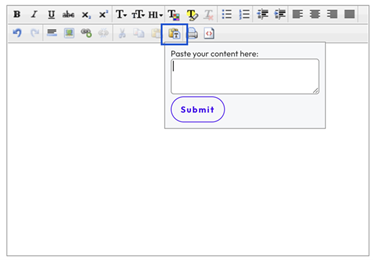
Geben Sie in dem gezeigten Feld Ihre eigenen Nutzungsbedingungen ein. Der Editor stellt ein einfaches Tool zur Texteingabe dar, mit dem Sie Nutzungsbedingungen eingeben oder einfügen können. Stellen Sie sicher, dass der eingefügte HTML-Code die Syntax einhält, um Darstellungsfehler beim Endbenutzer zu vermeiden. Um Text von einer externen Quelle einzufügen, verwenden Sie im Texteditor die Schaltfläche Als Nur-Text einfügen, um mögliche HTML- oder Formatierungsfehler zu verhindern.
-
Wählen Sie Speichern.
Ergebnisse: Sie können die Akzeptanz von MDM-Nutzungsbedingungen erzwingen, indem Sie eine Konformitätsrichtlinie für MDM-Nutzungsbedingungen akzeptieren erstellen.
Erstellen von Nutzungsbedingungen für Anwendungen oder die Konsole
Sie können anwendungsbasierte Nutzungsbedingungen erstellen, um Endbenutzer über Daten, die von einer bestimmten Anwendung erfasst werden, oder Einschränkungen, die sie auferlegt, in Kenntnis zu setzen.
Wenn Benutzer diese Anwendungen über Ihren Unternehmens-App Catalog ausführen, müssen sie die Vereinbarung zum Zugriff auf die Anwendung akzeptieren. Sie können die Nutzungsbedingungen für App-Versionen festlegen, sprachspezifische Nutzungsbedingungen erstellen und Anwendung entfernen, wenn die Nutzungsbedingungen nicht akzeptiert werden.
Die Konsolennutzungsbedingungen werden angezeigt, wenn ein Administrator sich erstmalig bei der Workspace ONE UEM-Konsole anmeldet. Für die UEM-Konsole können Sie Versionsnummern für die Nutzungsbedingungen festlegen und sprachspezifische Versionen der Nutzungsbedingungen erstellen. Weisen Sie für Anwendungen Nutzungsbedingungen zu, wenn Sie eine Anwendung hinzufügen oder bearbeiten, indem Sie die Registerkarte Nutzungsbedingungen auswählen.
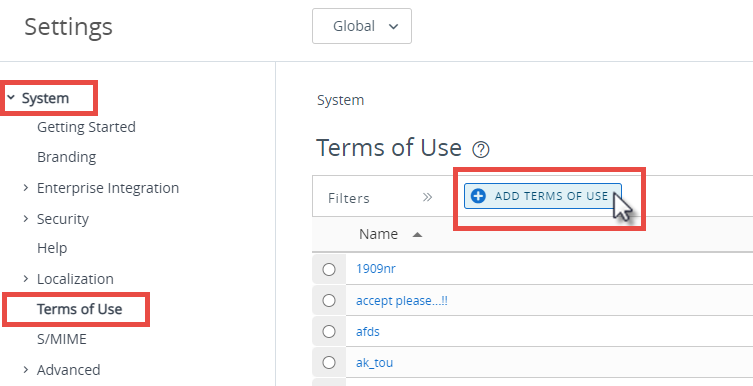
- Navigieren Sie zu Gruppen & Einstellungen > Alle Einstellungen > System > Nutzungsbedingungen.
- Wählen Sie Nutzungsbedingungen hinzufügen.
- Tragen Sie einen Namen für die Nutzungsbedingungen ein und wählen Sie den Typ, wobei es sich um Konsole oder Anwendung handeln kann.
- Konfigurieren Sie Einstellungen, wie z.B. Versionsnummer und Toleranzperiode, abhängig von dem Typ, den Sie ausgewählt haben.
- Geben Sie in dem gezeigten Feld Ihre eigenen Nutzungsbedingungen ein. Der Editor stellt ein einfaches Tool zur Texteingabe dar, mit dem Sie Nutzungsbedingungen eingeben oder einfügen können. Stellen Sie sicher, dass der eingefügte HTML-Code die Syntax einhält, um Darstellungsfehler beim Endbenutzer zu vermeiden. Um Text von einer externen Quelle einzufügen, verwenden Sie im Texteditor die Schaltfläche Als Nur-Text einfügen, um mögliche HTML- oder Formatierungsfehler zu verhindern.
- Wählen Sie Speichern.
War diese Seite hilfreich?