Bevor Sie in Workspace ONE UEM Aktionen durchführen können, müssen Sie sich zuerst bei der Konsole anmelden.
Bevor Sie sich bei Workspace ONE UEM Console anmelden können, müssen Sie über die Umgebungs-URL und die Anmeldedaten verfügen. Wie Sie diese Informationen erhalten, hängt von der Art Ihrer Bereitstellung ab.
- SaaS-Bereitstellung – Ihr Kundenbetreuer stellt Ihnen Ihre Umgebungs-URL und Benutzername/Kennwort zur Verfügung . Die URL ist nicht anpassbar und folgt generell dem Format awmdm.com.
- On-Premise – Der On-Premise-URL ist anpassbar und folgt generell dem Format awmdm.<IhrUnternehmen>.com.
Ihr Kundenbetreuer stellt die ersten Anmeldedaten zur Einrichtung für Ihre Umgebung bereit. Administratoren, die mehr Konten erstellen möchten, um Verwaltungsverantwortungen zu delegieren, können Anmeldedaten für ihre Umgebung erstellen und verteilen.
Sobald Ihr Browser die Umgebungs-URL der Konsole erfolgreich geladen hat, können Sie sich anmelden. Geben Sie hierzu Ihren Benutzernamen und das Kennwort ein, die Ihnen von Ihrem Workspace ONE UEM-Administrator bereitgestellt wurden.
- Geben Sie Ihren Benutzernamen ein.
- Workspace ONE UEM Console speichert den Benutzernamen und den Typ des Benutzers (SAML oder Non-SAML) im Browser-Cache.
- Wenn es sich um einen SAML-Benutzer handelt, wird der Administrator zur SAML-Anmeldung weitergeleitet.
- Wenn es sich nicht um einen SAML-Benutzer handelt, muss der Administrator ein Kennwort eingeben.
- Wenn das Kontrollkästchen Merken aktiviert ist, wird das Textfeld Benutzername bereits beim nächsten Besuch der Umgebungs-URL mit dem letzten angemeldeten Benutzer ausgefüllt.
- Workspace ONE UEM Console speichert den Benutzernamen und den Typ des Benutzers (SAML oder Non-SAML) im Browser-Cache.
- Geben Sie Ihr Kennwort ein.
- Wenn Sie sich zum ersten Mal anmelden, werden Sie zur Eingabe des Anmeldekennworts aufgefordert. Geben Sie es ein, um fortzufahren.
- Wenn Sie sich zuvor angemeldet haben und Ihrem Standardbrowser erlauben, Benutzernamen und Kennwörter zu speichern, wird das Textfeld Kennwort automatisch mit dem im Browser-Cache gespeicherten Kennwort ausgefüllt.
- Wählen Sie die Schaltfläche Anmelden aus.
- Ihr Standard-Startbildschirm (der anpassbar ist) wird bei der Anmeldung geöffnet. Im Abschnitt Kopfmenü in der Admin-Konsole erfahren Sie, wie Sie Ihre Startseite anpassen können.
Kennwortablauf
Basisadministratoren werden 5 Tage vor Ablauf ihres Kennworts sowie noch einmal einen Tag vor Ablauf des Kennworts per E-Mail benachrichtigt. Lokale Administratoren können diesen standardmäßigen 5-Tage-Zeitraum ändern, indem sie innerhalb der globalen Organisationsgruppe zu Gruppen & Einstellungen > Alle Einstellungen > Admin > Konsolensicherheit > Kennwörter navigieren. Dedizierte SaaS-Administratoren müssen sich an den Support wenden, um Änderungen an dieser Einstellung vorzunehmen.
Sie können Ihre Administratoren benutzerdefiniert über den Kennwortablauf benachrichtigen, indem Sie zu Gruppen & Einstellungen > Alle Einstellungen > Geräte & Benutzer > Allgemein > Nachrichtenvorlage navigieren und als Kategorie „Administrator“ und als Typ „Benachrichtigung über den Ablauf des Administratorkennworts“ auswählen.
Informationen zu den Kennworteinstellungen des Registrierungsbenutzers, die separat von Kennwörtern der Admin-Konsole verwaltet werden, finden Sie auf der Seite mit den Systemeinstellungen. Navigieren Sie hierfür zu Gruppen & Einstellungen > Alle Einstellungen > Geräte & Benutzer > Allgemein > Kennwörter.
Zeitüberschreitungen und Abmeldungen von Sitzungen
Workspace ONE UEM Console meldet Sie in zwei einfachen Szenarien ab.
- Explizite Abmeldung (mit Schließen des Browsers).
- Wenn Sie Ihren Standardbrowser so konfiguriert haben, dass Ihr Benutzername und Ihr Kennwort gespeichert werden, füllt der Browser bei der nächsten Anmeldung das Textfeld „Benutzername“ mit dem letzten Benutzer aus, der sich erfolgreich angemeldet hat.
- Wenn Sie Ihren Browser so konfiguriert haben, dass Benutzernamen und Kennwörter vergessen werden, werden der Benutzername und der Typ des Benutzers (SAML/Non-SAML) aus dem Browser-Cache gelöscht.
- Zeitüberschreitung der Sitzung aufgrund der Inaktivität einer Sitzung für einen Zeitraum, der die Anzahl der Minuten überschreitet, die im Grenzwert Erzwungene Sitzungszeitüberschreitung oder der Option Zeitüberschreitung der inaktiven Sitzung in den Einstellungen für die Sitzungsverwaltung konfiguriert sind (diese Zeitspanne beinhaltet Probleme mit dem Lastausgleichsdienst).
- Non-SAML-Benutzer melden sich wieder mit einem gespeicherten Benutzernamen an und wählen die Schaltfläche Anmelden aus.
- SAML-Benutzer können sich ohne viele Klicks wieder bei der Konsole anmelden.
Erweiterte Fehlerbehebung bedeutet häufig, dass mehrere Sitzungen unter demselben Administratorkonto geöffnet sind, entweder mehrere Registerkarten im selben Browser oder Anmeldungen auf mehreren Geräten. Dieses Szenario bedeutet die Aktivierung der Option Mehrere Sitzungen zulassen in den Einstellungen für die Sitzungsverwaltung. Um solche Fehlerbehebungssitzungen zu fördern und gleichzeitig ein Minimum an Sicherheit aufrechtzuerhalten, gelten die folgenden Regeln.
- Alle aktiven Admin-Sitzungen, ob in mehreren Browser-Tabs oder auf mehreren Geräten, werden verlängert, solange eine dieser Sitzungen aktiv verwaltet wird.
- Alle Sitzungen können aktiv bleiben. Wenn jedoch mehr Zeit in Minuten verstreicht als in der Option Zeitüberschreitung der inaktiven Sitzung in den Einstellungen für die Sitzungsverwaltung für alle Administratorsitzungen konfiguriert ist, werden alle Sitzungen, die mit diesem Administratorkonto verknüpft sind, beendet.
Wenn Sie diese Art der erweiterten Fehlerbehebung durchführen, für die mehrere aktive Sitzungen erforderlich sind, sollten Sie die Einstellungen für eingeschränkte Aktionen aktivieren.
Anmeldesperren
Systemadministratoren und AirWatch-Administratoren können die maximale Anzahl ungültiger Anmeldeversuche konfigurieren, bevor Administratoren für die Konsole gesperrt werden. Hierfür navigieren sie zu Gruppen & Einstellungen > Alle Einstellungen > Administrator > Konsolensicherheit > Kennwörter.
Es gibt zwei Szenarien, in denen Sie bei der UEM-Konsole gesperrt sind: 1) wenn die Anzahl Ihrer fehlgeschlagenen Anmeldeversuche höher ist als die maximale Anzahl ungültiger Anmeldeversuche und 2) wenn Sie beim Versuch, Ihr Kennwort zurückzusetzen, Ihre Frage zur Kennwortwiederherstellung dreimal falsch beantworten.
Wenn dies geschieht, müssen Sie entweder Ihr Kennwort mithilfe des Links zur Fehlerbehebung auf der Anmeldeseite zurücksetzen oder Sie müssen einen Administrator bitten, Ihr Konto über die Admin-Listenansicht zu entsperren. Sie erhalten eine E-Mail-Benachrichtigung, wenn Ihr Konto gesperrt wird, und eine weitere Benachrichtigung, wenn es wieder entsperrt wurde.
Untersuchen von Kontensperrungs-Konsolenereignissen
Wenn grundlegende Administratorkonten in Workspace ONE UEM gesperrt oder entsperrt werden, wird ein Konsolenereignis generiert. Beide Ereignisse generieren ein Ereignis der Protokollierungsebene 5 (Warnung). Zusätzlich zur Überprüfung des grundlegenden Anmeldeverlaufs direkt in den Kontoeinstellungen können Sie die Konsolenereignisse Administratorkontensperrung oder -entsperrung untersuchen, indem Sie die folgenden Schritte ausführen.
-
Navigieren Sie zu Überwachung > Ereignisse und Protokolle > Konsolenereignisse.
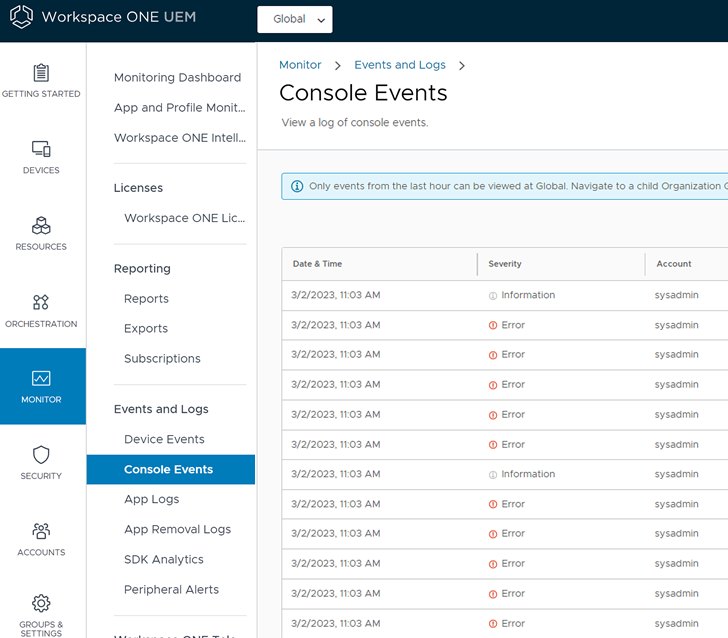
-
Wählen Sie im Dropdown-Filter Schweregrad am oberen Rand der Liste der Konsolenereignisse „Warnung und höher“.
-
Wählen Sie im Dropdown-Filter Kategorie „Anmelden“.
-
Wählen Sie im Dropdown-Filter Modul „Administration“.
-
Wenden Sie weitere Filter an, die Sie möglicherweise benötigen, einschließlich Datumsbereich.
Kontoeinstellungen verwalten
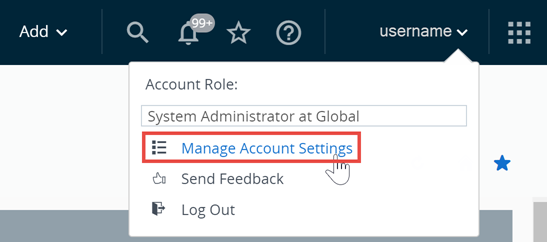
Administratoren von Workspace ONE UEM verfügen über konsolenspezifische Kontoeinstellungen, mit denen sie Benutzerkontaktinformationen, Benachrichtigungseinstellungen, Anmeldeverlauf und Sicherheitskonfigurationen einschließlich Kennwortwiederherstellung konfigurieren können.
Kontoeinstellungen verwalten: Benutzer
Stellen Sie sicher, dass Sie erreichbar sind, indem Sie Ihre persönlichen Informationen auf der Registerkarte Benutzer eingeben. Dazu zählen die E-Mail-Adresse, bis zu vier verschiedene Telefonnummern, die Zeitzone und das Gebietsschema.
Kontoeinstellungen verwalten: Benachrichtigungen
Über die Benachrichtigungseinstellungen auf der Seite Kontoeinstellungen können Sie Warnungen zum Ablauf von APNs aktivieren bzw. deaktivieren, eine Methode zum Empfangen von Warnungen auswählen und die E-Mail-Adresse ändern, an die Warnungen gesendet werden. Weitere Informationen finden Sie im Abschnitt Konfigurieren von Benachrichtigungseinstellungen unter Konsolenbenachrichtigungen.
Kontoeinstellungen verwalten: Anmeldungen
Überprüfen Sie Ihren gesamten Anmeldeverlauf einschließlich Datum und Uhrzeit der Anmeldung, Quell-IP-Adresse, Anmeldetyp, Quellanwendungen, Browsername und -version, Betriebssystem-Plattform und den Anmeldestatus einschließlich erfolgreicher und fehlgeschlagener Anmeldungen.
Kontoeinstellungen verwalten: Sicherheit
Sie können Ihr Anmeldekennwort sowie die Fragen zur Kennwortwiederherstellung und Ihre vierstellige Sicherheits-PIN zurücksetzen.
Kontoeinstellungen verwalten: Kennwort
Das Kennwort muss zusammen mit Ihrem Kontobenutzernamen eingegeben werden, wenn Sie sich bei der UEM-Konsole anmelden.
Sie können dieses Kennwort jederzeit zurücksetzen. Wenn Sie Ihr Workspace ONE UEM-Kennwort zurücksetzen, wird die zum Zurücksetzen des Kennworts verwendete Sitzung fortgesetzt, aber Sie werden automatisch von jeder anderen aktiven Sitzung abgemeldet, die Sie möglicherweise ausgeführt haben. Wenn Sie das Kennwort eines anderen Administrators zurücksetzen, wird der Administrator mit dem zurückgesetzten Kennwort von allen aktiven Sitzungen abgemeldet, wodurch ein nicht autorisierter Zugriff auf das System verhindert wird. Diese Funktion gilt nur für einfache Administratorkonten. Drittanbieterauthentifizierung, wie z. B. AD- oder IDP-Anmeldedaten, wird derzeit nicht unterstützt. Weitere Informationen zu den Mindest- und Höchstwerten für Kennwörter finden Sie unter Kennworteinstellungen.
Kontoeinstellungen verwalten: Fragen zur Kennwortwiederherstellung
Die Fragen zur Kennwortwiederherstellung stellen die Methode dar, mit der Sie Ihr Kennwort zurücksetzen. Sie müssen diese Frage zusammen mit der entsprechenden Antwort definieren, wenn Sie sich zum ersten Mal bei der UEM-Konsole anmelden. Sie können eine neue Frage für die Kennwortwiederherstellung auswählen, indem Sie auf die Schaltfläche Zurücksetzen klicken. Durch diese Aktion wird der Benutzer automatisch abgemeldet. Wenn er sich wieder anmeldet, wird dem Benutzer der Bildschirm Sicherheitseinstellungen angezeigt, in dem er einen Eintrag aus der Liste der Fragen zur Kennwortwiederherstellung auswählen und die richtige Antwort eingeben muss.
Die Konten von Administratoren, die noch nie eine Frage zur Kennwortwiederherstellung ausgewählt und über keine Schaltfläche zum Zurücksetzen für Fragen zur Kennwortwiederherstellung verfügen, müssen gelöscht und neu erstellt werden. Wenn sich die Administratoren nach der erneuten Erstellung ihres Kontos zum ersten Mal anmelden, müssen sie eine Frage und eine Antwort zur Kennwortwiederherstellung definieren.
Sie werden von der Anmeldeseite gesperrt, wenn Sie eine Frage zur Kennwortwiederherstellung mehr als drei Mal falsch beantworten. In diesem Fall müssen Sie Ihr Kennwort über den Link „Fehlerbehebung“ auf der Anmeldeseite zurücksetzen. Alternativ können Sie einen Administrator bitten, Ihr Konto über die Admin-Listenansicht zu entsperren. Sie erhalten eine E-Mail-Benachrichtigung, wenn Ihr Konto gesperrt wird, und eine weitere Benachrichtigung, wenn es wieder entsperrt wurde.
Kontoeinstellungen verwalten: Sicherheits-PIN
Schaffen Sie Sicherheit für die UEM-Konsole, indem Sie eine Sicherheits-PIN erstellen. Diese PIN dient zum Schutz vor versehentlichen Gerätezurücksetzungen oder der Löschung wichtiger Aspekte Ihrer Umgebung, wie Anwendern und Organisationsgruppen. Die Sicherheits-PIN fungiert außerdem als zweite Schutzschicht. Als zusätzlicher Authentifizierungspunkt blockiert sie Aktionen von nicht zugelassenen Anwendern.
Wenn Sie sich zum ersten Mal bei der UEM-Konsole anmelden, müssen Sie eine Sicherheits-PIN einrichten.
Setzen Sie Ihre Sicherheits-PIN regelmäßig zurück, um Sicherheitsrisiken gering zu halten.
Cookie-Nutzung (nur für Omnissa Cloud Services Administratoren einsehbar)
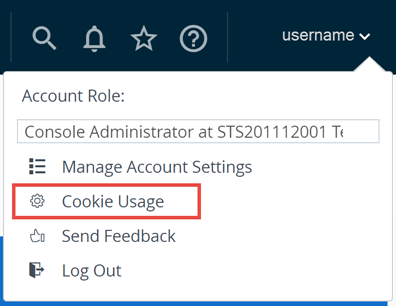
Sie können am Prozess der Verbesserung unserer Dienste, einschließlich Support, Empfehlungen und Benutzererfahrung, teilnehmen, indem Sie den Zugriff auf Browser-Cookie-basierte Produkthandbücher und -analysen ermöglichen. Sie können sich abmelden, indem Sie Cookie-Nutzung auswählen und die Schieberegler für Analyse aktivieren und Produkthandbücher aktivieren auf der Infokarte Pendo deaktivieren.
Pendo-Nachverfolgung von UEM-Administrator-Konten (gilt nur für Omnissa Cloud-Services-Administratoren)
Als Administrator von Omnissa Cloud Services können Sie in Workspace ONE UEM die Aktivitäten von Administratorkonten nur in Organisationsgruppen vom Typ „Kunde“ verfolgen. Diese Nachverfolgung ermöglicht es Ihnen, ein breiteres Verständnis der Produktnutzung zu gewinnen.
- Verfolgen Sie alle lokalen UEM-Administratoren neben CSP-Administratoren.
- Aktivieren oder deaktivieren Sie die Nachverfolgung auf Besucherebene. Die Nachverfolgung ist standardmäßig aktiviert.
- Verfolgen Sie Daten auf Ebene von Organisationsgruppen des Typs „Kunde“ und auf Besuchererbene.
- Keine Nachverfolgung bei Organisationsgruppen mit einem höheren als dem Typ „Kunde“.
- Ein Besucher kann auf mehrere Kunden-OGs zugreifen, die alle nachverfolgt werden.
Eingeschränkte UEM-Konsolenaktionen
In einem Szenario, in dem die Konsole für Workspace ONE UEM Console nicht gesperrt ist und unbeaufsichtigt gelassen wird, wird eine zusätzliche Sicherheitsmaßnahme gegen bösartige Angriffe mit potenziell destruktiven Konsequenzen bereitgestellt. Sie können diese Aktionen in einem solchen Szenario außerhalb der Reichweite von nicht autorisierten Benutzern ablegen.
-
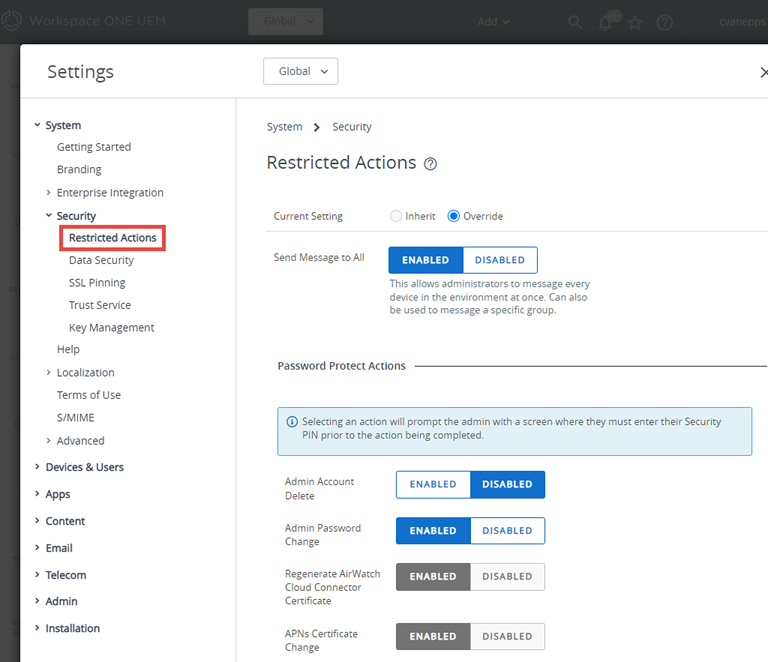
Navigieren Sie zu Gruppen & Einstellungen > Alle Einstellungen > System > Sicherheit > Eingeschränkte Aktionen.
-
Konfigurieren Sie die Einstellung Nachricht an alle senden. Aktivieren Sie diese Einstellung, um einem Systemadministrator zu ermöglichen, über die Gerätelistenansicht eine Nachricht an alle Geräte Ihrer Bereitstellung zu senden. Sie können dies auch zum Senden einer Nachricht an eine bestimmte Gruppe verwenden.
-
Sie können verlangen, dass Administratoren bei bestimmten UEM-Konsolenaktionen eine PIN eingeben müssen. Konfigurieren Sie die Kennwortschutzaktionen, indem Sie die folgenden Aktionen aktivieren oder deaktivieren.
Hinweis: Bei manchen Aktionen (unten mit * gekennzeichnet) ist immer eine PIN erforderlich; daher kann die PIN-Eingabe für sie nicht deaktiviert werden.
Einstellung Beschreibung Admin-Konto löschen Verhindert das Löschen eines Administrator-Benutzerkontos unter Konten > Administratoren > Administratoren (Listenansicht). *Enterprise-Systems-Connector-Zertifikat neu generieren Verhindert die erneute Generierung des Enterprise-Systems-Connector-Zertifikats unter Gruppen & Einstellungen > Alle Einstellungen > System > Enterprise-Integration > Enterprise Systems Connector. *APNs-Zertifikatsänderung Verhindert die Deaktivierung von APNs für MDM in Gruppen & Einstellungen > Alle Einstellungen > Geräte & Benutzer > Apple > APNs für MDM. App löschen/ deaktivieren/ außer Kraft setzen Verhindert das Löschen, die Deaktivierung und die Außerkraftsetzung einer Anwendung unter Ressourcen > Apps > Native Apps. Inhalte löschen/deaktivieren Verhindert das Löschen oder die Deaktivierung einer Content-Datei in Ressourcen > Workspace ONE Content > Content (Listenansicht). *Datenverschlüsselung umschalten Verhindert die Einstellung „Verschlüsselung von Benutzerinformationen“ unter Gruppen & Einstellungen > Alle Einstellungen > System > Sicherheit > Datensicherheit. Gerät löschen Verhindert das Löschen eines Geräts unter Geräte > Geräte (Listenansicht). Die Admin-Sicherheits-PIN ist nach wie vor für Massenaktionen erforderlich, auch wenn diese Einstellung deaktiviert ist. *Gerät zurücksetzen Verhindert jeglichen Versuch, ein Gerät von den Seiten „Gerätelistenansicht“ oder „Gerätedetails“ aus zurückzusetzen. Enterprise-Zurücksetzung Verhindert jeglichen Versuch, über die Seite Gerätedetails auf Windows Rugged-, Rugged Android- oder QNX-Geräten eine Enterprise-Zurücksetzung durchzuführen. Unternehmensdaten löschen Verhindert jeglichen Versuch, ein Gerät von der Seite Gerätedetails aus dem Vorgang „Unternehmensdaten löschen“ zu unterziehen. Unternehmensdaten löschen (Umschaltung auf Grundlage von Benutzergruppenmitgliedschaft) Verhindert jeglichen Versuch, ein Gerät dem Vorgang „Unternehmensdaten löschen“ zu unterziehen, wenn es aus einer Anwendergruppe entfernt wird. Sie können diese optionale Einstellung konfigurieren, indem Sie zu Gruppen & Einstellungen > Alle Einstellungen > Geräte & Benutzer > Allgemein > Registrierung navigieren und die Registerkarte Einschränkungen wählen. Falls Sie auf dieser Registerkarte die Registrierung auf konfigurierte Gruppen beschränken, haben Sie die zusätzliche Möglichkeit, ein Gerät dem Vorgang „Unternehmensdaten löschen“ zu unterziehen, wenn es aus einer Gruppe entfernt wird. *Organisationsgruppe löschen Unterbindet jeglichen Versuch, die aktuelle Organisationsgruppe unter Gruppen & Einstellungen > Gruppen > Organisationsgruppen > Organisationsgruppendetails zu löschen. Profil löschen/deaktivieren Unterbindet jeglichen Versuch, ein Profil unter Ressourcen > Profile & Baselines > Profile (Listenansicht) zu löschen oder zu deaktivieren. Provisioning-Produkt löschen Unterbindet jeglichen Versuch, ein Bereitstellungsprodukt über Orchestrierung > Produktbereitstellung > Produkte (Listenansicht) zu löschen. Zertifikat widerrufen Unterbindet jeglichen Versuch, ein Zertifikat über Ressourcen > Zertifikate > Zertifikate (Listenansicht) zu widerrufen. *Secure Channel-Zertifikat aufheben Unterbindet jeglichen Versuch, ein bestehendes Secure-Channel-Zertifikat über Gruppen & Einstellungen > Alle Einstellungen > System > Erweitert > Secure-Channel-Zertifikat zu löschen. Benutzerkonto löschen Unterbindet jeglichen Versuch, ein Benutzerkonto über Konten > Benutzer > Benutzer (Listenansicht) zu löschen. Änderung der Datenschutzeinstellungen Unterbindet jeglichen Versuch, die Datenschutzeinstellungen unter Gruppen & Einstellungen > Alle Einstellungen > Geräte & Benutzer > Allgemein > Datenschutz zu ändern. Telekom-Tarifplan löschen Verhindert das Löschen eines Telekommunikations-Tarifplans unter Überwachen > Workspace ONE Telecom > Telekommunikations-Nutzung. Auftragsprotokollebene überschreiben Unterbindet jeglichen Versuch, die momentan ausgewählte Auftragsprotokollebene unter Gruppen & Einstellungen > Administrator > Diagnose > Protokollierung zu überschreiben. Die Überschreibung der Auftragsprotokollebene ist nützlich, wenn auf einem Gerät oder einer Gruppe von Geräten ein Problem auftritt. In diesem Fall kann der Administrator durch Anhebung der Protokollebene auf „Ausführlich“ jene Geräteeinstellungen überschreiben. Dadurch wird der Höchstwert der Konsolenaktivität protokolliert, was es ideal für die Problembehandlung macht. *App Scan-Anbieter zurücksetzen/umschalten Verhindert das Zurücksetzen (und nachfolgende Löschen) Ihrer App Scan-Integrationseinstellungen. Diese Aktion wird unter Gruppen & Einstellungen > Alle Einstellungen > Apps > App-Scan ausgeführt. Herunterfahren Unterbindet jeglichen Versuch, das Gerät unter Geräte > Geräte > Gerätedetails herunterzufahren. Maximale Anzahl ungültiger PIN-Eingabeversuche Legt die maximale Anzahl an ungültigen PIN-Eingaben fest, bevor die Konsole gesperrt wird. Diese Einstellung muss zwischen 1 und 5 liegen.
Auswählen von Kennwortschutzmaßnahmen
Eingeschränkte Konsolenaktionen bieten eine zusätzliche Sicherheitsmaßnahme vor bösartigen Angriffen mit potentiell destruktiven Konsequenzen für Ihre Workspace ONE UEM Console.
-
Um Einstellungen für eingeschränkte Aktionen zu konfigurieren, navigieren Sie zu Gruppen & Einstellungen > Alle Einstellungen > System > Sicherheit > Eingeschränkte Aktionen.
-
Wählen Sie für jede über eine PIN-Eingabe durch einen Administrator zu schützende Aktion unter Kennwortschutzaktionen die entsprechende Schaltfläche Aktiviert oder Deaktiviert aus.
Diese Anforderung bietet Ihnen eine präzise Steuerung darüber, welche Aktionen abgesichert werden sollen.
Hinweis: Bei manchen Aktionen ist immer eine PIN erforderlich; daher kann die PIN-Eingabe für diese nicht deaktiviert werden. Durch ein nachfolgendes * gekennzeichnet.
-
Legen Sie die maximale Anzahl an Fehlversuchen vor automatischer Abmeldung von der Sitzung fest. Wenn Sie die maximale Anzahl an Fehlversuchen erreichen, müssen Sie sich bei der Workspace ONE UEM Console neu anmelden und eine neue Sicherheits-PIN festlegen.
Einstellung Beschreibung Admin-Konto löschen Verhindert das Löschen eines Administrator-Benutzerkontos unter Konten > Administratoren > Administratoren (Listenansicht). Enterprise-Systems-Connector-Zertifikat neu generieren Verhindert die erneute Generierung des Enterprise-Systems-Connector-Zertifikats unter Gruppen & Einstellungen > Alle Einstellungen > System > Enterprise-Integration > Enterprise Systems Connector. *APNs-Zertifikatsänderung Verhindert die Deaktivierung von APNs für MDM in Gruppen & Einstellungen > Alle Einstellungen > Geräte & Benutzer > Apple > APNs für MDM. App löschen/ deaktivieren/ außer Kraft setzen Verhindert das Löschen, die Deaktivierung und die Außerkraftsetzung einer Anwendung unter Ressourcen > Apps > Native Apps. Inhalte löschen/deaktivieren Verhindert das Löschen oder die Deaktivierung einer Content-Datei in Ressourcen > Workspace ONE Content > Content (Listenansicht). *Datenverschlüsselung umschalten Verhindert die Einstellung „Verschlüsselung von Benutzerinformationen“ unter Gruppen & Einstellungen > Alle Einstellungen > System > Sicherheit > Datensicherheit. Gerät löschen Verhindert das Löschen eines Geräts unter Geräte > Geräte (Listenansicht). Die Admin-Sicherheits-PIN ist nach wie vor für Massenaktionen erforderlich, auch wenn diese Einstellung deaktiviert ist. *Gerät zurücksetzen Verhindert jeglichen Versuch, ein Gerät von den Seiten „Gerätelistenansicht“ oder „Gerätedetails“ aus zurückzusetzen. Enterprise-Zurücksetzung Verhindert jeglichen Versuch, über die Seite Gerätedetails auf Windows Rugged-, Rugged Android- oder QNX-Geräten eine Enterprise-Zurücksetzung durchzuführen. >Unternehmensdaten löschen Verhindert jeglichen Versuch, ein Gerät von der Seite Gerätedetails aus dem Vorgang „Unternehmensdaten löschen“ zu unterziehen. Unternehmensdaten löschen (Umschaltung auf Grundlage von Benutzergruppenmitgliedschaft) Verhindert jeglichen Versuch, ein Gerät dem Vorgang „Unternehmensdaten löschen“ zu unterziehen, wenn es aus einer Anwendergruppe entfernt wird. Sie können diese optionale Einstellung konfigurieren, indem Sie zu Gruppen & Einstellungen > Alle Einstellungen > Geräte & Benutzer > Allgemein > Registrierung navigieren und die Registerkarte Einschränkungen wählen. Falls Sie auf dieser Registerkarte die Registrierung auf konfigurierte Gruppen beschränken, haben Sie die zusätzliche Möglichkeit, ein Gerät dem Vorgang „Unternehmensdaten löschen“ zu unterziehen, wenn es aus einer Gruppe entfernt wird. *Organisationsgruppe löschen Unterbindet jeglichen Versuch, die aktuelle Organisationsgruppe unter Gruppen & Einstellungen > Gruppen > Organisationsgruppen > Organisationsgruppendetails zu löschen. Profil löschen/deaktivieren Unterbindet jeglichen Versuch, ein Profil unter Ressourcen > Profile & Baselines > Profile (Listenansicht) zu löschen oder zu deaktivieren. Provisioning-Produkt löschen Unterbindet jeglichen Versuch, ein Bereitstellungsprodukt über Orchestrierung > Produktbereitstellung > Produkte (Listenansicht) zu löschen. Zertifikat widerrufen Unterbindet jeglichen Versuch, ein Zertifikat über Ressourcen > Zertifikate > Zertifikate (Listenansicht) zu widerrufen. *Secure Channel-Zertifikat aufheben Unterbindet jeglichen Versuch, ein bestehendes Secure-Channel-Zertifikat über Gruppen & Einstellungen > Alle Einstellungen > System > Erweitert > Secure-Channel-Zertifikat zu löschen. Benutzerkonto löschen Unterbindet jeglichen Versuch, ein Benutzerkonto über Konten > Benutzer > Benutzer (Listenansicht) zu löschen. Änderung der Datenschutzeinstellungen Unterbindet jeglichen Versuch, die Datenschutzeinstellungen unter Gruppen & Einstellungen > Alle Einstellungen > Geräte & Benutzer > Allgemein > Datenschutz zu ändern. Telekom-Tarifplan löschen Verhindert das Löschen eines Telekommunikations-Tarifplans unter Überwachen > Workspace ONE Telecom > Telekommunikations-Nutzung. Auftragsprotokollebene überschreiben Unterbindet jeglichen Versuch, die momentan ausgewählte Auftragsprotokollebene unter Gruppen & Einstellungen > Administrator > Diagnose > Protokollierung zu überschreiben. Die Überschreibung der Auftragsprotokollebene ist nützlich, wenn auf einem Gerät oder einer Gruppe von Geräten ein Problem auftritt. In diesem Fall kann der Administrator durch Anhebung der Protokollebene auf „Ausführlich“ jene Geräteeinstellungen überschreiben. Dadurch wird der Höchstwert der Konsolenaktivität protokolliert, was es ideal für die Problembehandlung macht. *App Scan-Anbieter zurücksetzen/umschalten Verhindert das Zurücksetzen (und nachfolgende Löschen) Ihrer App Scan-Integrationseinstellungen. Diese Aktion wird unter Gruppen & Einstellungen > Alle Einstellungen > Apps > App-Scan ausgeführt. Herunterfahren Unterbindet jeglichen Versuch, das Gerät unter Geräte > Geräte > Gerätedetails herunterzufahren. Maximale Anzahl ungültiger PIN-Eingabeversuche Legt die maximale Anzahl an ungültigen PIN-Eingaben fest, bevor die Konsole gesperrt wird. Diese Einstellung muss zwischen 1 und 5 liegen.
Konfigurieren von erforderlichen Aktionsbenachrichtigungen
Sie können von Administratoren über die Aktivierung des Kontrollkästchens Benachrichtigungen durchsetzen verlangen, dass sie bestimmte Workspace ONE UEM Console-Aktionen in Form von Benachrichtigungen begründen.
-
Navigieren Sie zu Gruppen & Einstellungen > Alle Einstellungen > System > Sicherheit > Eingeschränkte Aktionen.
-
Wenn Ihre Administratoren eine Anmerkung eingeben sollen, bevor sie eine dieser Aktionen ausführen, stellen Sie sicher, dass Sie die Rolle mit der Ressource (Berechtigung) Notiz hinzufügen ändern.
Weitere Informationen finden Sie im Abschnitt Erstellen von Administratorrollen unter Rollenbasierter Zugriff.
Einstellung Beschreibung Gerät sperren Verlangen eines Kommentars bei einem Versuch, ein Gerät über Geräte > Geräte (Listenansicht) oder Gerätedetails zu sperren. SSO sperren Verlangen eines Kommentars bei einem Versuch, eine SSO-Sitzung über Geräte > Geräte (Listenansicht) oder Gerätedetails zu sperren. Gerät zurücksetzen Verlangen eines Kommentars bei einem Versuch, über Geräte > Geräte (Listenansicht) oder Gerätedetails eine Gerätezurücksetzung auszuführen. Enterprise-Zurücksetzung Verlangen Sie einen Hinweis bei einem Versuch, über die Seite Gerätedetails auf einem Windows Rugged- oder einem Rugged Android-Gerät eine Enterprise-Zurücksetzung auszuführen. Unternehmensdaten löschen Verlangen Sie einen Hinweis bei einem Versuch, „Unternehmensdaten löschen“ unter Gerätedetails auszuführen. Auftragsprotokollebene überschreiben Verlangen eines Kommentars vor Versuchen, die Standard-Auftragsprotokollebene unter Gruppen & Einstellungen > Administrator > Diagnose > Protokollierung zu überschreiben. Gerät neu starten Verlangen eines Kommentars vor einem Neustart-Versuch über Geräte > Geräte > Gerätedetails. Herunterfahren Verlangen eines Kommentars vor einem Abschaltversuch über Geräte > Geräte > Gerätedetails.
War diese Seite hilfreich?