Der Konsolenmonitor von Workspace ONE UEM ist Ihr zentrales Portal für den schnellen Zugriff auf kritische Informationen. Mit den farbigen Balken- und Ringdiagrammen können Sie wichtige Probleme schnell erkennen und von einer zentralen Stelle aus agieren.
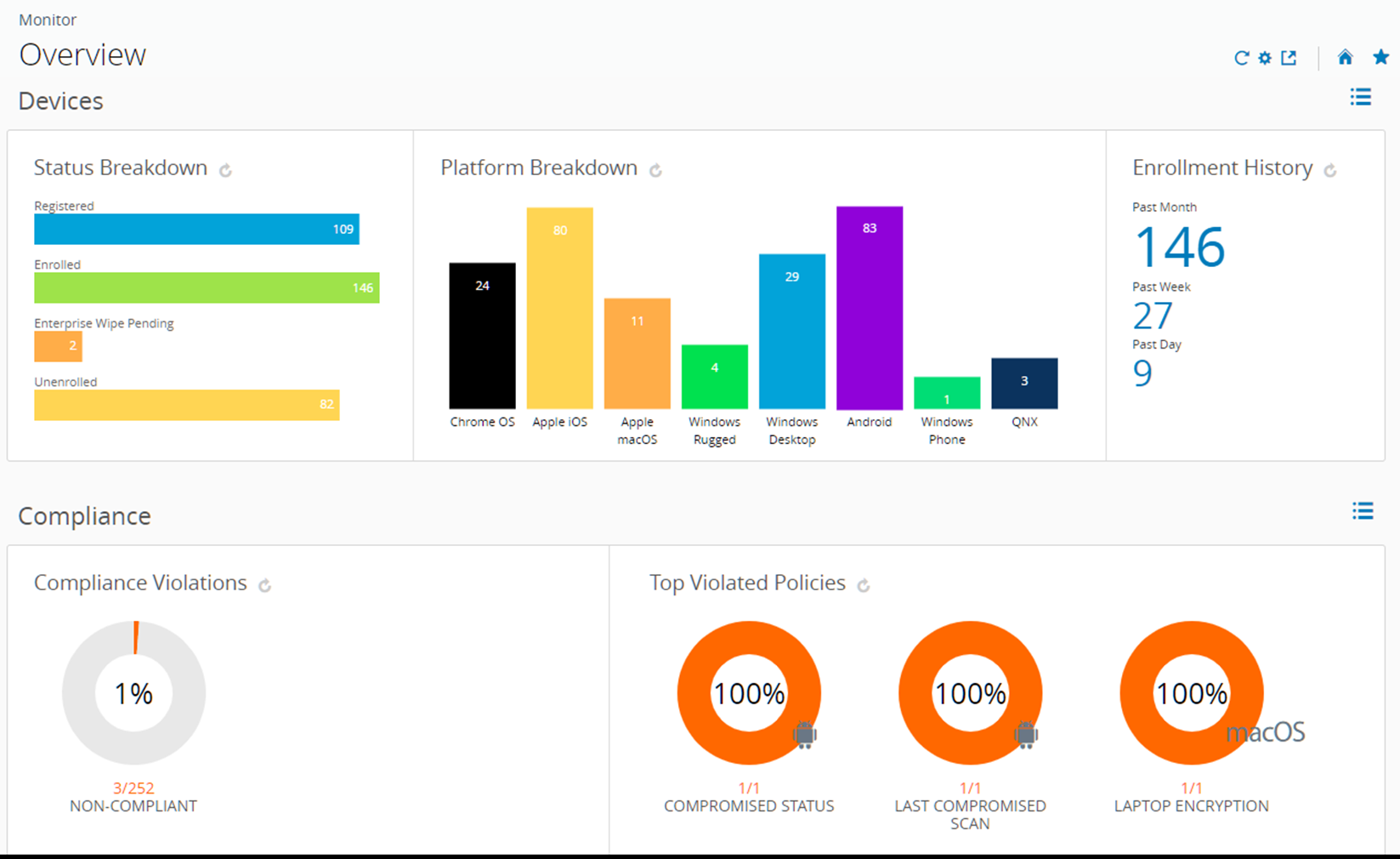
Wenn Sie ein Balken- oder Ringdiagramm auf der Seite auswählen, wird die Gerätelistenansicht angezeigt. Diese Listenansicht enthält alle Geräte speziell zu der von Ihnen ausgewählten Metrik. Sie können dann Aktionen ausführen, z.B. diesen Geräten eine Nachricht senden.
Wählen Sie beispielsweise das Ringdiagramm „Antivirus-Status“. Innerhalb weniger Sekunden wird die Gerätelistenansicht mit einer Liste von Geräten angezeigt, bei denen aufgrund einer fehlenden Antivirus-Software ein Richtlinienverstoß ausgelöst wurde. Aktivieren Sie alle Geräte in dieser Liste, indem Sie links neben jedem Gerät das Kontrollkästchen aktivieren. Sie können auch das Kontrollkästchen „Alle auswählen“ unterhalb der Schaltfläche Gerät hinzufügen aktivieren. Über dem Eintrag werden die Aktionsschaltflächen angezeigt. Klicken Sie auf die Schaltfläche Senden, um eine Nachricht an die Benutzer der ausgewählten Geräte zu senden. Sie können eine E-Mail, eine Push-Benachrichtigung oder eine SMS auswählen.
Die Seite Überwachen > Übersicht bietet übersichtliche Diagramme und detaillierte Ansichten.
-
Geräte – Zeigt die genaue Geräteanzahl an.
- Statusübersicht über alle Geräte, einschließlich „Eingetragen“, „Registriert“, „Löschen von Unternehmensdaten ausstehend“, „Gerätezurücksetzung ausstehend“ und „Registrierung aufgehoben“.
- Plattformaufgliederung der Geräte, die in Workspace ONE UEM registriert sind.
- Registrierungsverlauf des letzten Tags, der letzten Woche und des letzten Monats.
-
Konformität – Prüfen Sie, welche Geräte gegen Konformitätsrichtlinien verstoßen.
- Alle zurzeit durch Geräte verletzten Konformitätsrichtlinien, einschließlich Anwendungen, Sicherheitseinstellungen, Standort usw.
- Am häufigsten verletzte Richtlinien, die alle Typen an festgelegten Konformitätsrichtlinien einbeziehen.
- Auf Negativlisten erfasste Anwendungen, einschließlich aller auf Geräten installierten und auf Negativlisten erfassten Anwendungen, nach Verstößen aufgelistet.
- Geräte, auf denen Anwendungen fehlen, die installiert sein und für Ihre Benutzer zur Verfügung stehen sollten.
-
Profile – Prüfen Sie, welche Profile veraltet sind.
- Aktuelle Profilversion, einschließlich Geräte mit alten Versionen aller Profile.
-
Anwendungen – Prüfen Sie, welche Anwendungen Geräten zugeordnet sind.
- Aktuelle Anwendungsversion, einschließlich Geräte mit alten Versionen jeder Anwendung.
- Am häufigsten installierte Anwendungen, nach Geräten aufgelistet, auf denen die Anwendung zurzeit installiert ist.
Weitere Informationen finden Sie unter Verfolgung und Überwachung Ihrer Anwendungsbereitstellung.
-
Inhalte – Prüfen Sie Geräte mit veralteten Inhalten.
- Aktuelle Inhaltsversion, einschließlich sämtlicher veralteter Dateien, die nach Instanzreihenfolge geordnet angezeigt werden.
-
E-Mail – Prüfen Sie, welche Geräte nicht in der Lage sind, E-Mails zu erhalten.
- Geräte, für die E-Mails blockiert sind, einschließlich standardmäßig, per Negativliste oder per Registrierungsaufhebung blockierter Geräte.
-
Zertifikate – Prüfen Sie, welche Zertifikate ablaufen.
- Zertifikate, die in einem Monat, in eins bis drei Monaten, in drei bis sechs Monaten, in sechs bis 12 Monaten und in über 12 Monaten ablaufen. Prüfen Sie außerdem bereits abgelaufene Zertifikate.
Welche Geräte angezeigt werden, hängt von Ihrer aktuellen Organisationsgruppe ab, einschließlich aller Geräte in untergeordneten Organisationsgruppen. Mit dem Dropdown-Menü „Organisationsgruppe“ können Sie in niedrigere Organisationsgruppen wechseln und automatisch Geräteergebnisse aktualisieren.
Wechseln Sie zwischen den Ansichten, indem Sie die Symbole Listenansicht ( ) und Diagrammansicht (
 ). Wählen Sie eine Metrik, mit der die Gerätelistenansicht für diesen bestimmten Satz an Geräten geöffnet werden soll. Sie können dann Aktionen ausführen, z.B. diesen Geräten eine Nachricht senden.
Passen Sie die Überwachung an, indem Sie das Symbol Verfügbare Abschnitte auswählen ( ). Aktivieren bzw. deaktivieren Sie die Kontrollkästchen der verfügbaren Bereiche (Geräte, Konformität, Profile usw.) und wählen Sie Speichern, um die Monitor-Übersicht anzupassen.
Anwendungs- und Profilüberwachung
Verfolgen Sie die Bereitstellung einer Anwendung oder eines Profils auf Endbenutzergeräten mit der Anwendungs- und Profilüberwachung. Diese Überwachung bietet Informationen zum Status Ihrer Bereitstellung auf einen Blick.
- Navigieren Sie zu Überwachen > App- und Profilüberwachung.
- Geben Sie den Namen der Anwendung oder des Profils in das Suchfeld ein. Sie müssen die EINGABETASTE auf der Tastatur betätigen, um die Suche zu starten.
- Wählen Sie die Anwendung oder das Profil aus dem Dropdown-Menü aus und klicken Sie auf Hinzufügen.
Die Anwendungs- oder Profildaten werden auf einer Karte angezeigt. Sie können nur maximal jeweils fünf Karten hinzufügen.
Die Anwendungs- und Profilüberwachung zeigt den aktuellen Bereitstellungsstatus für Geräte im Rahmen einer Bereitstellung an. Der Status führt verschiedene Status der Anwendungs- und Profilinstallation zu den folgenden Status zusammen: „Fertig”, „Ausstehend” und „Unvollständig”.
Intelligence
Hinweis: Um auf Workspace ONE Intelligence zugreifen zu können, benötigen Sie ein Cloud-Services-Konto.
Benutzerdefinierte Berichte und erweiterte Analysen von Workspace ONE Intelligence können Ihnen tiefere Einblicke in Ihre Geräteflotte liefern. Solche Einblicke umfassen eine erweiterte Transparenz bei Leistungsproblemen, hocheffiziente Planungstools und schnellere Bereitstellungszeiten.
Stellen Sie sicher, dass Sie sich in einer Organisationsgruppe des Typs „Kunde“ befinden, und navigieren Sie dann zu Überwachen > Workspace ONE Intelligence. Wählen Sie als Nächstes die Schaltfläche Weiter aus, um zu sehen, wie Intelligence funktioniert, und dann Opt-In, um anzugeben, dass Sie den Dienst nutzen möchten.
Sie können sich jederzeit von der benutzerdefinierten Intelligence-Berichterstellung abmelden.
Weitere Informationen finden Sie im Handbuch für Workspace ONE Intelligence Produkte.
WICHTIG: Indem Sie die Anzahl der Administratoren begrenzen, die die Workspace-ONE-Intelligence-Opt-In-Einstellung ändern können, lassen sich Fehler bei Datenerfassung und Synchronisierung verhindern. Wenn Sie verhindern möchten, dass Administratoren die Opt-In-Einstellung ändern, müssen Sie die Rolle bearbeiten, die von diesen Administratoren verwendet wird, um „schreibgeschützten“ Zugriff auf Intelligence zu gewähren. Beachten Sie, dass alle Änderungen, die Sie an einer Administratorrolle vornehmen, für alle Administratoren gelten, denen diese Rolle zugewiesen ist. Wenn die Zugriffsänderungen nur eine Teilmenge von Administratoren betreffen sollen, müssen Sie eine Kopie der ursprünglichen Administratorrolle erstellen, die Intelligence-Berechtigung auf „schreibgeschützt“ aktualisieren und Ihren Zieladministratoren diese Rollenkopie zuweisen.
- Diese Administratoren haben denselben Zugriff wie zuvor, allerdings mit reinem Lesezugriff auf die Intelligence-Opt-In-Einstellung.
Führen Sie die folgenden Schritte aus, um die von diesen Administratoren verwendete Rolle zu ändern.
-
Navigieren Sie zu Konten > Administratoren > Administratorrollen.
-
Suchen Sie den Namen der Rolle, die Sie ändern möchten.
- Wenn Sie eine Kopie dieser Rolle erstellen, aktivieren Sie das Kontrollkästchen links neben dem Rollennamen und wählen Sie die Schaltfläche Kopieren aus, die oberhalb der Liste angezeigt wird. Die Seite Rolle kopieren wird angezeigt.
- Sind Sie nicht im Begriff, eine Kopie zu erstellen, wählen Sie das Bearbeitungssymbol (
 ). Die Seite Rolle bearbeiten wird angezeigt.
-
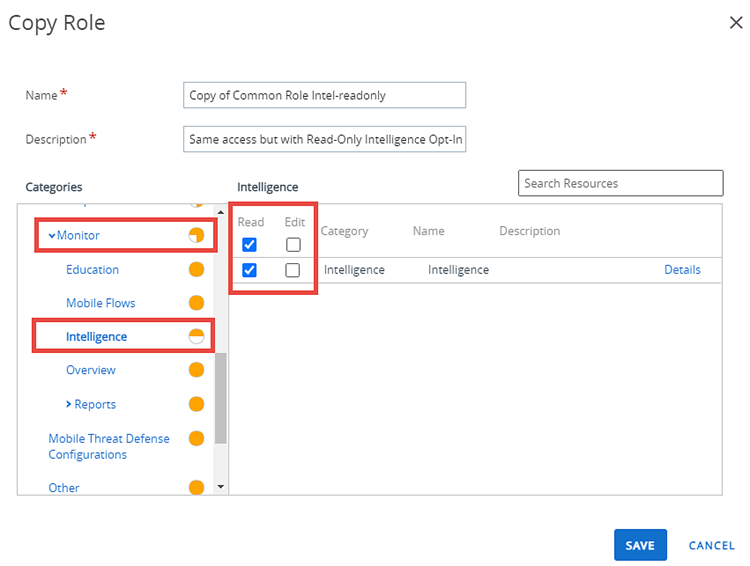
Scrollen Sie im Bereich Kategorien nach unten und wählen Sie Überwachen aus. Wählen Sie dann Intelligence aus, aktivieren Sie das Kontrollkästchen Lesen und deaktivieren Sie das Kontrollkästchen Bearbeiten.
-
Wählen Sie Speichern.
Die neuen Rollenzuweisungen werden erst angewendet, wenn sich diese Administratoren das nächste Mal anmelden.
Lizenzierungsinformationen
Die Ansicht Workspace ONE Lizenzen bietet einen Überblick über Modul-Lizenzinformationen und stellt bereitgestellte Workspace ONE UEM Komponenten in zwei separaten Abschnitten: Aktive Produkte und Bereitgestellte Komponenten. Greifen Sie auf den Admin-Bereich zu, indem Sie zu Überwachung > Workspace ONE Lizenzen navigieren. Auf die Workspace ONE Lizenzen kann nur über eine Organisationsgruppe des Typs „Kunde“ zugegriffen werden.
Hinweis: Der in diesen Abschnitten angezeigte Inhalt hängt weitgehend von Ihrer spezifischen Umgebung ab.
Im Abschnitt Aktive Produkte werden aktive Produkte identifiziert und zusammengefasste Lizenzinformationen angezeigt, einschließlich Lizenzmodell und Lizenztyp.
Der Abschnitt Eingesetzte Komponenten enthält einen Bereich für jede aktivierte Komponente der Kundenorganisationsgruppe. Bei allen wird dabei der Konnektivitätsstatus gemeldet.
Berichterstellung
Mit Workspace ONE UEM können Sie auf detaillierte Informationen zu den Geräten, Benutzern und Anwendungen in Berichtsformularen zugreifen, die Sie mit Excel analysieren können. Weitere Informationen finden Sie unter Berichte und Analysen.
[Einfügepunkt für den Reports & Analytics Guide, gekürzte Version]
Ereignisse und Protokolle
Ereignisse sind Datensätze zu Verwaltungs- und Geräteaktionen, die Workspace ONE UEM Console in Protokollen speichert. Sie können Ereignisprotokolle als CSV-Datei exportieren. Sie können Workspace ONE UEM Console auch so konfigurieren, dass die Ereignisprotokolle an Sicherheitsinformationen und Ereignisverwaltungstools oder Business Intelligence-Systeme gesendet werden.
In den Ereignisprotokollen werden sowohl Geräteereignisse als auch Workspace ONE UEM Console-Ereignisse angezeigt. Geräteereignisse geben an, welche Befehle von der Konsole an Geräte gesendet werden, sowie Geräteantworten und Handlungen der Gerätenutzer. Konsolenereignisse zeigen Aktionen aus Workspace ONE UEM Console an, einschließlich Anmeldesitzungen, fehlgeschlagene Anmeldeversuche, Administratoraktionen, Änderungen an Systemeinstellungen und Benutzereinstellungen.
Sie können nach Datumsbereich, Schweregrad, Kategorie oder Modul filtern.
Die Schweregrade sind folgendermaßen beschrieben:
- Kritisch – deutet auf einen Fehler in einem primären Workspace ONE UEM Console-System hin.
- Fehler – deutet auf einen Fehler in einem nicht primären Workspace ONE UEM Console-System hin.
- Warnung – deutet auf ein Problem in der Zukunft hin, wenn keine Aktion durchgeführt wird.
- Hinweis – deutet auf ungewöhnliche Bedingungen hin.
- Informationen – deutet auf normale Betriebsdaten hin.
- Debug – zeigt nützliche Informationen zur Fehlerbehebung an.
Hinweis: Wenn die Option Datum und Uhrzeit mehr als 10.000 Ereignisse zurückliefert, wird eine Bannermeldung angezeigt, in der empfohlen wird, einen kleineren Datumsbereich auszuwählen. Wenn Sie einen größeren Datumsbereich bevorzugen, führen Sie einen Ereignisbericht für jede untergeordnete Organisationsgruppe anstelle eines einzelnen Ereignisberichts in einer einzelnen übergeordneten Organisationsgruppe aus.
Bei größeren Umgebungen mit Ereignissen von mehr als 3 Tagen, selbst nach Filtern und Eingrenzen auf einzelnene untergeordnete OGs, kann es sinnvoll sein, diese Daten in einem SIEM-Tool (Security Information and Event Management) zu zentralisieren und Berichte zum Überwachen von Aktivitäten, zum Durchführen von Protokollprüfungen und zur Reaktion auf Vorfälle zu generieren. Workspace ONE UEM ist optimal auf Ihre SIEM-Tools abgestimmt und sendet Ereignisprotokolle unter Verwendung von Syslog. Weitere Informationen finden Sie unter Syslog-Integration.
Geräteereignisse
Bei Geräteereignissen handelt es sich um eine Auflistung verschiedener Arten von Ereignissen, die vom System protokolliert werden. Hier werden die Befehle für Mobilgeräteverwaltung (MDM) auf Geräte, Geräteantworten und Geräteanwendungsaktionen aufgelistet. Sie können das Protokoll nach Datumsbereich, Schweregrad, Kategorie oder Modul filtern.
Die Schweregrade für Geräteereignisse werden folgendermaßen beschrieben:
- Notfall – deutet auf einen katastrophalen MDM-Ausfall hin, der sofortige Aufmerksamkeit erfordert.
- Warnung – deutet auf einen Ausfall eines grundlegenden MDM-Systems hin, der Aufmerksamkeit erfordert.
- Kritisch – deutet auf einen Fehler in einem primären MDM-System hin.
- Fehler – deutet auf einen Fehler in einem nicht primären MDM-System hin.
- Warnung – deutet auf ein Problem in der Zukunft hin, wenn keine Aktion durchgeführt wird.
- Hinweis – deutet auf ungewöhnliche Bedingungen hin.
- Informationen – deutet auf normale Betriebsdaten hin.
- Debug – zeigt nützliche Informationen zur Fehlerbehebung an.
Prüfen Sie die Geräteereignisprotokolle, indem Sie die folgenden Schritte ausführen.
-
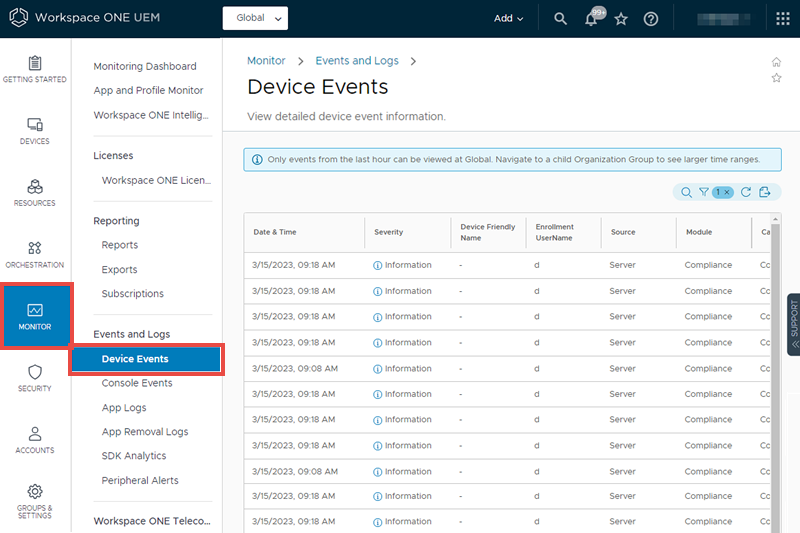
Navigieren Sie zu Überwachen > Ereignisse und Protokolle > Geräteereignisse.
-
Wenden Sie auf die Geräteereignisse einen Filter an (
 ). Das Verhalten dieses Filters unterscheidet sich von anderen Listenfiltern in Workspace ONE UEM. Wenn Sie alle Filter aus der Liste „Geräteereignisse“ löschen, werden in der Liste nur die heutigen Geräteereignisse angezeigt.
Zur Auswahl:
- Datum und Zeit (siehe Hinweis oben)
- Schweregrad
- Kategorie
- Modul
-
Zeigen Sie Details eines bestimmten Geräteereignisses an, indem Sie die Option Ereignis auswählen.
-
Zeigen Sie Details eines bestimmten Geräts an, indem Sie die Option Gerät freundlicher Name auswählen.
-
Sie können Gerät hinzufügen, Bearbeiten und Organisationsgruppe ändern, indem Sie die Option Registrierungsbenutzername auswählen.
Konsolenereignisse
Konsolenereignisse zeigen MDM-Aktionen aus der Workspace ONE UEM Console an, darunter folgende Beispiele: Anmeldesitzungen, fehlgeschlagene Anmeldeversuche, Administratoraktionen, Änderungen an Systemeinstellungen und Benutzereinstellungen.
-
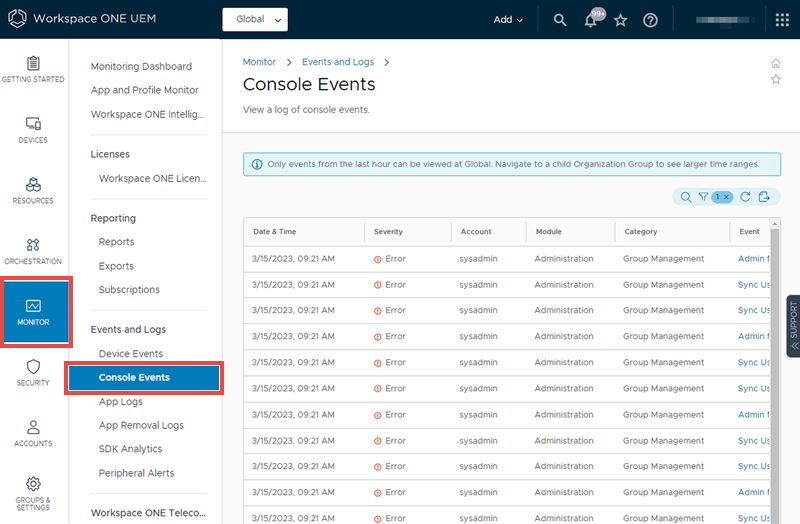
Navigieren Sie zu Überwachung > Ereignisse und Protokolle > Konsolenereignisse.
-
Filtern Sie die Liste der Console-Ereignisse (
). Das Verhalten dieses Filters unterscheidet sich von anderen Listenfiltern in Workspace ONE UEM. Wenn Sie alle Filter aus der Liste „Console-Ereignisse“ löschen, werden in der Liste nur die heutigen Console-Ereignisse angezeigt.Zur Auswahl:
- Datum und Zeit (siehe Hinweis oben)
- Schweregrad
- Kategorie
- Modul
-
Zeigen Sie Details eines bestimmten Konsolenereignisses an, indem Sie die Option Ereignis auswählen.
App-Protokolle und App-Entfernungsprotokolle
In den App-Protokollen können Sie verfügbare Protokolldateien zu Apps anzeigen und herunterladen, die von Workspace ONE UEM verwaltet werden. Das App-Entfernungsprotokoll enthält Apps mit einem nicht aktiven Befehlsstatus, einschließlich zur Genehmigung zurückgehalten, vom Administrator verworfen, angehalten, nicht angehalten und zurückgesetzt.
SDK-Analysen
Sie können Informationen für Apps anzeigen, die mit dem Workspace ONE SDK oder Apps, die die SDK-Funktionalität verwenden, erstellt wurden.
Peripheriewarnungen
In diesem Protokoll werden alle Warnungen erfasst, die von angeschlossenen Druckern und anderen Peripheriegeräten stammen.
Ändern von Syslog-Einstellungen
Sie können Syslog-Einstellungen ändern. Navigieren Sie zu Gruppen & Einstellungen > Alle Einstellungen > System > Enterprise-Integration > Systemprotokoll.
Weitere Informationen finden Sie unter Syslog-Integration.
Ändern der Ereigniseinstellungen
Sie können die Mindestprotokollierungsebene für Ereignisse ändern. Navigieren Sie zu Gruppen & Einstellungen > Alle Einstellungen > Administrator > Ereignisse und wählen Sie die Schaltfläche Ereigniseinstellungen aus.
Legen Sie die Mindestprotokollebene für Geräteereignisse und Konsolenereignisse fest. Ereignisse, die die ausgewählten und die darüberliegenden Ebenen sowohl für das Gerät als auch für die Konsole erfüllen, werden von der Workspace ONE UEM Datenbank erfasst und darin gespeichert und in der Workspace ONE UEM Console auf den Seiten Überwachen > Ereignisse und Prokolle > Geräteereignisse und Konsolenereignisse angezeigt.
Telekommunikationsinformationen
Basistelekommunikation ist eine Möglichkeit, wesentliche Daten der Telekommunikationsnutzung der registrierten Geräte Ihrer Umgebung nachzuverfolgen, um dabei zu helfen, Überschreitungs- und Roaminggebühren für Ihr Unternehmen zu reduzieren.
Navigieren Sie zu Überwachen > Workspace ONE Telecom > Telekommunikations-Dashboard und wählen Sie die Schaltfläche Konfigurieren aus, um diese Einstellungen zu aktivieren und mit der Anzeige dieser Analysen zu beginnen.
Um auf Telekommunikations-Management zuzugreifen, welches eine leistungsstärkere Funktionalität zur Konfiguration präziser Pläne enthält und automatisierte Konformitätsregeln ermöglicht, wenden Sie sich bitte an den zuständigen Vertriebsmitarbeiter.
War diese Seite hilfreich?