Ereignisse sind Datensätze zu Verwaltungs- und Geräteaktionen, die Workspace ONE UEM Console in Protokollen speichert. Sie können Ereignisprotokolle als CSV-Datei exportieren. Sie können Workspace ONE UEM Console auch so konfigurieren, dass die Ereignisprotokolle an Sicherheitsinformationen und Ereignisverwaltungstools oder Business Intelligence-Systeme gesendet werden.
In den Ereignisprotokollen werden sowohl Geräteereignisse als auch Workspace ONE UEM Console-Ereignisse angezeigt. Geräteereignisse geben an, welche Befehle von der Konsole an Geräte gesendet werden, sowie Geräteantworten und Handlungen der Gerätenutzer. Konsolenereignisse zeigen Aktionen aus Workspace ONE UEM Console an, einschließlich Anmeldesitzungen, fehlgeschlagene Anmeldeversuche, Administratoraktionen, Änderungen an Systemeinstellungen und Benutzereinstellungen.
Sie können nach Datumsbereich, Schweregrad, Kategorie oder Modul filtern.
Die Schweregrade sind folgendermaßen beschrieben:
- Kritisch – deutet auf einen Fehler in einem primären Workspace ONE UEM Console-System hin.
- Fehler – deutet auf einen Fehler in einem nicht primären Workspace ONE UEM Console-System hin.
- Warnung – deutet auf ein Problem in der Zukunft hin, wenn keine Aktion durchgeführt wird.
- Hinweis – deutet auf ungewöhnliche Bedingungen hin.
- Informationen – deutet auf normale Betriebsdaten hin.
- Debug – zeigt nützliche Informationen zur Fehlerbehebung an.
Konsolenereignisse
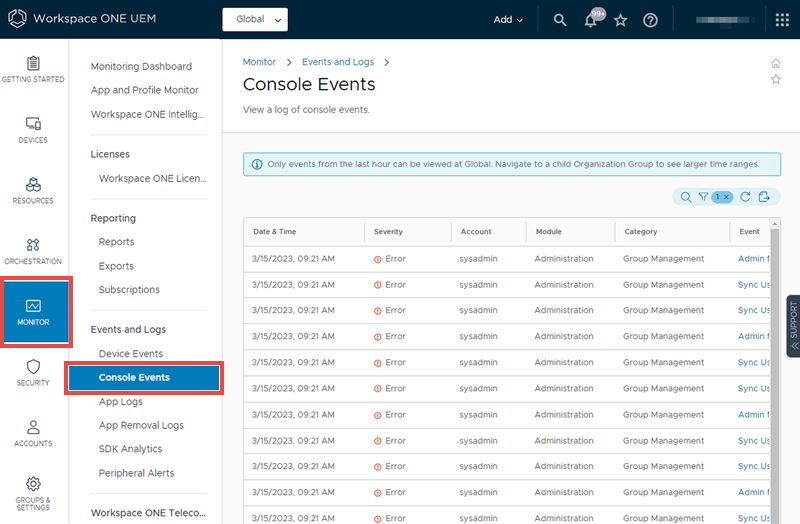
Konsolenereignisse zeigen MDM-Aktionen aus der Workspace ONE UEM Console an, darunter folgende Beispiele: Anmeldesitzungen, fehlgeschlagene Anmeldeversuche, Administratoraktionen, Änderungen an Systemeinstellungen und Benutzereinstellungen.
-
Navigieren Sie zu Überwachen > Berichte und Analysen > Ereignisse > Konsolenereignisse.
-
Filtern Sie die Liste der Console-Ereignisse (
 ). Das Verhalten dieses Filters unterscheidet sich von anderen Listenfiltern in Workspace ONE UEM. Wenn Sie alle Filter aus der Liste „Console-Ereignisse“ löschen, werden in der Liste nur die heutigen Console-Ereignisse angezeigt.
Zur Auswahl:
- Datum & Uhrzeit
- Schweregrad
- Kategorie
- Modul
-
Zeigen Sie Details eines bestimmten Konsolenereignisses an, indem Sie die Option Ereignis auswählen.
Geräteereignisse
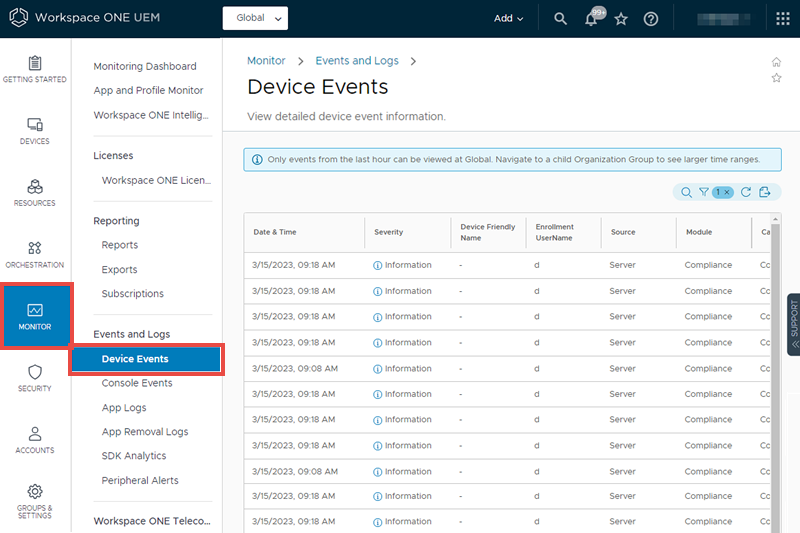
Bei Geräteereignissen handelt es sich um eine Auflistung verschiedener Arten von Ereignissen, die vom System protokolliert werden. Hier werden die Befehle für Mobilgeräteverwaltung (MDM) auf Geräte, Geräteantworten und Geräteanwendungsaktionen aufgelistet. Sie können das Protokoll nach Datumsbereich, Schweregrad, Kategorie oder Modul filtern.
Die Schweregrade für Geräteereignisse werden folgendermaßen beschrieben:
- Notfall – deutet auf einen katastrophalen MDM-Ausfall hin, der sofortige Aufmerksamkeit erfordert.
- Warnung – deutet auf einen Ausfall eines grundlegenden MDM-Systems hin, der Aufmerksamkeit erfordert.
- Kritisch – deutet auf einen Fehler in einem primären MDM-System hin.
- Fehler – deutet auf einen Fehler in einem nicht primären MDM-System hin.
- Warnung – deutet auf ein Problem in der Zukunft hin, wenn keine Aktion durchgeführt wird.
- Hinweis – deutet auf ungewöhnliche Bedingungen hin.
- Informationen – deutet auf normale Betriebsdaten hin.
- Debug – zeigt nützliche Informationen zur Fehlerbehebung an.
Prüfen Sie die Geräteereignisprotokolle, indem Sie die folgenden Schritte ausführen.
-
Navigieren Sie zu Überwachen > Berichte und Analysen > Ereignisse > Geräteereignisse.
-
Wenden Sie auf die Geräteereignisse einen Filter an (
). Das Verhalten dieses Filters unterscheidet sich von anderen Listenfiltern in Workspace ONE UEM. Wenn Sie alle Filter aus der Liste „Geräteereignisse“ löschen, werden in der Liste nur die heutigen Geräteereignisse angezeigt.Zur Auswahl:
- Datum & Uhrzeit
- Schweregrad
- Kategorie
- Modul
-
Zeigen Sie Details eines bestimmten Geräteereignisses an, indem Sie die Option Ereignis auswählen.
-
Zeigen Sie Details eines bestimmten Geräts an, indem Sie die Option Gerät freundlicher Name auswählen.
-
Sie können Gerät hinzufügen, Bearbeiten und Organisationsgruppe ändern, indem Sie die Option Registrierungsbenutzername auswählen.
Ändern von Syslog-Einstellungen
Sie können Syslog-Einstellungen ändern. Navigieren Sie zu Gruppen & Einstellungen > Alle Einstellungen > System > Enterprise-Integration > Systemprotokoll.
Alternativ können Sie das Menüelement Systemprotokoll unter Überwachen > Berichte und Analysen > Ereignisse > Systemprotokoll auswählen.
Weitere Informationen finden Sie unter Syslog-Integration.
Ändern der Ereigniseinstellungen
Sie können die Mindestprotokollierungsebene für Ereignisse ändern. Navigieren Sie zu Gruppen & Einstellungen > Alle Einstellungen > Administrator > Ereignisse und wählen Sie die Schaltfläche Ereigniseinstellungen aus.
Legen Sie die Mindestprotokollebene für Geräteereignisse und Konsolenereignisse fest. Ereignisse, die die ausgewählten und übergeordneten Ebenen sowohl für das Gerät als auch für die Konsole erfüllen, werden von der Workspace ONE UEM Datenbank erfasst und darin gespeichert und in der Workspace ONE UEM Console auf den Seiten Überwachen > Berichte & Analysen > Ereignisse > Geräteereignisse und Konsolenereignisse angezeigt.
War diese Seite hilfreich?