I gruppi di amministratori consentono di assemblare sottoinsiemi di account amministratore per l'assegnazione di autorizzazioni e ruoli aggiuntivi rispetto a quelli propri di questo genere di account in Workspace ONE UEM.
I gruppi di amministratori possono essere utilizzati per assegnare ruoli e autorizzazioni che concedono l'accesso alla console per progetti specifici. Puoi utilizzare i gruppi di amministratori esistenti per aggiungervi i tuoi amministratori dei servizi di directory o crearne di nuovi mediante query personalizzate.
Ad esempio, se si dispone di una nuova direttiva aziendale, potrà essere opportuno assegnare un accesso amministrativo speciale a un gruppo di istruttori. Potresti creare un gruppo di amministratori, eseguire una query personalizzata per gli istruttori e assegnare un ruolo specifico per la nuova iniziativa aziendale. Per ulteriori informazioni, consulta Account amministratore.
Visualizzazione elenco gruppi di amministratori
La pagina Visualizzazione elenco Gruppi amministratore fornisce strumenti utili per le attività comuni di manutenzione e gestione dei gruppi utente. tra cui l'aggiunta, la visualizzazione, l'unione e l'eliminazione di gruppi e utenti mancanti.
Visualizza questa pagina andando su Account > Amministratori > Gruppi di amministratori.
Per visualizzare la pagina Modifica gruppo amministratore, seleziona il relativo nome ipertestuale nella colonna Nome gruppo della Visualizzazione elenco. In questa pagina è possibile modificare il nome del gruppo amministratore. Inoltre, è anche possibile aggiungere e rimuovere ruoli applicabili ai membri del gruppo. Per ulteriori informazioni, consultare la sezione Ruoli amministratore in Accesso basato sul ruolo.
Per visualizzare l'elenco Membri gruppo amministratori, seleziona il numero del collegamento ipertestuale nella colonna Amministratore. In questo elenco sono contenuti i nomi di tutti gli amministratori del gruppo.
È inoltre possibile scaricare un file CSV (Comma-Separated Values) della Visualizzazione elenco Gruppi amministratore. È quindi possibile visualizzare e analizzare questo file con MS Excel. Seleziona il pulsante Esporta quindi vai su Monitor > Report > Esportazioni per visualizzare e scaricare il report risultante.
Per accedere alle seguenti azioni e funzioni di manutenzione, seleziona il pulsante di opzione accanto al nome del gruppo.
| Azione | Descrizione |
|---|---|
| Sincronizza | Copia manualmente gli utenti del gruppo di amministratori aggiunti di recente nella tabella temporanea, prima della sincronizzazione di Active Directory pianificata eseguita in modo automatico da Workspace ONE UEM. |
| Ulteriori azioni | |
| Visualizza e unisci | Visualizza, aggiungi e rimuovi gli utenti aggiunti di recente nella tabella temporanea del gruppo di amministratori. Gli utenti del gruppo di amministratori che appaiono in questa tabella sono in attesa della sincronizzazione automatica del gruppo di amministratori Workspace ONE UEM. |
| Elimina | Elimina un gruppo di amministratori. |
| In alto, Su, Giù, In basso | Puoi modificare la posizione in elenco di ciascun gruppo di amministratori. Ciò è particolarmente utile quando non è possibile visualizzare tutti i gruppi di amministratori in un'unica pagina. |
| Aggiungi utenti mancanti. | Combina la tabella temporanea dei gruppi di amministratori con la tabella di Active Directory, in modo da rendere definitiva e completa l'aggiunta dei nuovi amministratori. |
Aggiungere gruppi di amministratori
È possibile aggiungere gruppi di amministratori in Workspace ONE UEM per assegnare agli amministratori autorizzazioni e ruoli aggiuntivi legati a progetti specifici, seguendo i passaggi riportati di seguito.
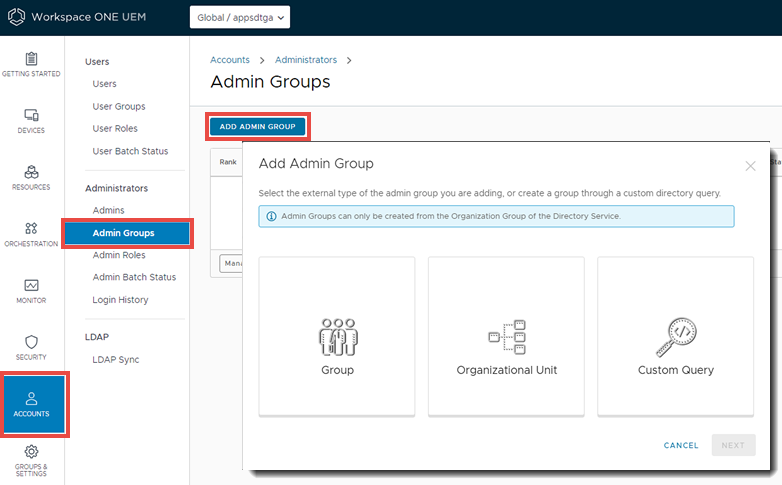
-
Vai su Account > Amministratori > Gruppi di amministratori e seleziona Aggiungi gruppo di amministratori. Completare le impostazioni applicabili.
Impostazione Descrizione Tipo esterno Seleziona il tipo esterno del gruppo di amministratori che stai aggiungendo.
* Gruppo: si riferisce alla classe di oggetti di gruppo su cui è basato il gruppo di amministratori. Per personalizzare questa classe, vai su Gruppi e impostazioni > Tutte le impostazioni > Sistema > Integrazione di livello aziendale > Servizi directory > Gruppo.
* Unità organizzativa: si riferisce alla classe di oggetti dell'unità organizzativa su cui è basato il gruppo di amministratori. Per personalizzare questa classe di oggetto, vai su Gruppi e impostazioni > Tutte le impostazioni > Sistema > Integrazione di livello aziendale > Servizi directory > Gruppo.
* Query personalizzata: è possibile inoltre creare un gruppo di amministratori con amministratori individuati eseguendo una query personalizzata. Se selezionato, questo tipo esterno sostituirà la funzione di ricerca di testo e verrà visualizzata la sezione Query personalizzata.Nome directory Impostazione di sola lettura contenente l'indirizzo del server dei servizi di directory. Dominio e DN di base gruppo Questi dati saranno automaticamente compilati in base alle informazioni sul server dei servizi Directory che inserisci nella pagina Servizi Directory (Gruppi e impostazioni >> Tutte le impostazioni > Sistema >> Integrazione aziendale >> Servizi Directory).
Selezionare il segno più (+) Recupera DN accanto all'impostazione Gruppo DN di base, che mostra un elenco di nomi domini di base selezionabili.Cerca testo Inserisci i criteri di ricerca per identificare il nome di un gruppo di amministratori nella directory e seleziona Cerca per cercarlo. Se un gruppo della directory contiene il testo cercato, verrà visualizzato un elenco di nomi del gruppo.
Inoltre, è possibile applicare ruoli predefiniti al gruppo di amministratori che si sta creando. Una volta che la ricerca ha fornito i risultati desiderati, seleziona la scheda Ruoli e quindi il pulsante Aggiungi per aggiungere un nuovo ruolo. In alternativa, modifica un ruolo esistente modificando la selezione effettuata in Gruppo e Ruolo.
Questa impostazione è disponibile solo quando è selezionata l'opzione Gruppo o Unità organizzativa come tipo esterno.Classe di oggetti personalizzata Identifica la classe di oggetti in cui viene eseguita la query. La classe di oggetti predefinita è "persona", ma è possibile fornirne una personalizzata per identificare gli amministratori in modo più accurato.
Questa impostazione è disponibile solo quando è selezionata l'opzione Query personalizzata come tipo esterno.DN di base personalizzato Identifica il nome distinto di base che fornisce il punto di partenza della query. Il DN predefinito è "airwatch" e "sso", ma è possibile fornirne uno personalizzato per eseguire la query da un punto di partenza differente.
Questa impostazione è disponibile solo quando è selezionata l'opzione Query personalizzata come tipo esterno.Nome gruppo Seleziona un nome gruppo dall'elenco dei risultati di Cerca testo. Se si seleziona un nome di gruppo, verrà automaticamente modificato il valore dell'impostazione Nome distinto.
Questa impostazione è disponibile solo quando una ricerca con l'opzione Cerca testo ha restituito i risultati desiderati.Nome distinto Opzione di sola lettura contenente il nome distinto completo del gruppo di amministratori che si sta creando.
Questa impostazione è disponibile solo quando una ricerca con l'opzione Cerca testo ha restituito i risultati desiderati.Posizione Opzione di sola lettura contenente la posizione che verrà assegnata al gruppo di amministratori una volta creato. Puoi modificare il grado di un gruppo di amministratori andando su Account > Amministratori > Groupo di amministratori e spostarne la posizione usando il pulsante Altre azioni  a destra dell'elenco del gruppo amministratori.
Sincronizzazione automatica Questa opzione abilita la sincronizzazione della directory, che rileva l'appartenenza degli utenti nel server di directory e la archivia in una tabella temporanea. A meno che non sia abilitata l'opzione Unione automatica, tutte le modifiche alla console devono essere approvate dall'amministratore. Unione automatica Abilitare questa opzione per applicare automaticamente le modifiche della sincronizzazione dal database senza l'approvazione di un amministratore. Numero massimo di modifiche consentite Utilizzare questa opzione per impostare un limite per il numero di modifiche della sincronizzazione automatica del gruppo di amministratori consentite prima che sia necessaria l'approvazione.
Questa opzione è disponibile solo quando Unione automatica è abilitato.Aggiungi automaticamente i membri del gruppo Abilitare questa opzione per aggiungere automaticamente gli amministratori al gruppo di amministratori. Fuso orario Inserisci il fuso orario associato al gruppo di amministratori. Si tratta di un'impostazione obbligatoria che influenza l'orario di esecuzione della sincronizzazione pianificata automatica di Active Directory. Locale Seleziona l'impostazione della localizzazione (lingua\ associata al gruppo di amministratori. Questa impostazione è obbligatoria. Pagina iniziale Inserisci la pagina iniziale per gli amministratori del gruppo di amministratori. L'impostazione predefinita per questa opzione obbligatoria corrisponde al dashboard dei dispositivi, ma è possibile sostituirla con una pagina a scelta. Query personalizzata Richiesta Questa impostazione contiene la query attualmente caricata che viene eseguita quando si seleziona il pulsante Query prova e il pulsante Continua. Su questo campo hanno effetto le modifiche apportate all'opzione Logica personalizzata o Classe di oggetti personalizzata. Logica personalizzata Aggiungere qui la logica personalizzata della query, come il nome dell'amministratore. Ad esempio, "cn=jsmith". Puoi anche includere il nome distinto. Il pulsante Query prova ti consente di verificare se la sintassi della query produce una ricerca efficace prima di selezionare Continua. Per ulteriori informazioni sul nome distinto, cerca l'articolo di Microsoft TechNet intitolato "Denominazione degli oggetti" all'indirizzo https://technet.microsoft.com/.
-
Seleziona Salva.
Nota: Se viene visualizzato il messaggio di errore "Questa porta è bloccata" durante il tentativo di aggiungere un gruppo amministratore, è necessario aggiungere una nuova autorizzazione risorsa al ruolo amministratore.
- Vai su Account > Amministratori > Ruoli e seleziona l'icona della penna accanto al ruolo che vuoi modificare.
- Nella casella di testo Cerca risorse, inserisci il seguente nome di autorizzazione risorsa: Impostazioni Servizi directory. Viene visualizzata la risorsa Integrazione di livello aziendale.
- Seleziona il collegamento Dettagli accanto all'elenco Integrazione di livello aziendale. Sono visualizzate le impostazioni dei servizi di directory.
- Abilita questa impostazione aggiungendo un segno di spunta alla casella di controllo Modifica.
- Selezionare Salva
Per ulteriori informazioni, consulta l'articcolo di knowledgebase https://kb.omnissa.com/s/article/90165.
Questa pagina è stata utile?