El monitor de Console de Workspace ONE UEM es el portal central para obtener acceso rápido a información importante. Gracias a sus coloridos gráficos de barras y circulares, puede identificar rápidamente problemas importantes y actuar desde una única ubicación.
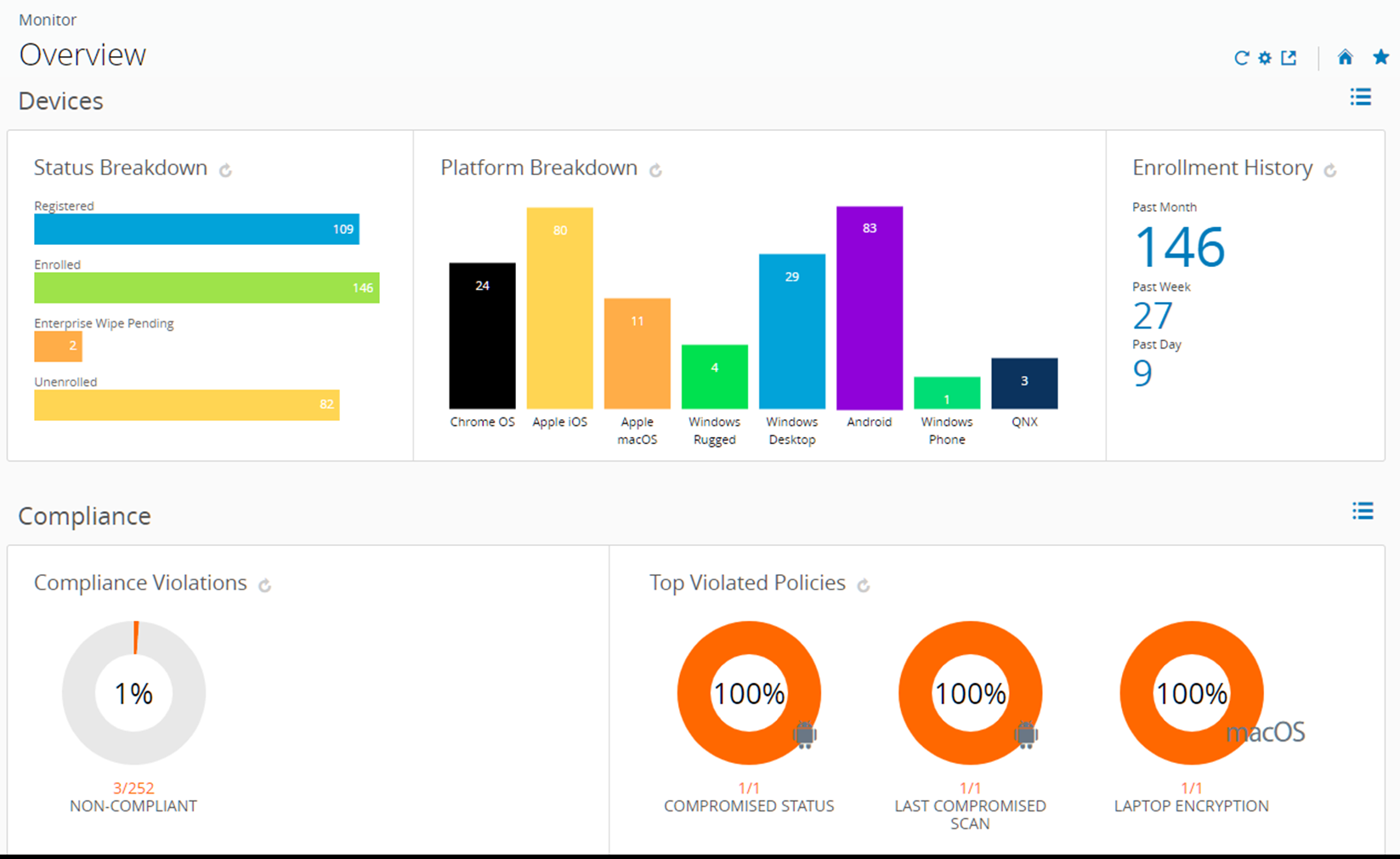
Si selecciona cualquier gráfico de barras o circular de la página, aparecerá Vista de lista de dispositivos. Esta vista de lista contiene todos los dispositivos específicos de la métrica seleccionada. A continuación, podrá realizar acciones como enviar un mensaje a dichos dispositivos.
Por ejemplo, seleccione el gráfico circular Estado del antivirus. En segundos, la Vista de lista de dispositivos mostrará una lista de los dispositivos cuya falta de software antivirus ha activado una infracción de política. Para seleccionar todos los dispositivos de esta lista, marque las casillas situadas más a la izquierda de cada dispositivo. También puede seleccionar la casilla "seleccionar todo" del botón Agregar dispositivo. La agrupación de botones de acción aparece encima de la lista. Seleccione el botón Enviar para enviar un mensaje a los usuarios de los dispositivos seleccionados. Puede seleccionar un correo electrónico, una notificación push o un mensaje de texto SMS.
La página Monitor > Panel de control de supervisión proporciona gráficos de resumen y vistas detalladas.
-
Dispositivos: permite ver la cantidad exacta de dispositivos.
- Resumen del estado de todos los dispositivos registrados, inscritos, con una eliminación empresarial pendiente y los dispositivos con una inscripción anulada o eliminación pendiente.
- Desglose de plataformas de los dispositivos inscritos en Workspace ONE UEM.
- Historial de la inscripción en el último día, la última semana o el último mes.
-
Conformidad: permite ver qué dispositivos no cumplen con las políticas de conformidad.
- Todas las políticas de conformidad que los dispositivos no están cumpliendo actualmente, como aquellas relacionadas con aplicaciones, ajustes de seguridad, geolocalización, entre otras.
- Las políticas más infringidas, las cuales cubren todos los tipos de políticas de conformidad establecidas.
- Aplicaciones en la lista de no permitidos, incluyendo aquellas instaladas en los dispositivos, organizadas por las instancias de infracción.
- Los dispositivos que no tienen las aplicaciones que desea instalar y tener listas para los usuarios.
-
Perfiles: permite ver qué perfiles han vencido.
- La última versión del perfil, lo que incluye dispositivos con versiones anteriores de cada perfil.
-
Aplicaciones: permite ver qué aplicaciones están asociadas con los dispositivos.
- La última versión de la aplicación, lo que incluye dispositivos con versiones anteriores de cada aplicación.
- Las aplicaciones más instaladas, organizadas por los dispositivos que tienen esa aplicación actualmente instalada.
Para obtener más información, consulte Seguimiento y supervisión de la implementación de aplicaciones.
-
Contenido: permite ver los dispositivos que tienen contenido vencido.
- La última versión del contenido, que incluye cada archivo vencido, clasificado por orden de instancia.
-
Correo electrónico: permite ver los dispositivos que actualmente no pueden recibir correo electrónico.
- Los dispositivos bloqueados que no pueden recibir correo electrónico, incluidos aquellos bloqueados de forma predeterminada, que están en la lista de no permitidos o cuya inscripción se ha anulado.
-
Certificados: permite ver qué certificados están configurados para caducar.
- Se muestran certificados que van a caducar dentro de un mes, de uno a tres meses, de tres a seis meses, de seis a 12 meses o más de 12 meses. Además, podrá ver los certificados que ya han caducado.
El conjunto de dispositivos que se muestra varía según el grupo organizativo actual, incluidos todos los dispositivos de los grupos secundarios. Podrá acceder a un grupo organizativo inferior y actualizar automáticamente los resultados de dispositivos mediante el menú desplegable del grupo organizativo.
Permite alternar entre vistas seleccionando el icono Vista de lista ( ) y el icono Vista de gráfico (
 ). Seleccione cualquier métrica para abrir la Vista de lista de dispositivos para dicho conjunto específico de dispositivos. A continuación, podrá realizar acciones como enviar un mensaje a dichos dispositivos.
Para personalizar el Monitor, seleccione el icono Secciones disponibles ( ). Marque o desmarque las casillas que representan las secciones disponibles (Dispositivos, Conformidad, Perfiles, etc.) y seleccione Guardar para diseñar la Información general del Monitor.
Monitor de aplicación y perfil
Realice un seguimiento de la implementación de aplicación o perfil en los dispositivos de los usuarios finales con el Monitor de aplicación y perfil. Esta herramienta proporciona información de un vistazo sobre el estado de las implementaciones.
- Acceda a Monitor > Monitor de aplicación y perfil.
- En el campo de búsqueda, introduzca el nombre de la aplicación o el perfil. Presione la tecla Intro del teclado para iniciar la búsqueda.
- Seleccione la aplicación o el perfil en el menú desplegable y seleccione el botón Agregar.
Los datos de aplicación o perfil se muestran en una tarjeta. Solo puede tener cinco tarjetas agregadas a la vez.
El Monitor de aplicación y perfil muestra el estado actual de los dispositivos durante una implementación. El estado combina diferentes estados de instalación de aplicaciones y perfiles, como Listo, Pendiente o Incompleto.
Intelligence
Nota: Debe tener una cuenta de Cloud Services para acceder a Workspace ONE Intelligence.
Los informes personalizados y los análisis avanzados de Workspace ONE Intelligence pueden proporcionarle información más detallada sobre su flota de dispositivos. Este tipo información incluye una mejor visibilidad sobre los problemas de rendimiento, herramientas de planificación muy efectivas y tiempos de implementación más rápidos.
Asegúrese de que se encuentra en un grupo organizativo de tipo cliente y, a continuación, acceda a Monitor > Workspace ONE Intelligence y seleccione el botón Primeros pasos para ver cómo funciona Intelligence y el botón Participar para aprovechar el servicio.
Puede abandonar la creación de informes personalizada de Intelligence en cualquier momento.
Para obtener más información, consulte la guía Productos de Workspace ONE Intelligence.
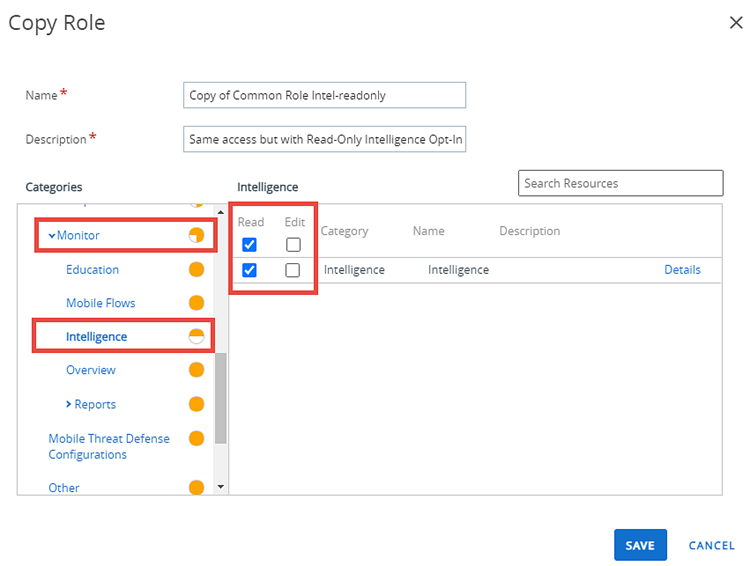
IMPORTANTE: al limitar el número de administradores que pueden modificar el ajuste de participación de Workspace ONE Intelligence, se evitan errores de recopilación de datos y sincronización. Si desea evitar que los administradores cambien el ajuste de participación, debe editar la función que utilizan esos administradores para permitir el acceso de "Solo lectura" a Intelligence. Tenga en cuenta que los cambios que realice en un rol de administrador se aplicarán a todos los administradores a los que se les haya asignado ese rol. Si desea que los cambios de acceso afecten solo a un subconjunto de administradores, debe realizar una copia del rol de administrador original, actualizar el permiso de Intelligence a "Solo lectura" y asignar esta copia del rol a los administradores específicos.
- Estos administradores tendrán el mismo acceso que antes, pero el acceso al ajuste de participación de Intelligence será de Solo lectura.
Realice los siguientes pasos para cambiar la función que utilizan estos administradores.
-
Acceda a Cuentas > Administradores > Funciones administrativas.
-
Busque el nombre de la función que desea cambiar.
- Si está realizando una copia de esta función, active la casilla de verificación a la izquierda del nombre de la función y seleccione el botón Copiar que aparece sobre la lista. Aparecerá la página Copiar rol.
- Si no va a realizar una copia, seleccione el icono Editar (
 ). Se mostrará la pantalla Editar función.
-
En el panel Categorías, desplácese hacia abajo y seleccione Monitor; a continuación, seleccione Intelligence, seleccione las casillas de verificación Leer y anule la selección de las casillas de verificación Editar.
-
Seleccione Guardar.
Las nuevas asignaciones de funciones no se aplicarán hasta la próxima vez que estos administradores inicien sesión.
Información de licencia
La pantalla Licencias de Workspace ONE proporciona una descripción general de la información de licencias del módulo y de los componentes de Workspace ONE UEM implementados, agrupada en dos secciones independientes: Productos activos y Componentes implementados. Para acceder al Panel administrativo, desplácese a Monitor > Licencias de Workspace ONE. Solo se puede acceder a la pantalla Licencias de Workspace ONE desde un grupo organizativo de tipo cliente.
Aviso: El contenido que se muestra en estas secciones depende en gran medida de su entorno específico.
La sección Productos activos identifica los productos activos y muestra información resumida de las licencias, incluidos el modelo de licencia y el tipo de licencia.
La sección Componentes implementados presenta un panel para cada componente habilitado en el grupo organizativo de cliente que muestra el estado de conexión de cada uno.
Reportes
Workspace ONE UEM le permite acceder a información detallada sobre los dispositivos, los usuarios y las aplicaciones en el formulario de informe que puede analizar con Excel. Para obtener más información, consulte Informes y análisis.
[Punto de inserción para la Guía de informes y análisis, versión resumida]
Eventos y registros
Los eventos son registros de acciones administrativas y de dispositivos que Workspace ONE UEM Console almacena en los registros. Exporte los registros de eventos como archivos CSV. También puede configurar Workspace ONE UEM Console para enviar los registros de eventos a las herramientas de información de seguridad y administración de eventos, o a los sistemas de inteligencia empresarial.
Los registros de eventos muestran los eventos del dispositivo y los eventos de Workspace ONE UEM Console. Los eventos del dispositivo muestran los comandos enviados desde la consola a los dispositivos, las respuestas de los dispositivos y las acciones del usuario del dispositivo. Los eventos de la consola muestran las acciones realizadas desde Workspace ONE UEM Console, incluidas las sesiones de inicio de sesión, los intentos de inicio de sesión fallidos, las acciones administrativas, los cambios de ajustes del sistema y las preferencias de usuario.
Puede filtrar por rango de fechas, nivel de gravedad, categoría o módulo.
Los niveles de gravedad incluyen las siguientes descripciones.
- Crítico: indica un error en un sistema principal de Workspace ONE UEM Console.
- Error: indica un error en un sistema no principal de Workspace ONE UEM Console.
- Advertencia: indica un problema en el futuro si no se lleva a cabo la acción.
- Aviso: indica condiciones inusuales.
- Información: indica datos operativos normales.
- Depuración: indica información útil para la solución de problemas.
Nota: Si la opción Fecha y hora devuelve más de 10 000 eventos, se mostrará un mensaje de banner donde se le recomendará que seleccione un rango de fechas menor. Si prefiere un rango de fechas más amplio, ejecute un informe de eventos para cada grupo secundario en lugar de un único informe de eventos en un único GO principal.
Para entornos de mayor tamaño con más de 3 días de eventos, incluso después de filtrar y limitar los informes a grupos organizativos secundarios individuales, puede considerar centralizar estos datos en una herramienta de administración de eventos e información de seguridad (SIEM) y generar informes para supervisar la actividad, realizar auditorías de registros y responder a incidentes. Workspace ONE UEM se integra con las herramientas SIEM mediante el envío de registros de eventos a través de Syslog. Para obtener más información, consulte Integración de Syslog.
Eventos del dispositivo
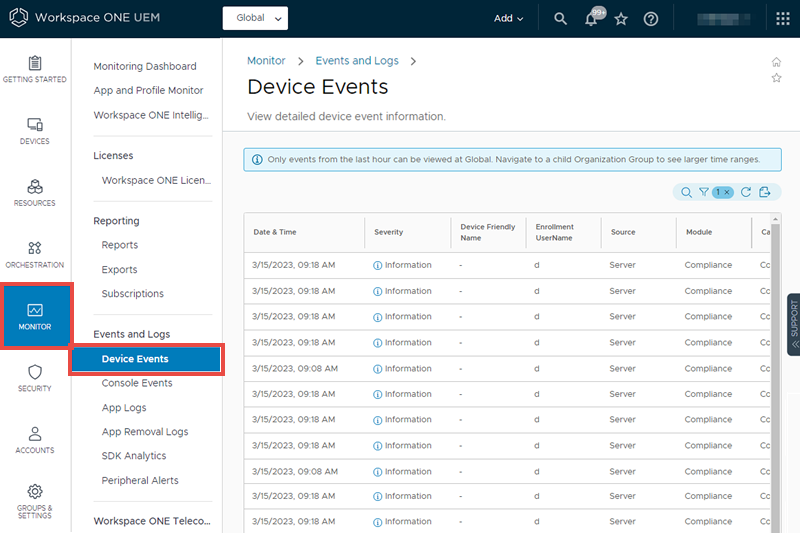
Eventos del dispositivo proporciona una lista de varios tipos diferentes de eventos registrados por el sistema. Enumera los comandos de administración de dispositivos móviles (MDM) para dispositivos, respuestas de dispositivos y acciones de usuario del dispositivo. Puede filtrar el registro por intervalo de fechas, nivel de gravedad, categoría o módulo.
Los niveles de gravedad de los eventos del dispositivo incluyen las siguientes descripciones.
- Urgente: indica un error grave de MDM que requiere atención inmediata.
- Alerta: indica un error en un sistema básico de MDM que requiere atención.
- Crítico: indica un error en un sistema primario de MDM.
- Error: indica un error en un sistema no primario de MDM.
- Advertencia: indica un problema en el futuro si no se lleva a cabo la acción.
- Aviso: indica condiciones inusuales.
- Información: indica datos operativos normales.
- Depuración: indica información útil para la solución de problemas.
Examine los registros de eventos del dispositivo siguiendo estos pasos.
-
Acceda a Monitor > Eventos y registros > Eventos del dispositivo.
-
Aplique un filtro (
 ) a la lista Eventos del dispositivo. El comportamiento de este filtro es diferente al de otros filtros de lista de Workspace ONE UEM. Al borrar todos los filtros de la lista Eventos del dispositivo, la lista solo muestra los eventos del dispositivo de hoy.
Puede elegir:
- Fecha y hora (ver Nota anterior)
- Gravedad
- Categoría
- Módulo
-
Para ver los detalles de un evento específico del dispositivo, seleccione la opción Evento.
-
Para ver los detalles de un dispositivo específico, seleccione la opción Nombre común del dispositivo.
-
Puede Agregar dispositivo, Editar y Cambiar grupo organizativo seleccionando la opción Nombre de usuario de inscripción.
Eventos de la consola
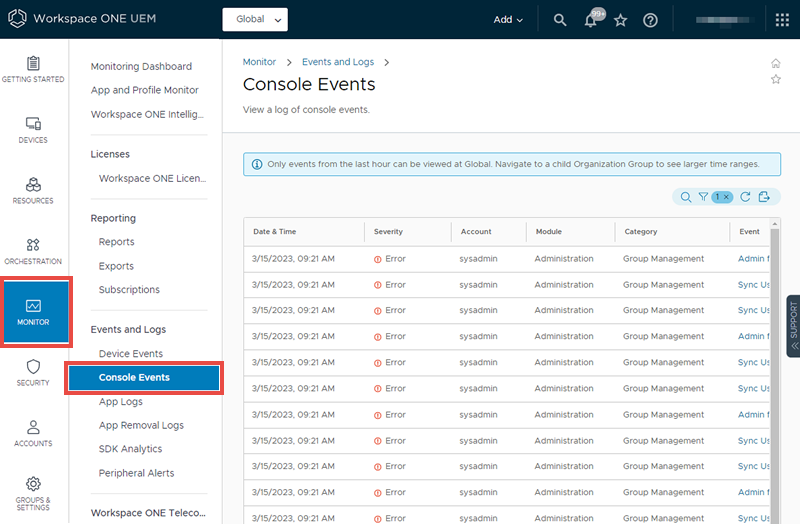
Los eventos de Console muestran acciones de MDM desde Workspace ONE UEM Console, incluidos los siguientes ejemplos: inicios de sesión, intentos de inicio de sesión fallidos, acciones administrativas, cambios en los ajustes del sistema y preferencias de usuario.
-
Acceda a Monitor > Eventos y registros > Eventos de Console.
-
Aplique un filtro (
) a la lista Eventos de Console. El comportamiento de este filtro es diferente al de otros filtros de lista de Workspace ONE UEM. Al borrar todos los filtros de la lista Eventos de Console, la lista solo muestra los eventos de Console de hoy.Puede elegir:
- Fecha y hora (ver Nota anterior)
- Gravedad
- Categoría
- Módulo
-
Para ver los detalles de un evento específico de la consola, seleccione la opción Evento.
Registros de aplicaciones y registros de eliminación de aplicaciones
Los registros de aplicaciones permiten ver y descargar los archivos de registro disponibles relacionados con las aplicaciones administradas por Workspace ONE UEM. El registro de eliminación de aplicaciones contiene las aplicaciones con cualquier estado de comando no activo, incluidos Retenido para su aprobación, Descartado por el administrador, En pausa, Sin pausa y Reiniciado.
Análisis de SDK
Puede consultar la información de las aplicaciones creadas con Workspace ONE SDK o con la funcionalidad de SDK.
Alertas periféricas
Este registro recopila todas las alertas que se originan en impresoras conectadas y otros periféricos.
Cambiar ajustes de Syslog
Puede realizar cambios en los ajustes de Syslog. Acceda a la página Ajustes en Grupos y ajustes > Todos los ajustes > Sistema > Integración empresarial > Syslog.
Para obtener más información, consulte Integración de Syslog.
Cambiar ajustes de eventos
Puede cambiar el nivel de registro mínimo para los eventos. Acceda a Grupos y ajustes > Todos los ajustes > Administrador > Eventos y seleccione el botón Ajustes de eventos.
Establezca el nivel de registro mínimo para los eventos de Dispositivo y Console. Los eventos que satisfacen los niveles seleccionados y niveles superiores tanto para Dispositivo como para Console se capturan y guardan en la base de datos de Workspace ONE UEM, y se muestran en Workspace ONE UEM Console, en Monitor > Eventos y registros > Eventos del dispositivo/Eventos de Console.
Información de Telecom
La función básica Telecom se utiliza como una forma de supervisar el uso básico de telecomunicaciones de los dispositivos inscritos en el entorno para ayudar a reducir los costes empresariales de recargos e itinerancia.
Acceda a Monitor > Workspace ONE Telecom > Panel de control de Telecom y seleccione el botón Configurar para habilitar estos ajustes y comenzar a ver estos análisis.
Para acceder a la administración de Telecom, que incluye más funcionalidades robustas para configurar planes detallados y habilitar reglas de conformidad automatizadas, por favor, consulte con el responsable comercial.
¿Le resultó útil esta página?