Para su comodidad, puede previsualizar y confirmar los perfiles del dispositivo, las aplicaciones, las directivas de conformidad y otros tipos de recursos que se incluyen (y también se excluyen) en los grupos asignados de Workspace ONE UEM.
-
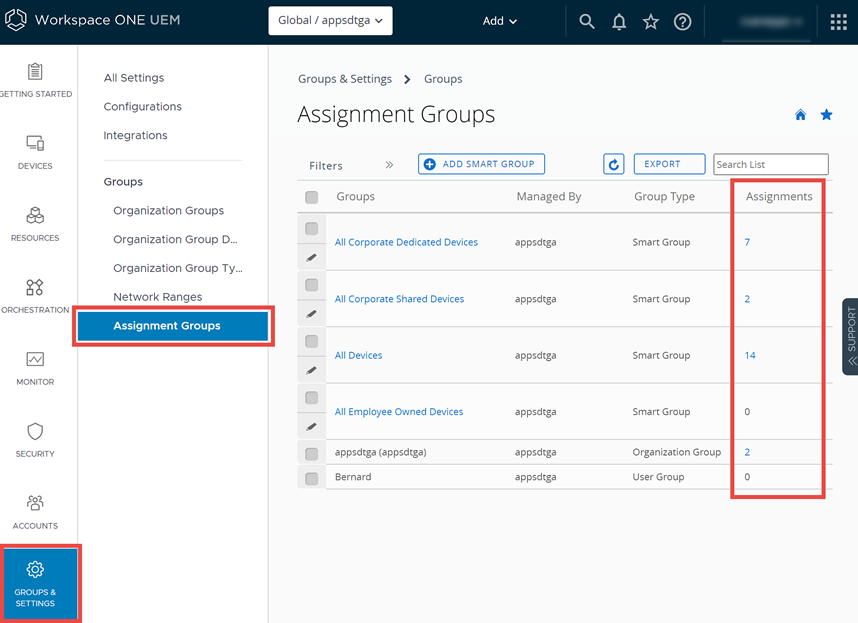
Acceda al listado de grupos en Grupos y ajustes > Grupos > Grupos de asignación y busque un grupo que se haya asignado por lo menos a una entidad.
-
En la columna Asignaciones, seleccione el número con el enlace de hipertexto para abrir la página Ver asignaciones. En esta página solo se muestran las categorías que contienen Asignaciones o Exclusiones en el grupo.
Desde esta página, puede ver los perfiles, las aplicaciones, los periodos temporales, las líneas base, los flujos de trabajo, las actualizaciones de dispositivos, los scripts y los sensores que están asignados a un grupo de asignación.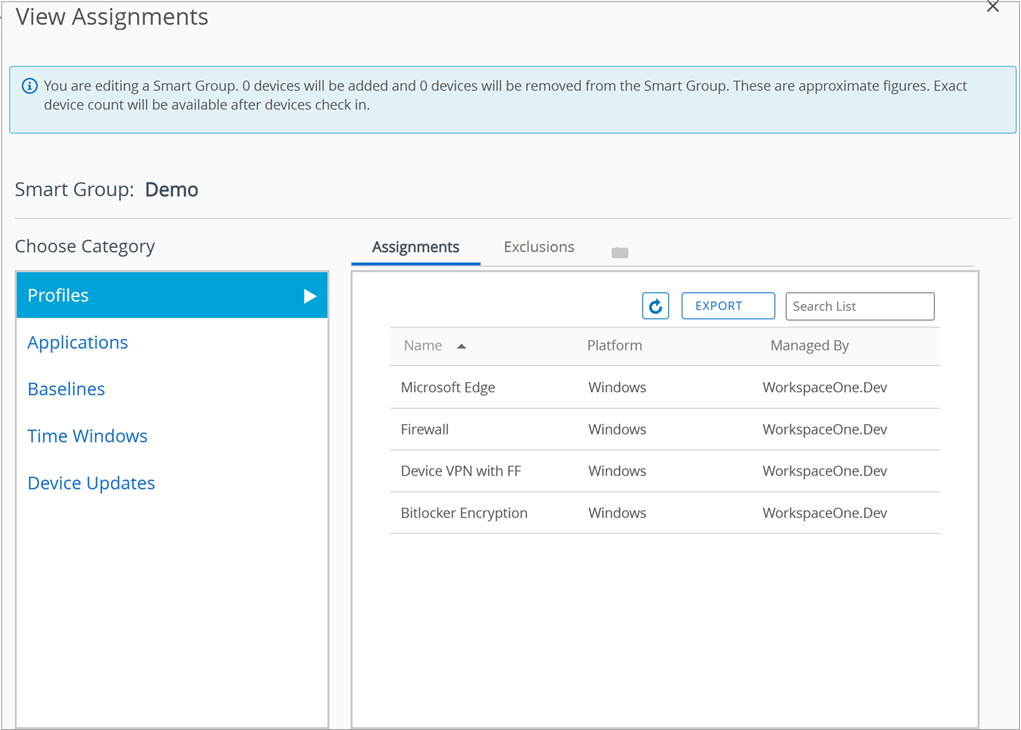
Utilice los botones Actualizar, Exportar y Buscar lista para buscar y confirmar el perfil, la aplicación, el flujo de trabajo, el periodo temporal, la línea base y otros tipos de recursos que se han asignado.
¿Le resultó útil esta página?