이 절차의 경우 Amazon WorkSpaces 화면에서 시작합니다. 그런 다음, 골든 이미지 설정 작업을 위해 Horizon 8 관리 콘솔로 전환하여 에이전트를 연결합니다. 완료되면 시스템을 이미지로 변환하고 해당 이미지에서 번들을 생성하는 마지막 단계를 위해 Amazon WorkSpaces 화면으로 다시 전환하여 데스크톱 풀 마법사에 필요한 번들을 만듭니다.
-
AWS WorkSpaces 화면에서 데스크톱 Windows BYOL 이미지를 생성합니다. 이 단계는 vSphere에서 VM을 생성하는 단계와 동일합니다.
참고:
- 기존 이미지를 가져오는 대신 새 이미지를 생성하는 것이 좋습니다. WorkSpaces 콘솔을 사용하여 BYOL 이미지 생성을 참조하십시오.
- 제안된 Amazon 가져오기 프로세스는 WorkSpace에 자체 Windows 데스크톱 라이센스 가져오기입니다.
-
해당 이미지를 번들로 변환합니다.
참고: UI를 사용하여 항상 켜짐 인스턴스를 시작하거나 cloudshell을 사용하여 수동(시간별 청구) 또는 분리형(사용자 없음) 인스턴스를 시작하여 사용자 지정합니다.
- 항상 켜짐 - 날짜를 기준으로 월별로 청구됩니다.
- 수동/전력 최적화 - 시간별로 청구되며 사용하지 않을 때는 일시 중단할 수 있습니다.
cloudshell 명령의 예:
aws workspaces create-workspaces --workspaces DirectoryId=d-XXXXXXXX,UserName="'[UNDEFINED]'",BundleId=wsb-XXXXXXX,WorkspaceProperties={RunningMode=MANUAL},WorkspaceName=XXXXXXXX여기서DirectoryID는 WorkSpace 인스턴스를 배치하려는 디렉토리입니다BundleID은 (Windows OS)의 복사본을 생성하려는 번들입니다.WorkSpaceName은 사용자 지정 가능합니다.
-
해당 번들을 사용하여 WorkSpaces Core 인스턴스를 생성합니다.
-
RDP를 사용하여 인스턴스에 연결하고 사용자 지정을 수행한 후 Horizon Agent 설치를 실행합니다.
-
최신 버전의 Horizon Agent를 설치했는지 확인합니다.
-
에이전트 설치 관리자의 최종 메시지에는 구성 변경 사항을 적용하려면 시스템을 다시 시작해야 한다고 명시되어 있습니다. 지금 다시 시작하거나 5단계 후에 다시 시작할 수 있습니다.
-
-
Horizon Console로 전환합니다. 등록된 시스템 > 기타에서 시스템을 선택한 후 해당 시스템에서 골든 이미지를 설정합니다.
- 이 골든 이미지 설정 작업은 4단계의 인스턴스를 연결 서버에 등록합니다. 이 작업을 수행하면 Horizon Agent와 연결 서버가 연결됩니다.
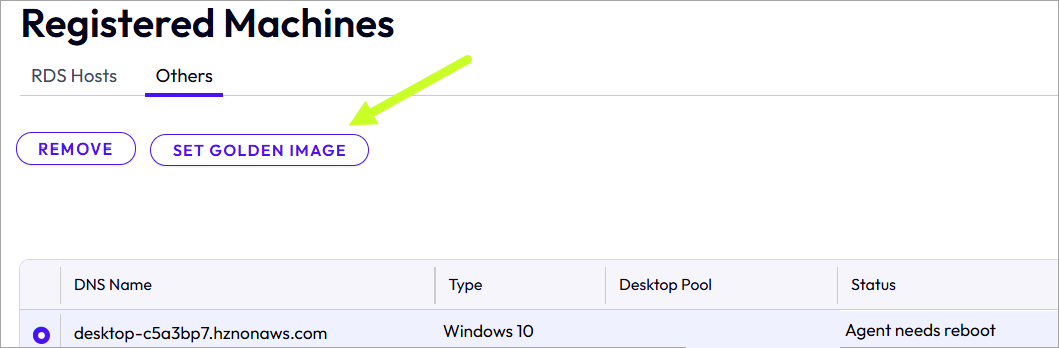
참고: 골든 이미지 설정을 클릭하기 전에, 표시된 DNS 이름이 AWS 콘솔에 있는 시스템의 DNS 이름과 일치하는지 확인합니다.
-
4단계에서 WorkSpaces 인스턴스를 다시 시작하지 않은 경우 해당 인스턴스를 다시 시작합니다.
-
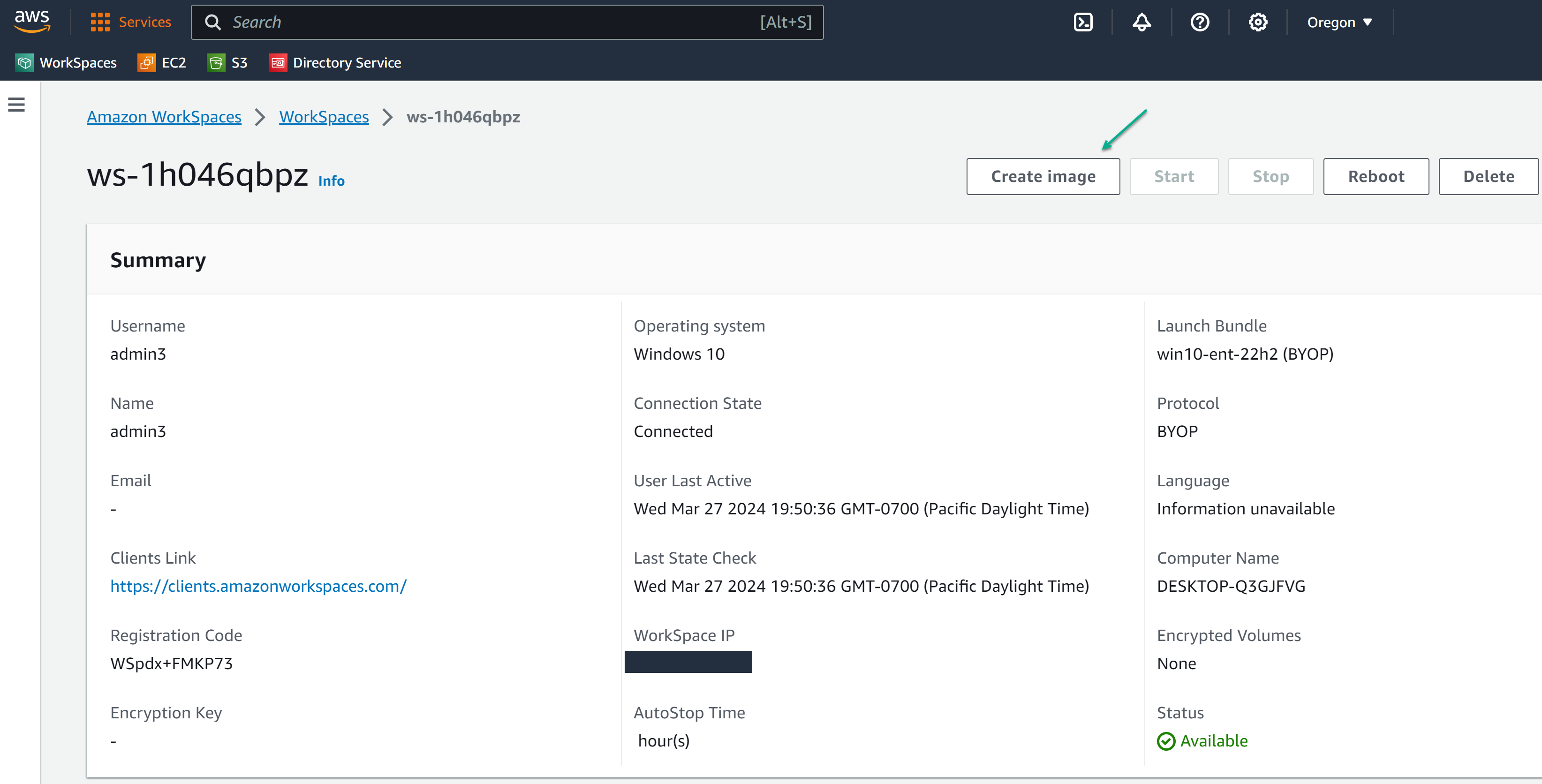
WorkSpaces 화면에서 재부팅된 인스턴스의 세부 정보로 이동한 다음, WorkSpaces UI의 이미지 생성 작업을 사용하여 인스턴스를 AWS WorkSpaces 이미지로 변환합니다. 이렇게 하면 Horizon Agent가 있는 지금 연결된 인스턴스가 WorkSpaces 이미지로 복제됩니다. 이미지 생성 작업은 복제 프로세스에 사용됩니다.
- 다음 이미지는 ws-1h046qbpz라는 인스턴스에 대한 세부 정보 UI와 이미지 생성 버튼의 위치를 보여줍니다. 표시된 일부 값은 개인 정보 보호를 위해 수정되었습니다.
-
7단계에서 번들이 생성된 후 상태가 사용 가능인지 확인합니다. 해당 이미지에서 번들을 생성하여 해당 이미지를 풀의 시스템에 원하는 하드웨어 유형과 결합합니다.

-
선택한 하드웨어 유형은 2단계에서 생성한 번들에 대해 선택한 원래 하드웨어 유형에 의존하지 않습니다. 여기에서 선택한 하드웨어 유형은 풀의 시스템에 사용되는 하드웨어 유형입니다.
-
다음 이미지는 TPCS02GP라는 이미지에 대해 번들 생성 메뉴 옵션을 수행하는 예입니다. 새 번들 화면에서 번들에 대한 하드웨어 옵션을 선택합니다.
팁: Horizon Agent가 설치된 번들을 WorkSpaces UI의 번들 목록에 있는 다른 번들과 구분하려면 번들의 설명을 사용하여 메모를 작성해 두십시오(예:
Horizon Agent installed).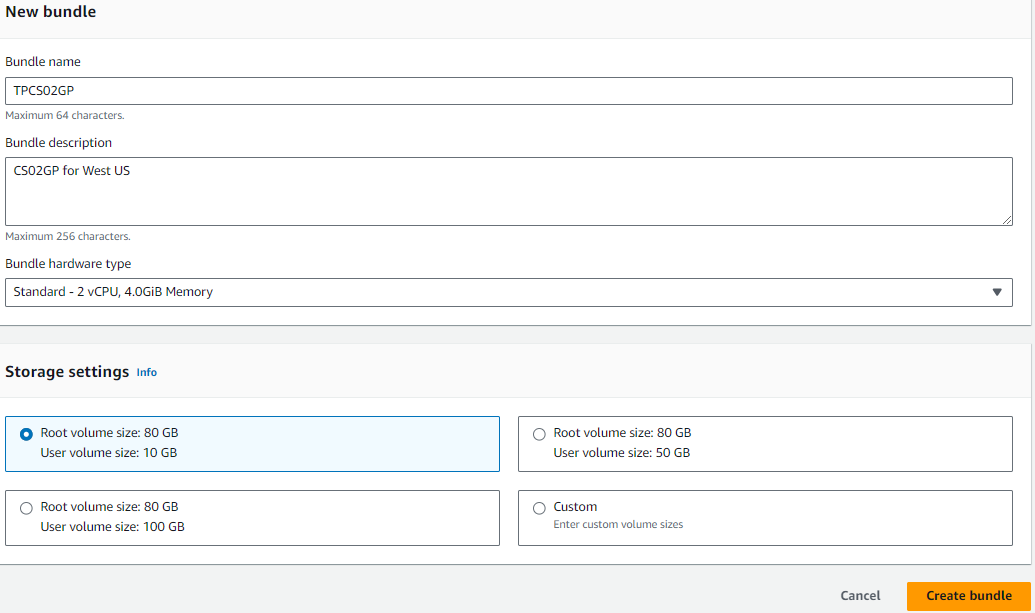
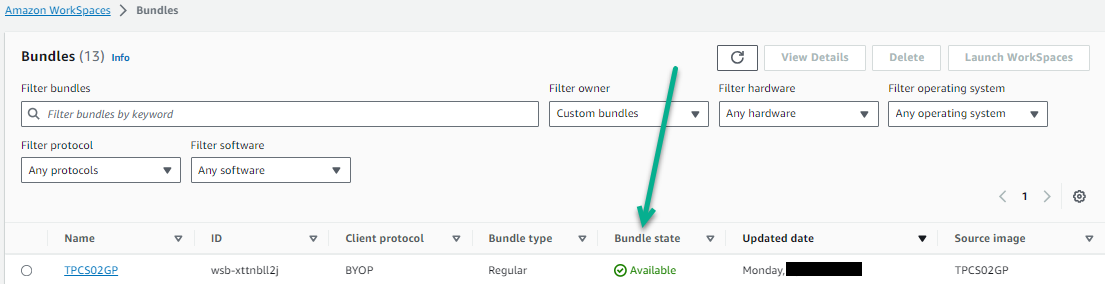
- 번들이 생성된 후 상태가 사용 가능인지 확인합니다. 다음 이미지는 ID가 wsb-xttnbll2j인 번들을 사용 가능한지 보여 줍니다.
- 골든 이미지와 Horizon Agent, 데스크톱 풀의 하드웨어 유형을 조합한 번들이 생성됩니다.
-
-
자동화된 데스크톱 풀 마법사에서 풀 데스크톱의 소스로 해당 번들을 선택합니다.
Amazon WorkSpaces Core에서 이미지에 사용할 AMI 가져오기
WorkSpaces Core의 일부 함수는 AWS 콘솔에서 작동하지 않습니다. BYOL/BYOP 이미지로 사용하기 위해 EC2 AMI를 WorkSpaces Core로 직접 가져오려면 WorkSpace 이미지 가져오기를 참조하십시오.
참고: 제안된 Amazon 가져오기 프로세스는 WorkSpace에 자체 Windows 데스크톱 라이센스 가져오기입니다.
필요한 이미지 유형에 대한 할당량이 계정에 있는지 확인합니다. 자세한 내용은 Amazon WorkSpaces 할당량을 참조하십시오.
그래픽 가져오기 명령 예:
aws workspaces import-workspace-image --ec2-image-id ami-0824ddd4572dbc8fa --ingestion-process BYOL_GRAPHICS_G4DN_BYOP --image-name win10-ent-GPU-new-ami --image-description "AddADescription"

--ec2-image-id "ami-xxxxxxxxxxx" - is the ami that you want to import

--ingestion-process BYOL_GRAPHICS_G4DN_BYOP  - is dependent on the type of image you want to have in WorkSpaces Core

--image-name "descriptive_name"

--image-description "AddADescription"

Valid Values for WorkSpaces Core ingestion-process: BYOL_REGULAR_BYOP | BYOL_GRAPHICS_G4DN_BYOP
이 페이지가 도움이 되었나요?