연결 서버를 설치한 후 이 절차를 수행해야 합니다.
이 절차는 Horizon 8을 Nutanix Prism Central 서버에 연결하여 Nutanix 인프라를 Horizon 자동화된 풀 및 팜을 구축하고 실행하기 위한 용량 제공자로 사용할 수 있도록 하는 방법을 설명합니다.
Horizon Console에서 용량 제공자 추가
-
설정 > 서버 > 용량 제공자로 이동합니다.
-
추가를 클릭합니다.
-
다음을 입력합니다.
-
Prism Central 주소 - Prism Central 서버 FQDN 또는 IP 주소입니다.
-
표시 이름 - 제공자에 대해 표시되는 이름입니다.
-
사용자 이름 - 제공자의 사용자 이름입니다.
-
암호 - 제공자의 암호입니다.
중요: 다음 필드를 사용하여 기본 작업 동시성 설정을 재정의합니다. 이러한 설정을 조정하기 전에 비운영 환경에서 테스트를 수행하여 Prism Central의 신뢰성이나 과부하에 부정적인 영향을 미치지 않는지 확인합니다.
-
최대 동시 삭제 작업 수 - 용량 제공자에서 실행할 최대 동시 삭제 작업 수입니다. 기본값은 20입니다.
-
최대 동시 프로비저닝 작업 수 - 용량 제공자에서 실행할 최대 동시 프로비저닝 작업 수입니다. 기본값은 20입니다.
-
최대 동시 전원 작업 수 - 용량 제공자에서 실행할 최대 동시 전원 작업 수입니다. 기본값은 50입니다.
-
최대 동시 유지 보수 작업 수 - 용량 제공자에서 실행할 최대 동시 유지 보수 작업 수입니다. 유지 보수 옵션에는 비영구 풀 및 팜에 대한 로그오프 후 새로 고침 작업이 포함됩니다. 기본값은 12입니다.
-
-
확인을 클릭합니다.
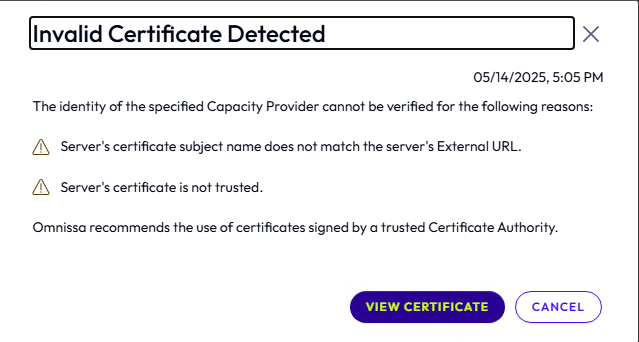
참고 - CA 서명 인증서가 Prism Central에 구성되어 않은 경우 잘못된 인증서가 검색됨 경고 화면에 표시됩니다. 인증서 보기를 클릭하여 세부 정보를 보고, 검토한 후 지문을 기준으로 수락합니다.
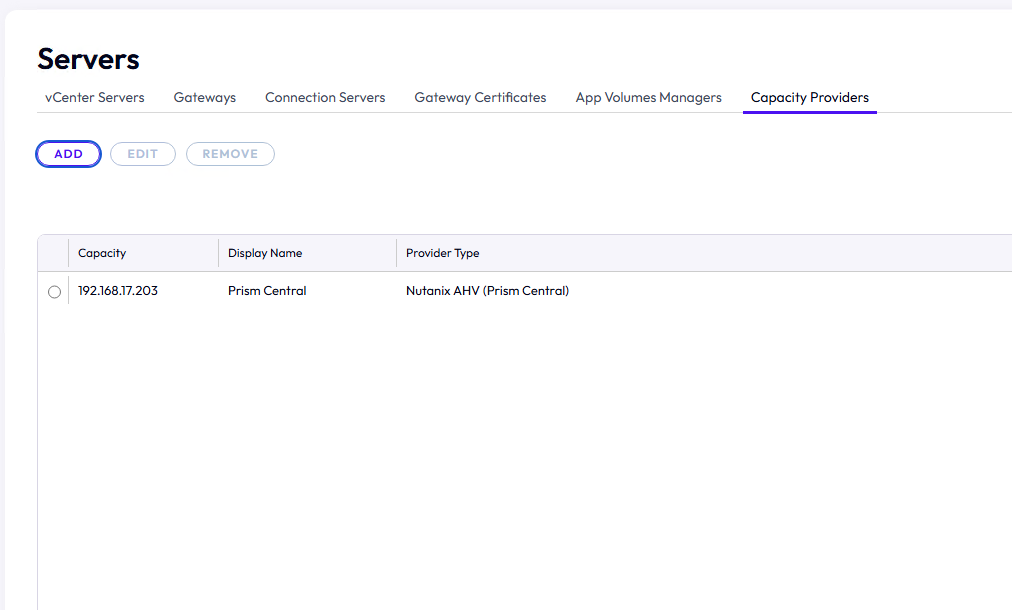
추가되면 Prism Central이 용량 제공자 목록에 표시됩니다.
이 페이지가 도움이 되었나요?