에이전트 자동 업그레이드 기능은 Horizon 8 배포가 요구 사항을 충족하고, 기능을 사용하도록 설정하고, 에이전트 설치 관리자 패키지가 배포에 등록된 경우 Horizon Console에서 사용할 수 있습니다.
OS 지원: 에이전트 자동 업데이트는 Windows 에이전트에만 사용할 수 있습니다. Linux 에이전트에 대해서는 지원되지 않습니다.
사전 요구 사항
Horizon Console은 다음을 수행해야 합니다.
- 에이전트 자동 업그레이드 기능이 사용하도록 설정되어 있음을 표시합니다.
- 에이전트 설치 관리자 빌드가 등록된 것을 표시합니다.
해당 단계를 완료해야 하는 경우 기능을 사용하도록 설정 및 에이전트 등록 섹션을 참조하십시오. 그렇지 않은 경우 에이전트 업그레이드 작업 생성 및 확인으로 건너뛰십시오.
지원되지 않는 기능에 대한 자세한 내용은 지원되지 않는 기능을 참조하십시오.
라이센싱
에이전트 자동 업그레이드 기능을 사용하려면 Horizon 8 버전 2312 이상과 이 기능에 대한 액세스 권한이 포함된 적절한 라이센스가 있어야 합니다.
- Horizon 8 버전 2503 이상: Horizon Term과 Horizon Universal Subscription이 있으면 이 기능을 사용할 수 있습니다.
- Horizon 8 버전 2312~2412: Horizon Universal Subscription과 Horizon Enterprise Plus Subscription이 있으면 이 기능을 사용할 수 있습니다.
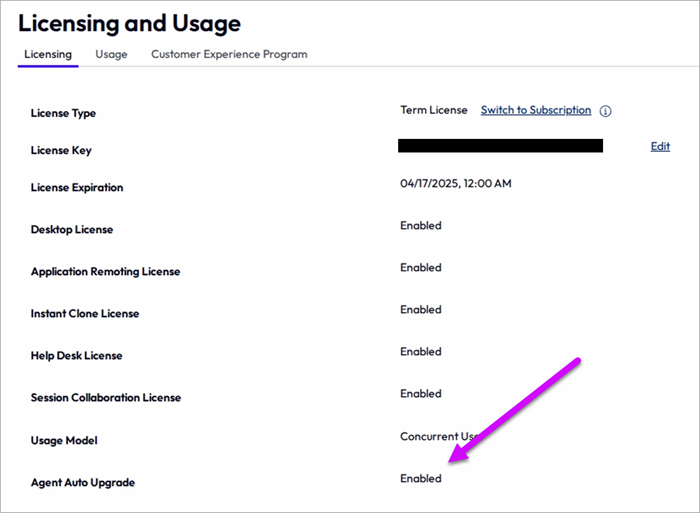
이 스크린샷은 기능이 사용하도록 설정되어 있는지 확인할 수 있는 위치를 보여 줍니다. 기능 사용 섹션을 참조하십시오.
Horizon Connection Server 사용자 권한 요구 사항
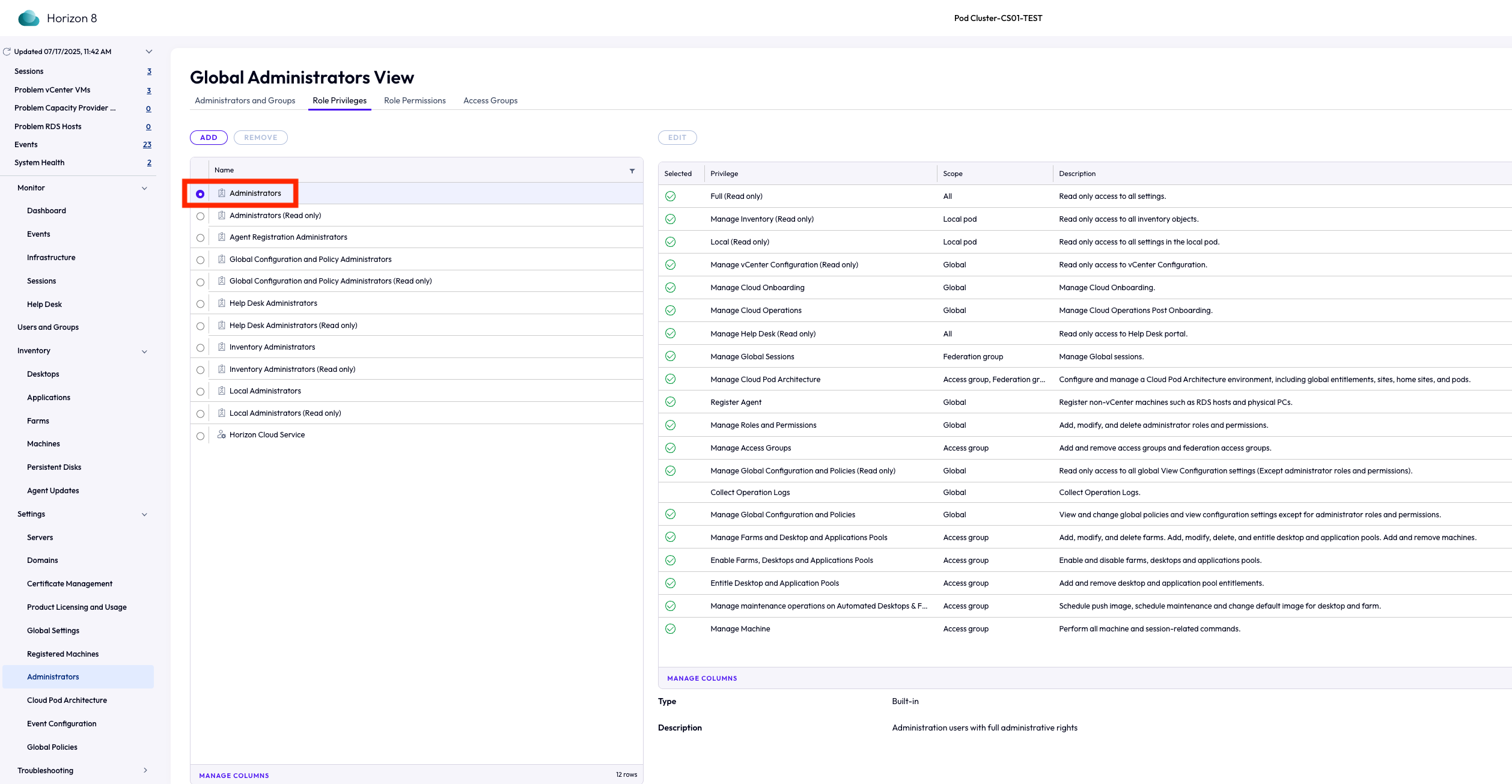
관리자 권한이 있는 사용자만 에이전트 업그레이드 기능을 생성하고 관리할 수 있습니다. 기능 관련 권한은 사용자 지정할 수 없습니다.
이 스크린샷은 전역 관리자 보기를 보여 줍니다.
시스템 및 RDS 호스트 상태
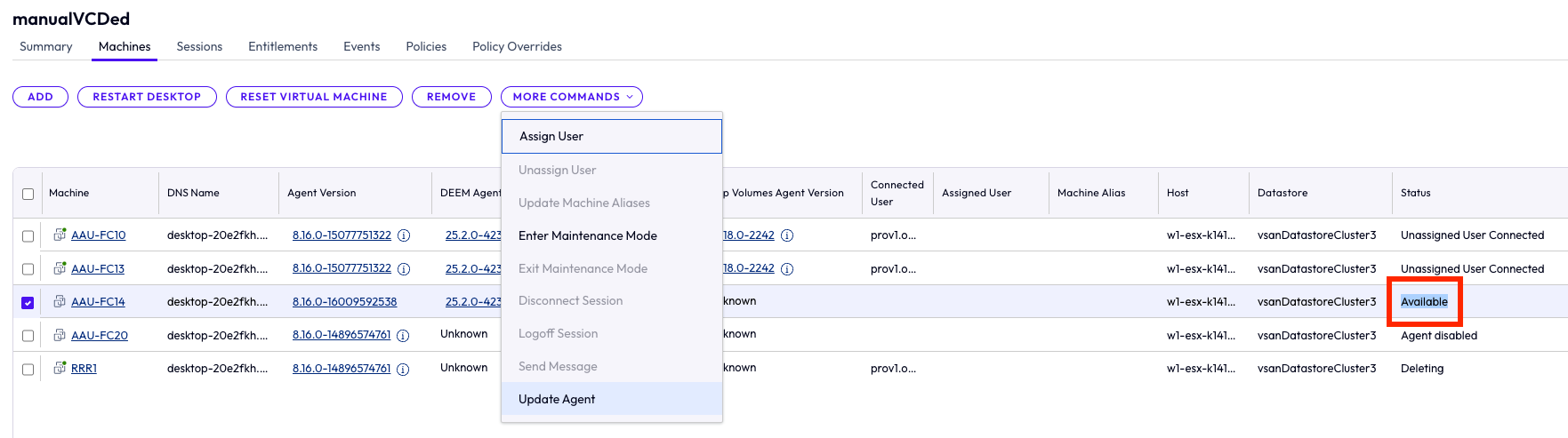
에이전트 업그레이드를 스케줄링하려면 시스템 또는 RDS 호스트도 사용 가능한 상태여야 합니다. 이 기능은 시스템 또는 RDS 호스트 수준에서만 지원되며 데스크톱 풀 또는 팜 수준에서는 트리거할 수 없습니다.
이 스크린샷은 업데이트를 실행하기 전의 시스템 상태를 보여 줍니다.
Horizon Agent 버전 요구 사항
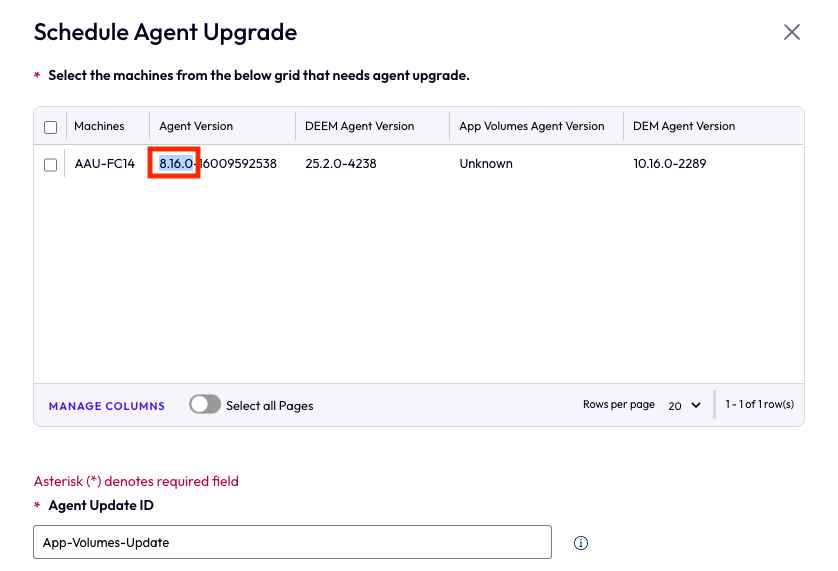
Omnissa Telemetry Agent(DEEM), App Volumes, DEM Agent를 업그레이드하려면 시스템 또는 RDS 호스트에 Horizon Agent 버전 8.16 이상이 설치되어 있어야 합니다.
이 스크린샷은 현재 에이전트 버전을 보여 줍니다.
연결된 세션 건너뛰기 및 강제 로그오프
Horizon Agent 업그레이드를 스케줄링할 때 Horizon은 시스템 또는 RDS 호스트에 활성 사용자 세션이 있는지도 평가합니다.
- 연결된 세션 건너뛰기(기본값)
이 옵션을 사용하면 업그레이드에서 활성 사용자 세션이 있는 시스템을 건너뛰고 작업의 나머지 시스템에서 에이전트 업그레이드를 계속할 수 있습니다. 작업에 시스템이 하나만 포함되어 있고 연결된 세션이 있으면 활성 세션으로 인해 작업이 실패합니다. - 연결된 세션 강제 로그오프
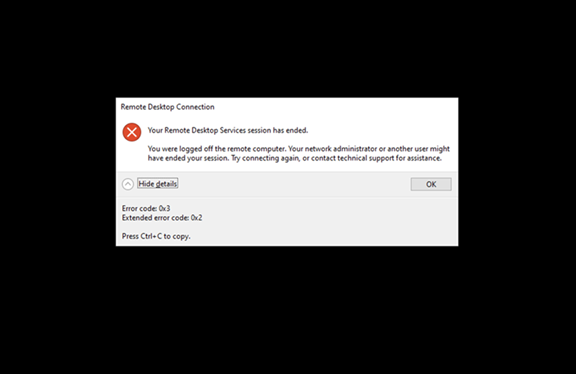
이 옵션을 선택하면 연결된 세션이 강제로 로그오프되고 기본 Windows 경고(아래 그림 참조)가 표시된 다음, 해당 시스템에서 에이전트 업그레이드가 진행됩니다.
이러한 옵션은 시스템과 RDS 호스트 모두에 적용됩니다.
VM 또는 RDS 호스트 요구 사항
계속하기 전에 에이전트 업그레이드를 위해 각 VM 또는 RDS 호스트에 대해 다음을 확인합니다.
- 연결 서버에 대한 연결
연결 서버 FQDN 및 IP 주소를 ping 등을 통해 확인 및 연결할 수 있습니다. - 도메인 구성
VM 또는 RDS 호스트가 동일한 도메인에 있거나, 서로 다른 도메인에 있는 경우 도메인 트러스트가 설정됩니다. - 다운로드 URL 접근성
VM 또는 RDS 호스트는 외부 또는 내부 다운로드 URL을 확인하고 액세스할 수 있습니다. - 내부 다운로드 위치를 사용하는 경우 다음을 확인하십시오.
-URL을 에이전트 VM 및 RDS 호스트에서 확인할 수 있습니다.
-서버 인증서를 신뢰할 수 있습니다.
-VM 또는 RDS 호스트에 사용 가능한 디스크 공간이 충분합니다.
- 보류 중이거나 활성 상태인 Windows 업데이트 작업이 없습니다. 계속하기 전에 이러한 문제를 해결해야 합니다.
지원되지 않는 기능
지원되지 않는 기능 목록은 다음과 같습니다.
| 기능 | 설명 |
|---|---|
| 에이전트 업그레이드 |
다음에 대한 에이전트 업그레이드는 지원되지 않습니다.
|
| 에이전트 다운그레이드 |
|
| 대량 작업 | 에이전트 등록, 제거, 스케줄링된(아직 시작되지 않은) 작업 취소와 같은 동시 작업은 지원되지 않습니다. 각 작업은 개별적으로 수행되어야 합니다. |
에이전트 지원 확대
에이전트 자동 업그레이드는 관련 사전 요구 사항 및 라이센싱 요구 사항이 충족되는 경우 핵심 Horizon Agent 이외의 광범위한 에이전트 설치 관리자 모음을 지원합니다.
이 확장된 지원을 통해 관리자는 Horizon Agent 시스템에 설치된 추가 Omnissa 및 타사 구성 요소 전반에 걸쳐 원활한 업그레이드 관리를 수행하여 운영 효율성을 높이고 수동 업그레이드 작업을 줄일 수 있습니다.
다음과 같은 경우에 이러한 에이전트를 자동으로 업데이트할 수 있습니다.
- 전체 클론의 자동화된 데스크톱 풀
- 수동 데스크톱 풀
- 수동 팜 RDS 호스트(RDS 호스트를 업그레이드하려면 추가 매개 변수를 전달해야 합니다. KB 문서 6000992를 참조하십시오.)
다음 확장 에이전트에 대해 이 기능을 지원하려면 Horizon Server 및 Horizon Agent 시스템이 모두 버전 2506을 실행 중인지 확인합니다. 자세한 내용은 Omnissa 상호 운용성 매트릭스를 참조하십시오.
| 에이전트 유형 | 에이전트 설치 관리자 이름 | 다운로드 경로 | 설명서 링크 |
|---|---|---|---|
| Omnissa Telemetry Agent 2503 이상 |
설치 관리자:Omnissa-Telemetry-Agent-x86_64-a.b.c-d.exe메타데이터: Omnissa-Telemetry-Agent-x86_64-a.b.c-d.exe-metadata.json |
Customer Connect Telemetry Agent 다운로드 | Omnissa Workspace ONE Experience Management |
| App Volumes 2506/4.18 이상 |
설치 관리자:Omnissa-AppVolumes-Agent-x64-yymm-a.b.c-d.msi메타데이터: Omnissa-AppVolumes-Agent-x64-yymm-a.b.c-d-metadata.json |
Omnissa Customer Connect App Volumes 다운로드 | - App Volumes Agent 자동 설치 - App Volumes Agent 자동 업그레이드 |
| DEM
2506/10.16 이상 |
설치 관리자:Omnissa-Dynamic-Environment-Manager-Enterprise-a.b.c.d-x64.msi메타데이터: Omnissa-Dynamic-Environment-Manager-Enterprise-a.b.c.d-x64.msi-metadata.json |
Omnissa Customer Connect DEM 다운로드 |
- Omnissa Dynamic Environment Manager 업그레이드
- Omnissa Dynamic Environment Manager 무인 설치 |
참고: 나열된 Telemetry Agent, DEM 및 App Volumes 버전은 새로 설치하거나 업그레이드할 수 있습니다. 그러나 Horizon Agent 버전 2506 이상이 시스템에 이미 있어야 하며 업그레이드만 할 수 있습니다.
App Volumes
App Volumes를 설치 또는 업그레이드하려면 다음 추가 단계가 필요합니다.
- App Volumes Agent를 설치할 때 명령줄 인수인 MANAGER_ADDR, MANAGER_PORT 및 /forcerestart는 필수입니다.
여기서 MANAGER_ADDR은 App Volumes Manager의 FQDN 또는 IP 주소입니다. - App Volumes Agent를 업그레이드하는 경우 명령줄 인수 /forcerestart가 필요합니다.
- App Volumes Agent를 업그레이드하기 전에 에이전트 자동 업그레이드 기능을 실행하려는 가상 시스템을 다시 시작하고 가상 시스템에 로그인한 사용자가 없는지 확인합니다.
기능을 사용하도록 설정
사용 설정 단계는 Horizon 8의 배포 버전과 활성 라이센스 유형(Horizon Term, Horizon Universal Subscription, Horizon Enterprise Plus Subscription)에 따라 다릅니다.
Horizon Term에서 사용하도록 설정
참고: Horizon Term을 사용하는 경우 Horion 8 배포가 버전 2503 이상일 때 에이전트 자동 업그레이드 기능을 사용하도록 설정할 수 있습니다.
Horizon Console에서 Omnissa Horizon 라이센스 키가 추가되어 있고 라이센싱 및 사용량 페이지에 에이전트 자동 업그레이드가 사용하도록 설정되어 있다고 확인됩니다. 자세한 내용은 Horizon 관리 가이드에서 Horizon 8 라이센스 추가 또는 업데이트를 참조하십시오.
이 기능을 사용하도록 설정한 후에는 Horizon Console에서 에이전트 설치 관리자 빌드를 등록합니다. 자세한 내용은 에이전트 설치 관리자 등록을 참조하십시오.
SaaS 라이센스에서 사용하도록 설정
참고: Horizon Universal Subscription 또는 Horizon Enterprise Plus Subscription을 사용하는 경우, Horion 8 배포가 버전 2312 이상일 때 에이전트 자동 업그레이드 기능을 사용하도록 설정할 수 있습니다.
이 기능을 사용하도록 설정하려면 먼저 Horizon 8 배포에서 SaaS 라이센스를 활성화해야 합니다.
- Horizon Console의 라이센싱 및 사용량 페이지에서 SaaS 라이센스가 활성 상태인지 확인합니다.
- 활성 상태인 경우 해당 페이지에 에이전트 자동 업그레이드가 사용하도록 설정되어 있다고 표시되는지 확인합니다. 이 경우 에이전트 설치 관리자 빌드 등록을 계속 진행합니다.
- 라이센스가 비활성 상태이거나 누락된 경우 Horizon 8 for SaaS 구독 라이센스 사용의 단계에 따라 활성화합니다. Horizon Edge를 배포하는지에 따라 관련 단계를 완료합니다.
Edgeless 활성화: 라이센싱 및 사용량 페이지에서 에이전트 자동 업그레이드가 사용하도록 설정되어 있는지 확인합니다. 그런 다음, 에이전트 설치 관리자 등록에 설명된 대로 Horizon Console에서 에이전트 설치 관리자 빌드를 등록해야 합니다.
Horizon Edge 배포: Horizon 8 Edge에 대한 에이전트 자동 업그레이드 기능 관리에 나와 있는 단계를 완료하여 Horizon Universal Console에서 이 기능을 사용하도록 설정합니다. (Omnissa Connect를 사용하여 Horizon Universal Console에 로그인하고 서비스에서 Horizon Cloud를 시작합니다.)
설치 관리자 패키지 등록
사용할 수 있는 등록 방법은 작업 환경에 Horizon Edge를 배포했는지 여부에 따라 다릅니다.
Edgeless(Horizon Edge 없음)
배포에 활성 Horizon 텀 라이센스 또는 Horizon Edge가 없는 적용 가능한 SaaS 버전이 있는 경우 자체 웹 서버에서 Horizon Agent 빌드를 호스팅해야 합니다.
그런 다음, 아래 단계를 사용하여 수동으로 등록해야 합니다.
참고: Horizon 8 버전 2312-2503의 경우 내부 또는 온-프레미스 네트워크 배포에 대해 웹(URL) 호스팅이 유일하게 지원되는 옵션입니다. UNC(SMB) 공유에서 패키지를 호스팅하기 위한 지원은 Horizon Connection Server 2512에서 도입되었습니다. UNC 공유(SMB)에서 설치 관리자 패키지 등록을 참조하십시오.
내부 웹 서버 요구 사항
내부 웹 서버에 설치 관리자 패키지를 호스팅하는 경우 다음 요구 사항이 충족되는지 확인합니다.
인증서 요구 사항
- 웹 서버 인증서는 모든 Horizon Connection Server에서 신뢰해야 합니다.
- 내부 웹 서버에서 제공한 TLS 인증서는 각 연결 서버의 신뢰할 수 있는 루트 CA(인증 기관)에 연결되어야 합니다.
자체 서명 인증서를 사용하는 경우:
- 각 연결 서버의 신뢰할 수 있는 루트 인증 기관 인증서 저장소로 인증서를 가져옵니다.
- 변경 내용을 적용하려면 각 서버에서 Horizon Connection Server 서비스를 다시 시작합니다.
네트워크 요구 사항
모든 에이전트 시스템(가상 데스크톱 및 RDS 호스트)은 다음을 수행할 수 있어야 합니다.
- 내부 웹 서버의 호스트 이름을 확인합니다.
- 네트워크를 통해 내부 웹 서버 URL에 액세스합니다.
설치 관리자 패키지는 에이전트 시스템에서 직접 다운로드되며 연결 서버를 통해 프록시되지 않습니다. 모든 에이전트 시스템이 내부 웹 서버에 네트워크로 연결되어 있는지 확인합니다.
필수 파일 다운로드
Omnissa Customer Connect에서 Horizon Agent 설치 관리자 및 해당 메타데이터 파일을 다운로드합니다.
- Horizon 서비스 > Horizon 구독으로 이동합니다.
- Horizon 8 yymm 구독에 대한 다운로드 링크를 클릭합니다. 여기서
yymm는 Horizon 8 릴리스 버전입니다.
설치 관리자 파일 이름 지정 형식
설치 관리자
Omnissa-Horizon-Agent-x86_64-yymm-z.z.z-xxxxxxxx.exeyymm= Horizon 8 릴리스 버전z.z.z= 내부 버전 번호xxxxxxxx= 빌드 번호
Metadata
Omnissa-Horizon-Agent-x86_64-yymm-z.z.z-xxxxxxxx.exe-metadata.jsonyymm= Horizon 8 릴리스 버전z.z.z= 내부 버전 번호xxxxxxxx= 빌드 번호
Horizon Edge 배포
작업 환경에 Horizon Edge가 배포되고 에이전트 자동 업그레이드 기능이 사용하도록 설정되면 Horizon Edge 서비스가 Horizon Agent의 최신 릴리스 버전 3개를 자동으로 등록합니다.
특히 현재 Horizon Agent 버전과 두 가지 이전 버전을 등록합니다.
Horizon 8 Edge에 대한 에이전트 자동 업그레이드 기능 관리에 나와 있는 단계를 통해 에이전트 자동 업그레이드 기능을 사용하도록 설정하면 이 자동 등록이 트리거됩니다.
Horizon Connection Server 콘솔 등록
- 관리자로 로그인하여 에이전트 설치 관리자 패키지 등록을 완료합니다.
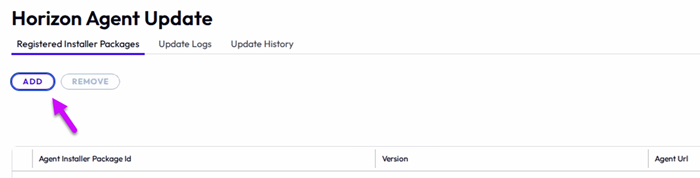
- 에이전트 업데이트 > 설치 관리자 패키지로 이동합니다. 추가 버튼을 클릭합니다.
이 스크린샷은 등록된 에이전트 설치 관리자 빌드의 위치를 보여 줍니다. 추가된 패키지가 이 Horizon Console 페이지에 나열됩니다.
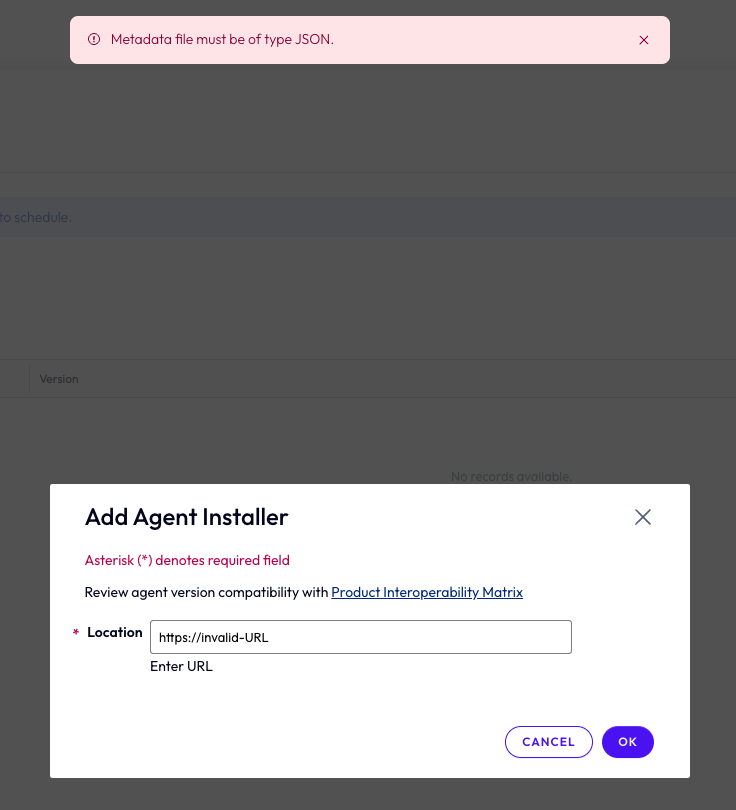
- 위치 텍스트 상자에 에이전트 설치 관리자 메타데이터 JSON URL을 입력한 다음, 확인을 클릭합니다. 잘못된 URL은 등록할 수 없으며 아래와 같이 "메타데이터 파일은 JSON 유형이어야 합니다." 오류 메시지를 나타내며 거부됩니다.
제품 상호 운용성 매트릭스를 사용하여 에이전트 버전 호환성 검토
- 유효한 에이전트 설치 관리자 URL을 추가하면 해당 설치 관리자가 에이전트 업데이트 데이터 그리드에 나타나고 설치 관리자 이름, 버전 및 에이전트 위치가 표시됩니다.
다음은 지원되는 에이전트 유형에 해당하는 자동화된 설치 관리자 이름 및 샘플 URL 형식의 목록입니다.
| 에이전트 유형 | 설치 관리자 이름 | 샘플 URL 형식 |
|---|---|---|
| Horizon | Horizon-Enterprise-Agent | https://valid-url/Omnissa-Horizon-Agent-x86_64-yymm-release.version-buildnumber.exe |
| DEEM | Omnissa-Telemetry-Agent | https://valid-url/Omnissa-Telemetry-Agent-x86_64-yymm-release.version-buildnumber.exe |
| App Volumes | app-volumes-agent | https://valid-url/Omnissa-AppVolumes-Agent-x64-yymm-release.version-buildnumber.msi |
| DEM | DEM-Agent | https://valid-url/Omnissa-Dynamic-Environment-Manager-Enterprise-release.version.buildnumber-x64.msi |
UNC 공유(SMB)에서 설치 관리자 패키지 등록
Horizon Connection Server 2512 및 Agent 2506부터 내부 UNC(SMB) 공유에서 Horizon Agent 설치 관리자 패키지를 호스팅하고 AAU(에이전트 자동 업그레이드)에 등록할 수 있습니다. 이 옵션은 연결 서버 또는 Horizon Edge 장치가 CDS와 같은 외부 소스에 액세스할 수 없는 환경 또는 관리자가 내부적으로 에이전트 빌드를 관리하려는 환경을 위한 것입니다.
UNC 공유에서 설치 관리자 패키지를 등록하려면:
-
Horizon Agent 설치 관리자 및 관련 메타데이터 JSON 파일을 UNC 경로를 사용하여 액세스할 수 있는 SMB 공유에 배치합니다.
예:\\fileserver\HorizonAgent\Build_YYMM\ -
다음 전제 조건을 확인합니다.
- 최소 Horizon Agent 버전: 2506
- 연결 서버 및 에이전트 시스템은 동일한 Active Directory 도메인에 가입되어 있어야 합니다.
- 업그레이드를 시작하는 관리자는 SMB 공유에 대한 읽기 사용 권한이 있어야 합니다.
- SMB 공유 액세스 사용 권한:
- 읽기: Horizon 관리자 및 AAU 서비스
- 쓰기: 설치 관리자 패키지 업로드를 담당하는 계정만
- 읽기: Horizon 관리자 및 AAU 서비스
-
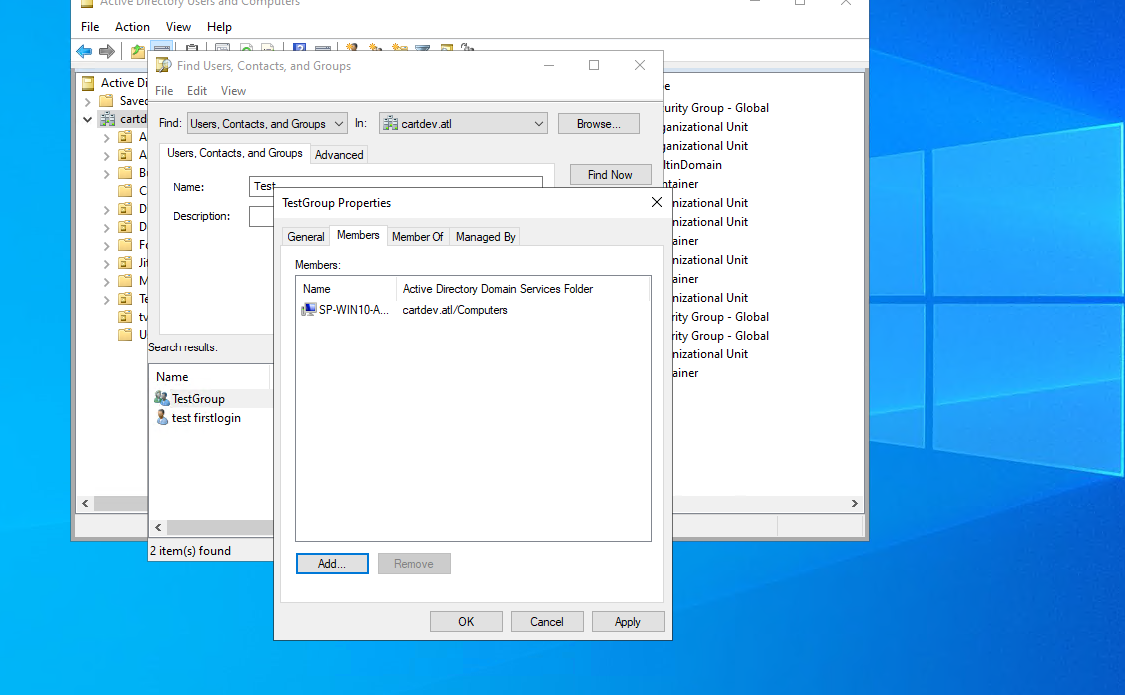
SMB 공유에 액세스해야 하는 에이전트 시스템의 컴퓨터 계정이 포함된 Active Directory 보안 그룹을 생성합니다.
a. 도메인 컨트롤러에서 Active Directory 사용자 및 컴퓨터를 엽니다.
b. 그룹을 생성할 조직 구성 단위로 이동합니다.
c. OU를 마우스 오른쪽 버튼으로 클릭하고 새로 만들기 > 그룹을 선택합니다.
d. 그룹 이름을 입력하고 다음을 구성합니다.
- 그룹 범위: 전역 또는 범용
- 그룹 유형: 보안
- 확인을 클릭합니다.e. 그룹의 속성을 열고 멤버 탭을 선택합니다.
f. 추가를 클릭한 다음 개체 유형을 선택하고 컴퓨터를 사용하도록 설정합니다.
g. 에이전트 시스템의 이름을 입력하고 이름 확인을 클릭합니다.
h. 확인을 클릭한 다음 적용을 클릭합니다.
선택한 에이전트 시스템이 이제 액세스 그룹의 멤버가 됩니다. -
설치 관리자 패키지를 호스팅하기 위한 SMB 공유 폴더를 생성합니다.
a. Windows Server 시스템에 새 폴더를 생성합니다.
b. 폴더를 마우스 오른쪽 버튼으로 클릭하고 속성을 선택합니다.
c. 공유 탭에서 고급 공유를 클릭합니다.
d. 이 폴더 공유를 선택한 다음 사용 권한을 클릭합니다.
e. ACL에서 모든 사람을 제거합니다.
f. 추가를 클릭하고 이전에 생성한 보안 그룹의 이름을 입력한 후 이름 확인으로 검증합니다.
g. 그룹에 읽기 이상의 사용 권한을 할당하고 확인을 클릭합니다.
h. 폴더 속성에서 보안 탭을 엽니다.
i. 편집을 클릭하고 동일한 보안 그룹을 추가하고 필요한 NTFS 사용 권한을 할당합니다.
j. 적용을 클릭한 다음 확인을 클릭합니다.
더 높은 SMB 연결 제한을 지원하려면 Windows Server 시스템을 사용하는 것이 좋습니다.
-
연결 서버와 업데이트 도구 모두에 SMB 공유에 대한 네트워크 연결 및 읽기 사용 권한이 있는지 확인합니다.
-
설치 관리자 패키지를 등록할 때 설치 관리자 및 메타데이터 JSON 파일이 포함된 UNC 경로를 지정합니다. 연결 서버는 메타데이터 파일을 읽고 AAU 업그레이드 작업에 사용할 패키지 세부 정보를 기록합니다.
-
업그레이드 작업을 수행하는 동안 업데이트 도구는 UNC 경로에서 직접 설치 관리자를 다운로드하고 대상 시스템 또는 RDS 호스트에 에이전트 업데이트를 적용합니다.
- UNC 등록은 모든 에이전트 유형에서 지원됩니다.
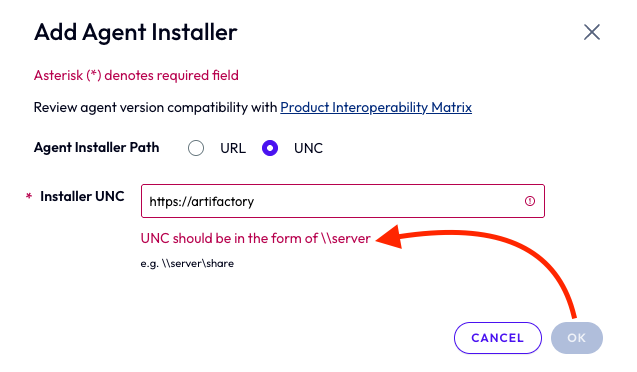
- 등록에 성공하려면 UNC 경로가
\\server양식이어야 합니다. 그렇지 않으면 등록을 완료하는 데 [확인] 버튼이 사용하도록 설정되지 않습니다.
에이전트 업그레이드 작업 생성 및 확인
Horizon, DEEM, App Volumes 및 DEM을 포함하여 지원되는 모든 에이전트 유형에 대해 에이전트 업그레이드 작업을 생성하는 단계는 vCenter 데스크톱 풀 및 팜 모두에 대해 대체로 동일합니다. 작업은 단일 또는 여러 시스템 및 RDS 호스트에 대해 생성할 수 있습니다. Horizon Console UI는 지원되는 각 유형의 vCenter 데스크톱 풀 및 팜에 대해 에이전트 업그레이드 작업을 생성하기 위한 두 가지 워크플로를 제공합니다. 두 가지 지원되는 워크플로를 사용하여 Horizon Console UI를 탐색하고 에이전트 업그레이드 작업을 생성하는 방법에 대한 세부 정보를 참조하십시오.
vCenter 데스크톱 풀에 대한 에이전트 업그레이드 워크플로
자동화된 전체 복제 풀, 수동 vCenter 풀(전용 또는 부동 사용자 할당 포함) 및 관리되지 않는 수동 풀에 대한 에이전트 업그레이드를 시작하고 확인하는 탐색 경로에는 두 가지가 있습니다. 업그레이드 프로세스는 두 워크플로 모두에서 동일합니다. 유일한 차이점은 시스템 탭에 액세스하는 방법입니다.
- 자동화된 전체 복제 풀 또는 수동 vCenter 풀에 대해서는 인벤토리 > 시스템 > vCenter 탭으로 이동하고, 관리되지 않는 수동 풀에 대해서는 기타 탭으로 이동합니다.
- 인벤토리 > 데스크톱으로 이동하고 해당 데스크톱 풀 ID를 클릭한 후 [시스템] 탭으로 이동합니다.
- 해당 시스템 탭으로 이동하고 상태: 사용 가능인 시스템을 선택합니다.
에이전트 업데이트 버튼이 사용하도록 설정됩니다. 에이전트 업데이트를 클릭하여 에이전트 업그레이드 스케줄링 마법사를 엽니다.
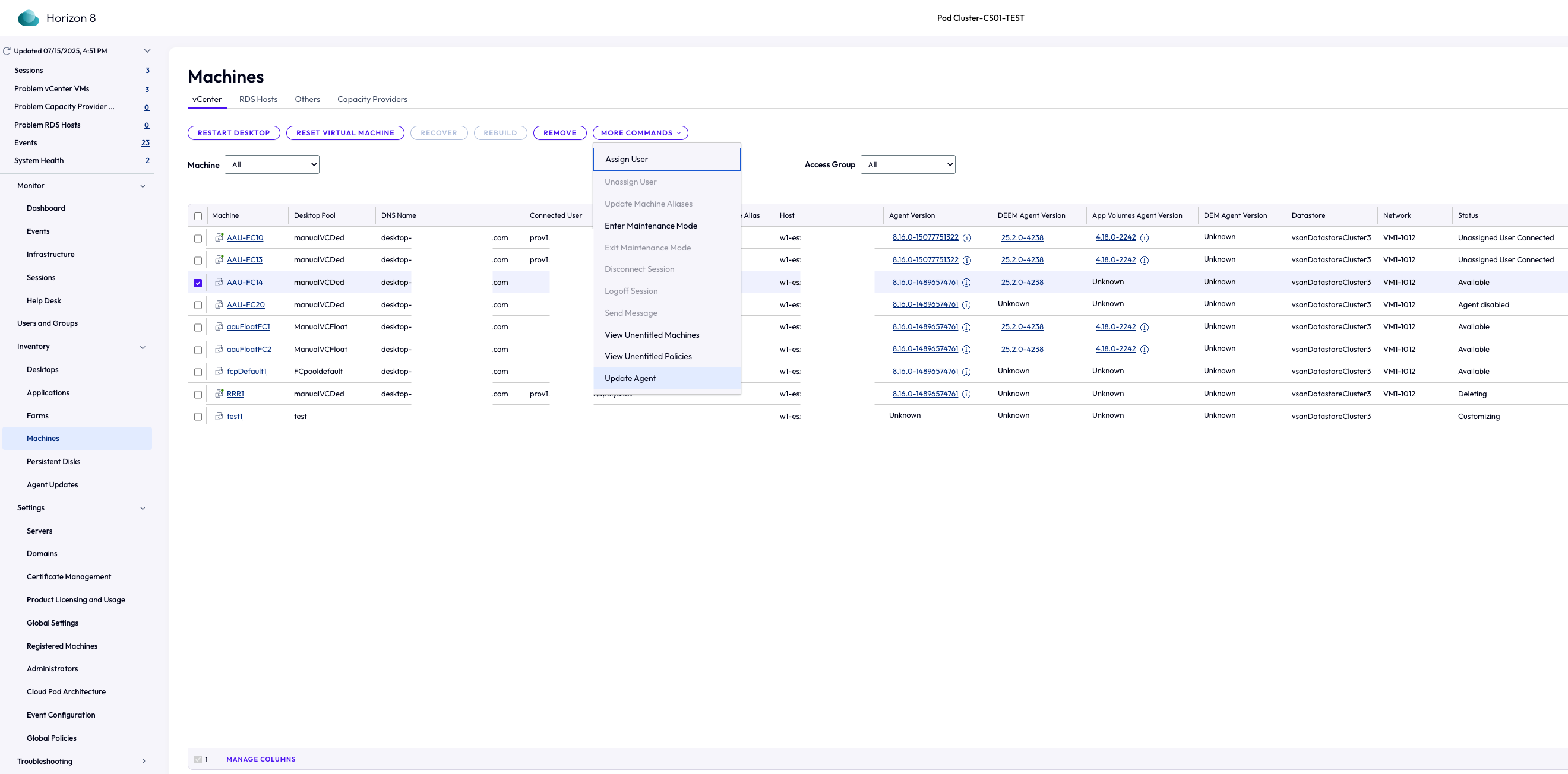
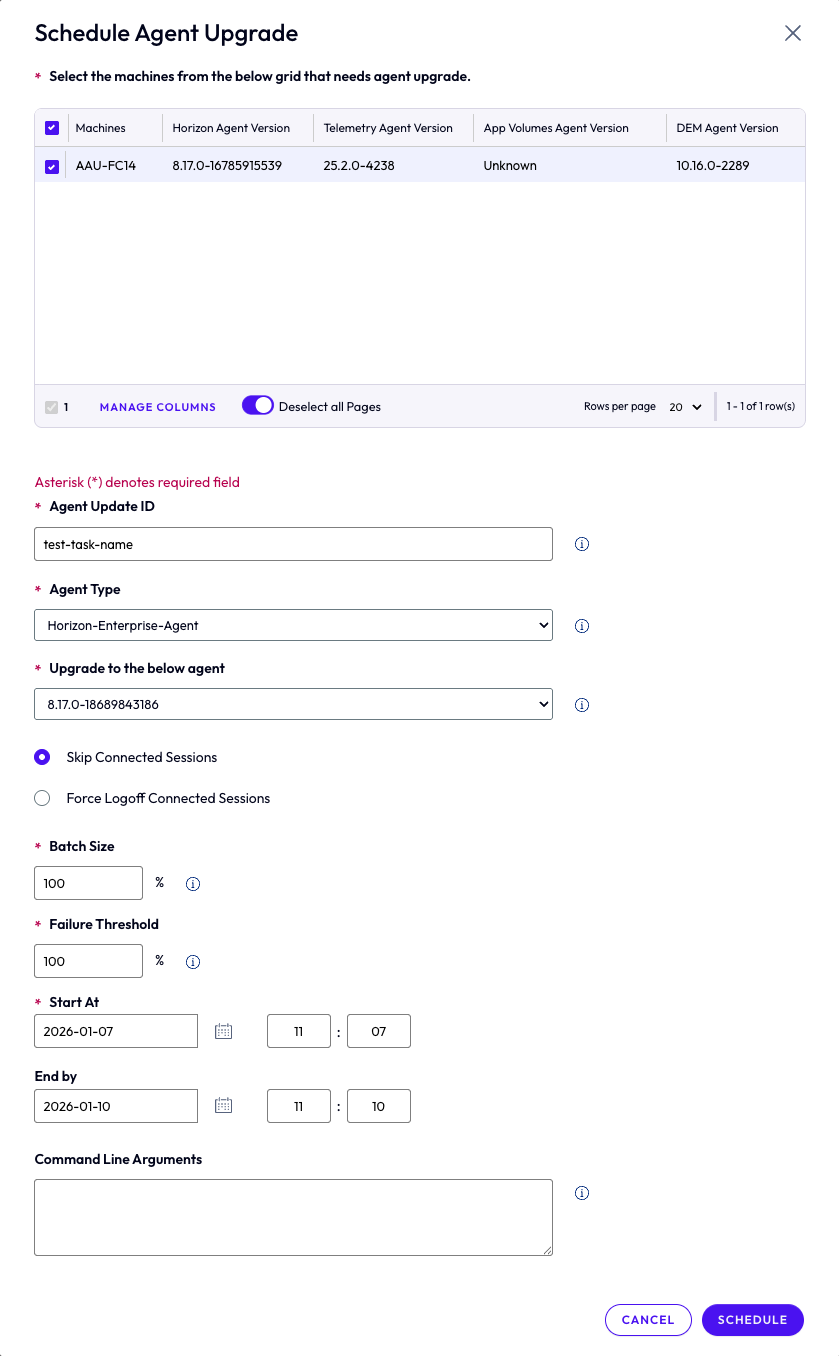
- 에이전트 업그레이드 스케줄링 마법사의 필수 필드를 완료합니다.
| 필드 | 설명 |
|---|---|
| 에이전트 업데이트 ID* | 필수 |
| 에이전트 유형* | 필수 |
| 아래 에이전트로 업그레이드* | 필수 |
| 연결된 세션 건너뛰기 | 선택 사항 |
| 배치 크기* | 필수 |
| 실패 임계값* | 필수 |
| 시작 시간 | 선택 사항, 종료 날짜보다 이전이어야 함 |
| 종료 날짜 | 선택 사항 |
| 명령줄 인수 | 선택 사항 |
참고: * 가 표시된 필드는 필수입니다.
모든 필수 필드를 완료한 후 스케줄링을 클릭합니다. 성공 메시지가 표시되면 에이전트 업데이트가 스케줄링된 것입니다.

모든 필수 필드를 채운 후 [스케줄링] 버튼을 클릭합니다.
에이전트 업데이트가 스케줄링되었습니다.
3.스케줄링된 작업 추적
에이전트 업데이트 > 스케줄링된 작업 탭으로 이동합니다. 시스템 필터는 기본적으로 선택되어 있습니다. 데이터 그리드에는 관리되지 않는 시스템을 포함하여 모든 데스크톱 풀에 대해 생성된 작업과 에이전트 업그레이드 작업 생성 중에 제공된 값이 표시됩니다.
작업은 처음에는 시작되지 않음이었다가 진행 중(스케줄링된 시작 시간을 기준으로 작업이 시작되기 전에 30초 지연이 있음)으로 바뀐 후 작업이 완료되면 완료됨이 됩니다.
참고: 완료됨 상태라고 해도 완료된 작업을 나타내지는 않습니다. 프로세스가 종료되었다는 사실만 나타냅니다.
- 최종 해결 설명 보기
데이터 그리드에서 각 작업에 대한 호스트 수 숫자를 클릭합니다. 'Job-Name' 작업에 대해 선택된 호스트 창이 열리고 설명 열 아래에 최종 상태가 표시됩니다.
작업이 진행 중인 동안에는 설명 열이 비어 있습니다. 완료되면 "에이전트 업그레이드 작업이 종료되었습니다."라는 메시지가 표시됩니다. 업그레이드된 에이전트 버전이 해당 에이전트 버전 열에 표시됩니다.
다음은 실패한 작업에 대해 나타날 수 있는 몇 가지 자체 설명입니다.
- "업그레이드 프로세스가 일시 중지되지 않았지만 해당 시스템은 업그레이드에서 제외되었습니다."
- "지정된 시간 제한 내에 작업이 완료되지 않고 자동으로 종료되었습니다."
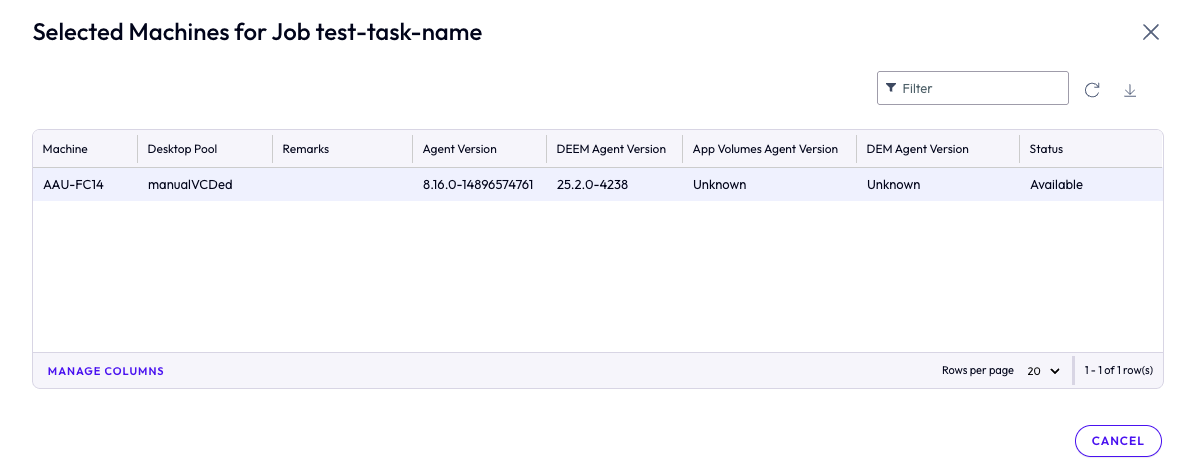
5.에이전트 업그레이드 확인
- 자동화된 전체 복제 풀이나 전용 또는 부동 사용자 할당이 있는 수동 vCenter 풀의 경우 인벤토리 > 시스템 > vCenter로 돌아가고, 관리되지 않는 수동 시스템의 경우 인벤토리 > 시스템 > 기타 탭으로 돌아갑니다.
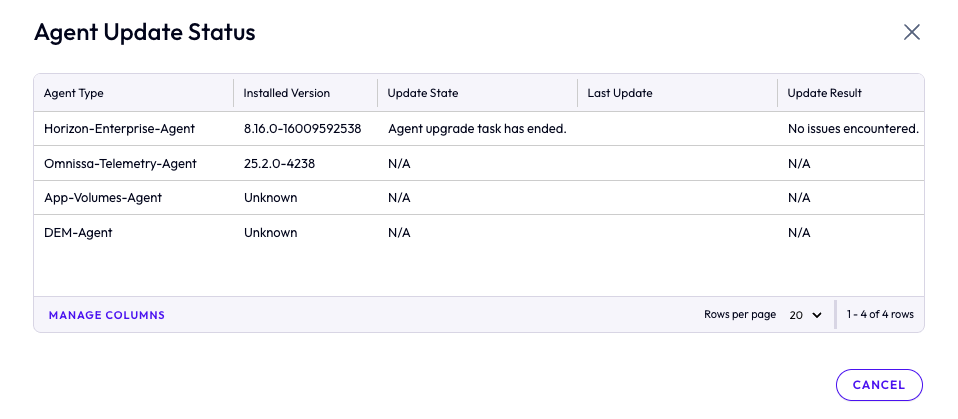
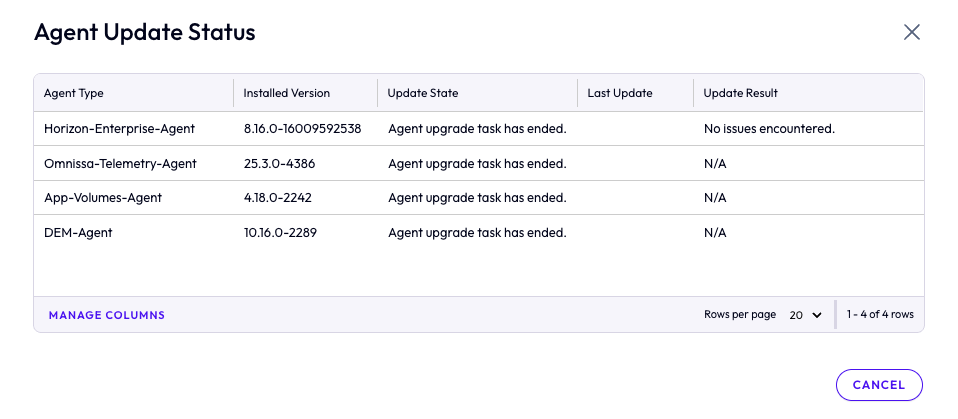
- 해당 에이전트 버전 열(에이전트 버전, DEEM Agent 버전, App Volumes Agent 버전 또는 DEM Agent 버전)에서 완료된 업그레이드 작업을 확인합니다. 업그레이드된 에이전트 버전이 클릭 가능한 링크로 표시됩니다.
- 링크를 클릭하여 에이전트 업데이트 상태를 엽니다. 완료된 작업의 경우 업데이트 상태는 "에이전트 업그레이드 작업이 종료됨"이어야 하며 업데이트 결과는 "문제 발생 없음"이어야 합니다.
vCenter 팜에 대한 에이전트 업그레이드 워크플로(수동)
수동 vCenter 팜에 대한 에이전트 업그레이드를 시작하고 확인하는 탐색 경로에는 두 가지가 있습니다. 업그레이드 프로세스는 두 워크플로 모두에서 동일합니다. 유일한 차이점은 RDS 호스트 탭에 액세스하는 방법입니다.
- 수동 vCenter 팜에 대한 인벤토리 > 시스템 > RDS 호스트 탭으로 이동합니다.
- 인벤토리 > 팜으로 이동하고 해당 팜 ID를 클릭한 다음, 수동 vCenter 팜에 대한 [RDS 호스트] 탭으로 이동합니다.
- 수동 vCenter 팜에 대한 인벤토리 > 시스템 > RDS 호스트 탭으로 이동하고 상태: 사용 가능인 RDS 호스트를 선택합니다.
에이전트 업데이트 버튼이 사용하도록 설정됩니다. 에이전트 업데이트를 클릭하여 에이전트 업그레이드 스케줄링 마법사를 엽니다.
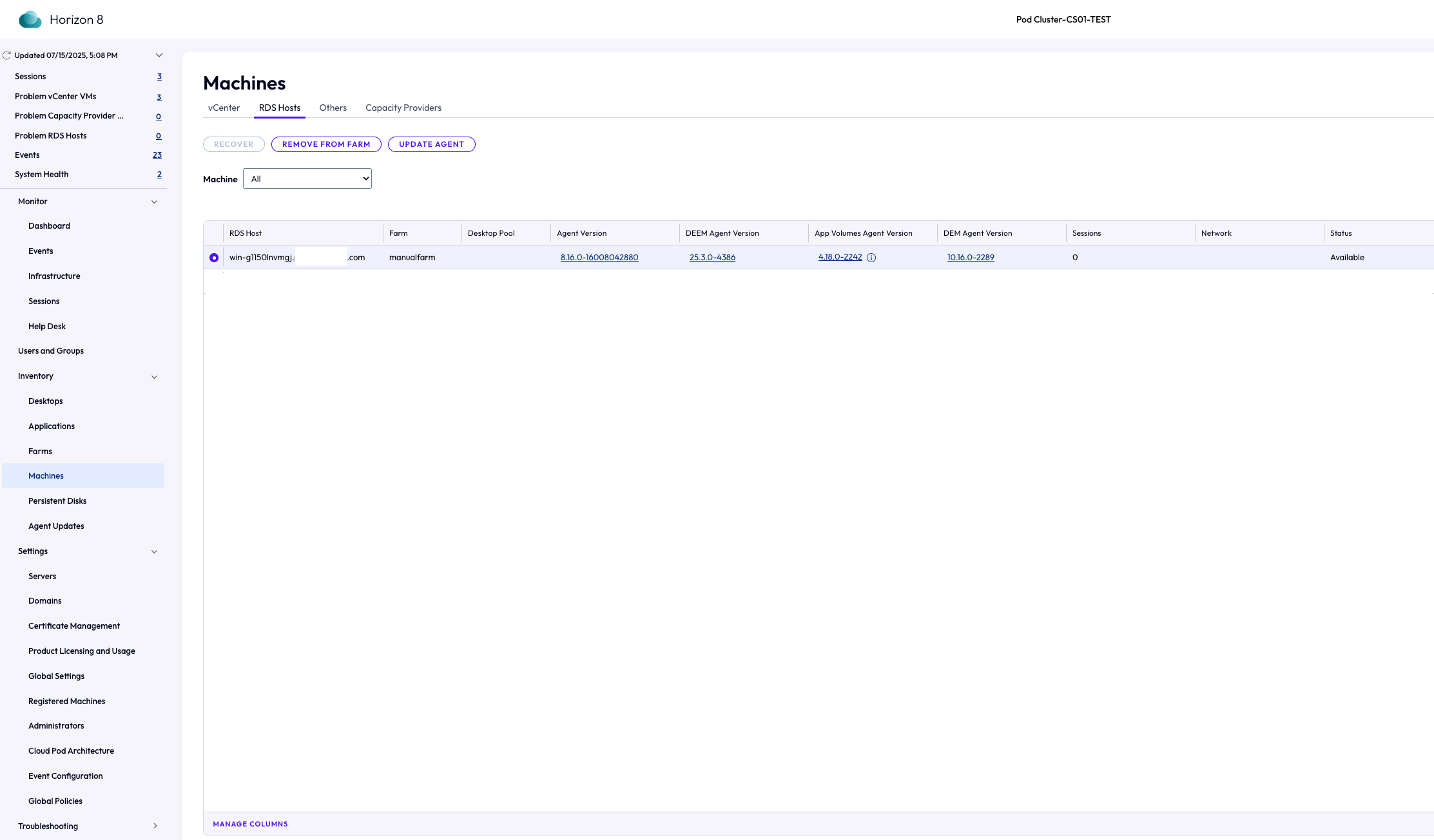
- 에이전트 업그레이드 스케줄링 마법사의 필수 필드를 완료합니다.
| 필드 | 설명 |
|---|---|
| 에이전트 업데이트 ID* | 필수 |
| 에이전트 유형* | 필수 |
| 아래 에이전트로 업그레이드* | 필수 |
| 연결된 세션 건너뛰기 | 선택 사항 |
| 배치 크기* | 필수 |
| 실패 임계값* | 필수 |
| 시작 시간 | 선택 사항, 종료 날짜보다 이전이어야 함 |
| 종료 날짜 | 선택 사항 |
| 명령줄 인수 | 선택 사항(아래 참고 사항 참조) |
참고: * 가 표시된 필드는 필수입니다.
수동 팜의 경우 에이전트 유형이 Horizon-Enterprise-Agent이면 명령줄 인수 필드에 다음을 입력합니다.
HORIZON_AGENT_AAU=1 HORIZON_CLOUD_DEPLOYMENT=1 VDM_SKIP_BROKER_REGISTRATION=1 VDM_SKIP_ADD_LDAP_MACHINE_ENTRY=1
다른 에이전트 유형에는 이 명령이 필요하지 않습니다.
모든 필수 필드를 완료한 후 스케줄링을 클릭합니다. 성공 메시지가 표시되면 에이전트 업데이트가 스케줄링된 것입니다.
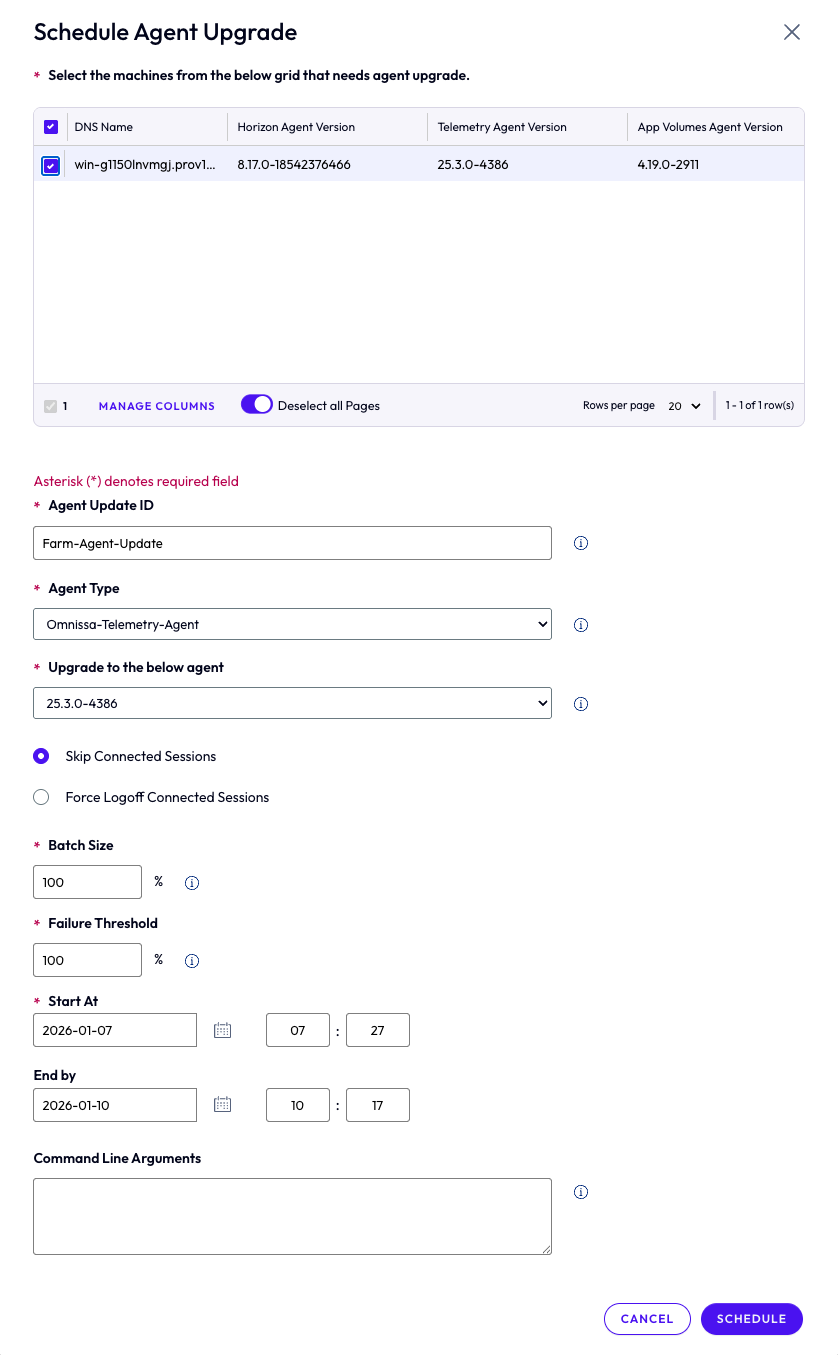
모든 필수 필드를 채운 후 [스케줄링] 버튼을 클릭합니다.
에이전트 업데이트가 스케줄링되었습니다.
- 스케줄링된 작업 추적
에이전트 업데이트 > 스케줄링된 작업 탭으로 이동하고 RDS 호스트 필터를 클릭합니다. 데이터 그리드에는 에이전트 업그레이드 작업 생성 중에 제공된 값을 포함하여 모든 팜에 대해 생성된 작업이 표시됩니다.
작업은 처음에는 시작되지 않음이었다가 진행 중(스케줄링된 시작 시간을 기준으로 작업이 시작되기 전에 30초 지연이 있음)으로 바뀐 후 작업이 완료되면 완료됨이 됩니다.
참고: 완료됨 상태라고 해도 완료된 작업을 나타내지는 않습니다. 프로세스가 종료되었다는 사실만 나타냅니다.
- 최종 해결 설명 보기
데이터 그리드에서 각 작업에 대한 호스트 수 숫자를 클릭합니다. 'Job-Name' 작업에 대해 선택된 호스트 창이 열리고 설명 열 아래에 최종 상태가 표시됩니다.
작업이 진행 중인 동안에는 설명 열이 비어 있습니다. 완료되면 "에이전트 업그레이드 작업이 종료되었습니다."라는 메시지가 표시됩니다. 업그레이드된 에이전트 버전이 해당 에이전트 버전 열에 표시됩니다.
다음은 실패한 작업에 대해 나타날 수 있는 몇 가지 자체 설명입니다.
- "업그레이드 프로세스가 일시 중지되지 않았지만 해당 시스템은 업그레이드에서 제외되었습니다."
- "지정된 시간 제한 내에 작업이 완료되지 않고 자동으로 종료되었습니다."
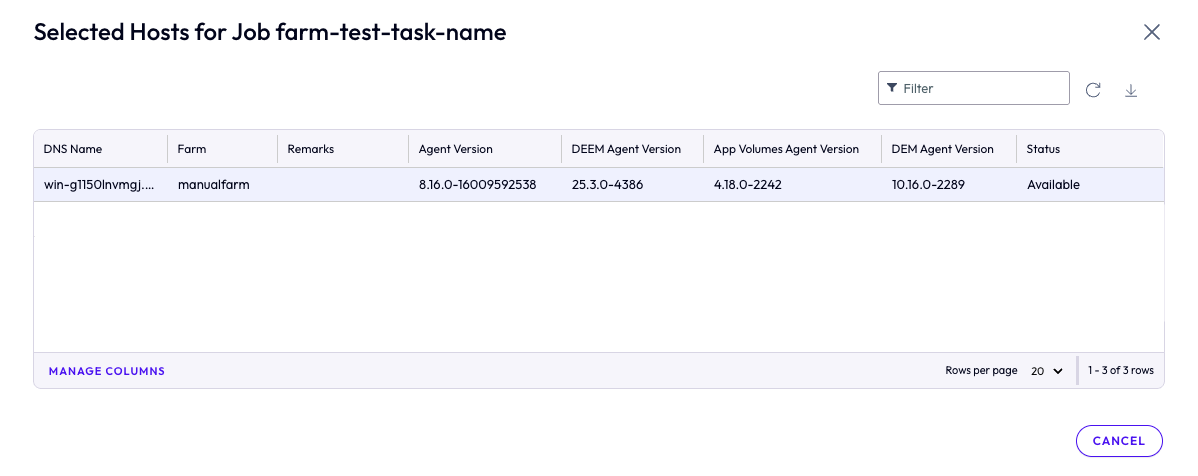
- 에이전트 업그레이드 확인
- 수동 팜에 대한 인벤토리 > 시스템 > RDS 호스트로 돌아갑니다.
- 해당 에이전트 버전 열(에이전트 버전, DEEM Agent 버전, App Volumes Agent 버전 또는 DEM Agent 버전)에서 완료된 업그레이드 작업을 확인합니다. 업그레이드된 에이전트 버전이 클릭 가능한 링크로 표시됩니다.
- 링크를 클릭하여 에이전트 업데이트 상태를 엽니다. 완료된 작업의 경우 업데이트 상태는 "에이전트 업그레이드 작업이 종료됨"이어야 하며 업데이트 결과는 "문제 발생 없음"이어야 합니다.
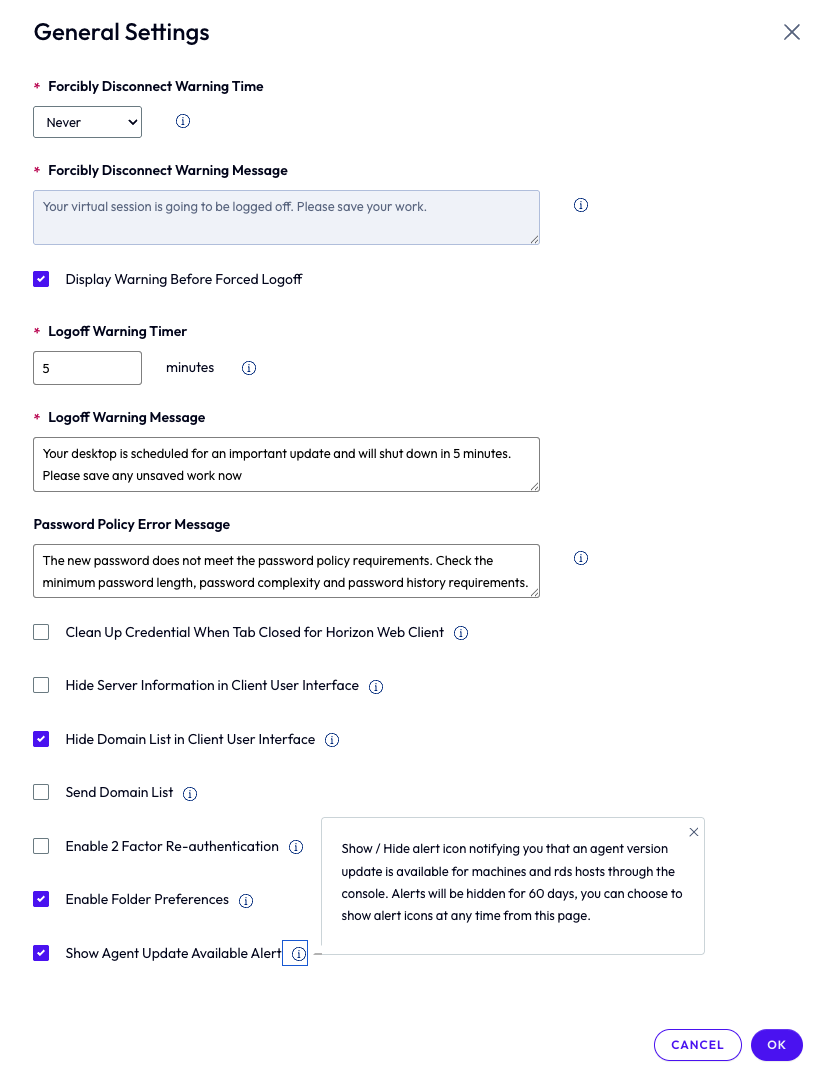
에이전트 업데이트 알림
사용/사용 안 함 [에이전트 업데이트 사용 가능 경고 표시]는 Horizon, DEEM, App Volumes 및 DEM 에이전트에 대한 업데이트를 사용할 수 있을 때 벌룬 알림의 표시 여부를 제어합니다. 기본적으로 [에이전트 업데이트 사용 가능 경고 표시] 옵션은 선택되어 있습니다.
이 옵션을 선택해도 정보 아이콘이 즉시 표시되지는 않습니다. 이 아이콘은 서서히 나타나며 시스템/RDS 호스트 데이터의 로드 시간에 영향을 줄 수 있습니다.
설정 > 전역 설정 탭: 편집 > 에이전트 업데이트 사용 가능 경고 표시를 클릭합니다.
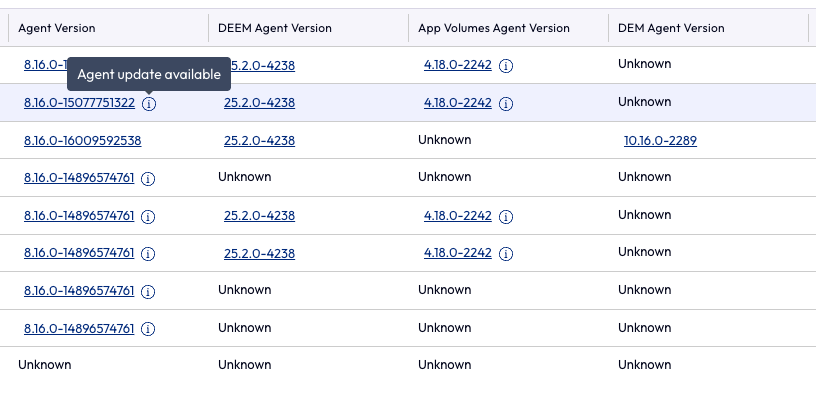
보기(Horizon Connection Server 콘솔 경로) 업데이트를 사용할 수 있는 경우 시스템 및 RDS 호스트 데이터 그리드의 에이전트 버전 옆에 정보 아이콘이 나타납니다. 정보 아이콘 위로 마우스를 가져가면 "에이전트 업데이트 사용 가능"이라는 도구 설명이 표시됩니다.
- 인벤토리 > 시스템 > vCenter 탭
- 인벤토리 > 데스크톱: 해당 데스크톱 풀 ID를 클릭한 후 시스템 탭으로 이동합니다.
- 인벤토리 > 시스템 > RDS 호스트 탭
- 인벤토리 > 팜: 해당 팜 ID를 클릭한 다음, RDS 호스트 탭으로 이동합니다.
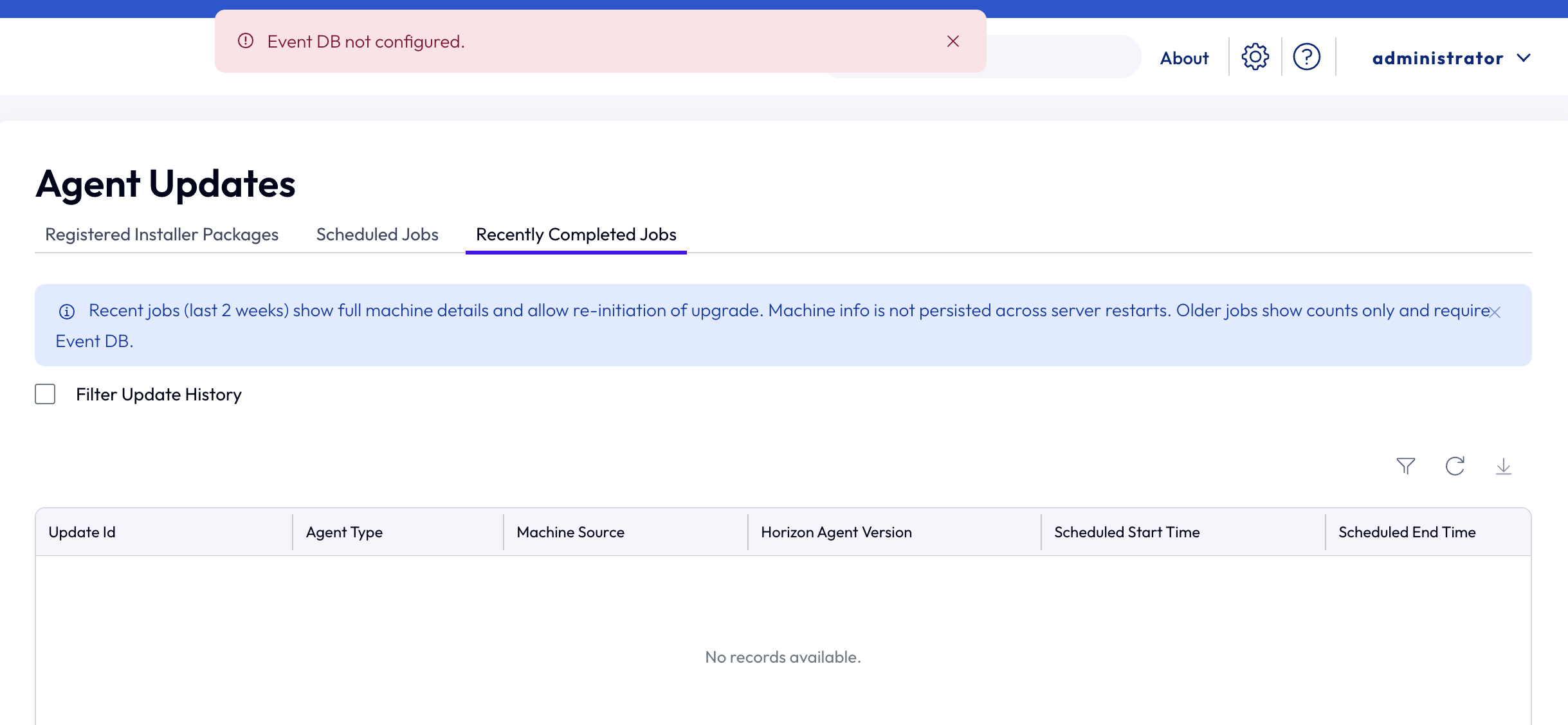
에이전트 업데이트 탭
[에이전트 업데이트] 탭에서는 등록된 설치 관리자 패키지를 검토하고, 스케줄링된 작업을 관리하고, 최근에 완료된 작업을 볼 수 있습니다.
참고: 이벤트 데이터베이스가 구성되어 있지 않고 연결 서버 시스템 다시 시작, 연결 서버 업그레이드 또는 Omnissa Horizon Connection Server 서비스 다시 시작 등의 작업이 수행되는 경우 [스케줄링된 작업] 및 [최근에 완료된 작업] 탭의 에이전트 업그레이드 작업 데이터가 영구적으로 손실됩니다.
등록된 설치 관리자 패키지
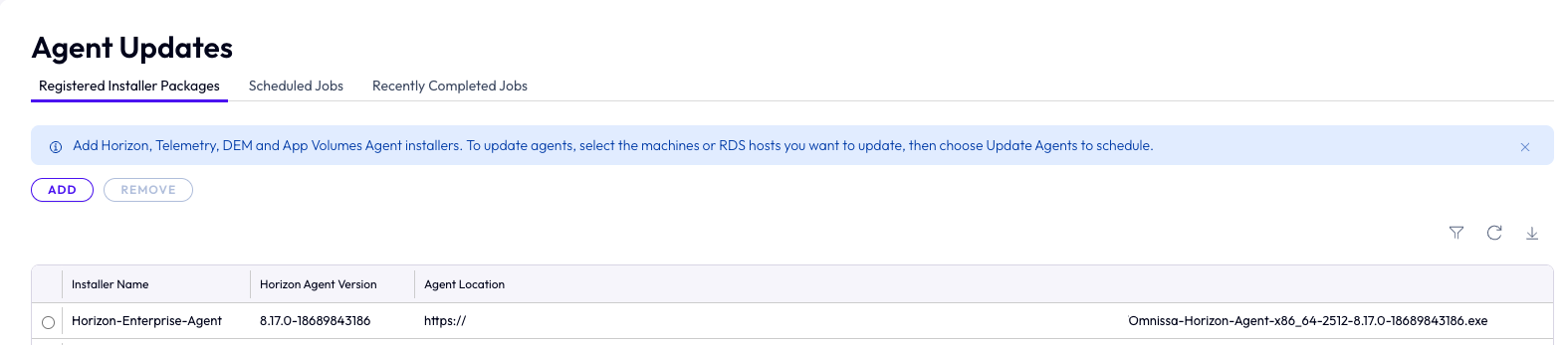
[등록된 설치 관리자 패키지] 탭에서는 지원되는 Horizon, DEEM, App Volumes 및 DEM Agent에 대한 에이전트 설치 관리자 URL을 추가, 제거 및 확인할 수 있습니다.
추가: 이 버튼을 사용하여 지원되는 에이전트에 대한 설치 관리자 URL을 등록합니다.
제거: 이 버튼을 사용하여 지원되는 에이전트에 대해 이전에 등록된 설치 관리자 URL을 한 번에 하나씩 등록 취소합니다.
스케줄링된 작업
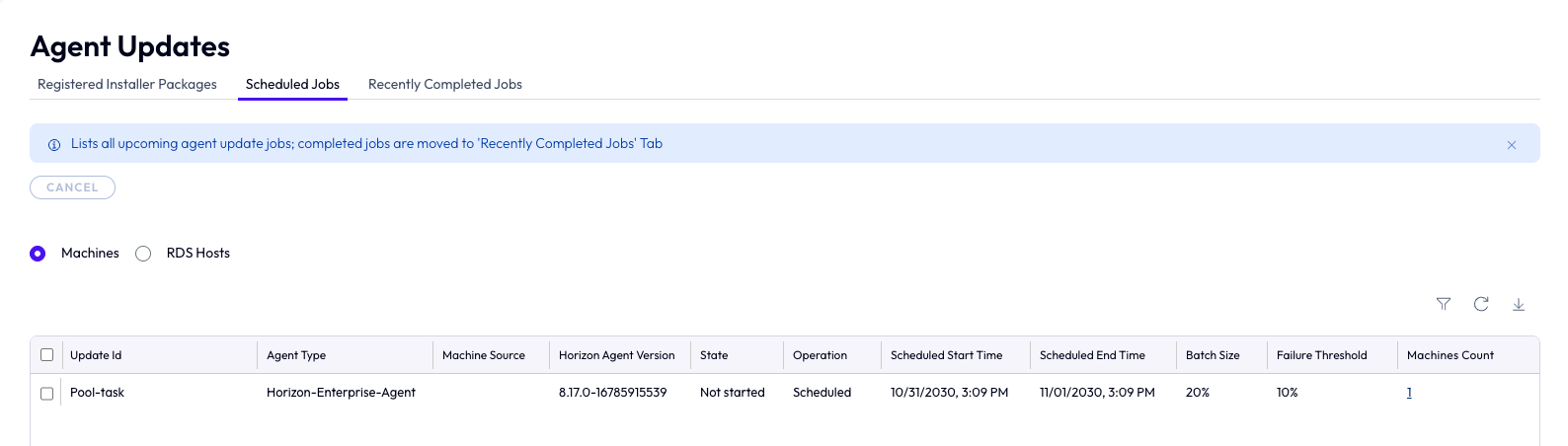
[스케줄링된 작업] 탭에서는 지원되는 Horizon, DEEM, App Volumes 및 DEM Agent에 대해 스케줄링된 에이전트 업데이트 작업을 추적하고 취소할 수 있습니다.
취소: 스케줄링된 시작 시간 전에만 작업을 취소할 수 있습니다. 일단 작업이 시작되거나 완료된 후에는 취소할 수 없습니다.
시스템: 지원되는 vCenter 및 관리되지 않는 풀과 관련된 작업을 표시하려면 필터링합니다.
RDS 호스트: 수동 팜과 관련된 작업을 표시하려면 필터링합니다.
최근에 완료된 작업
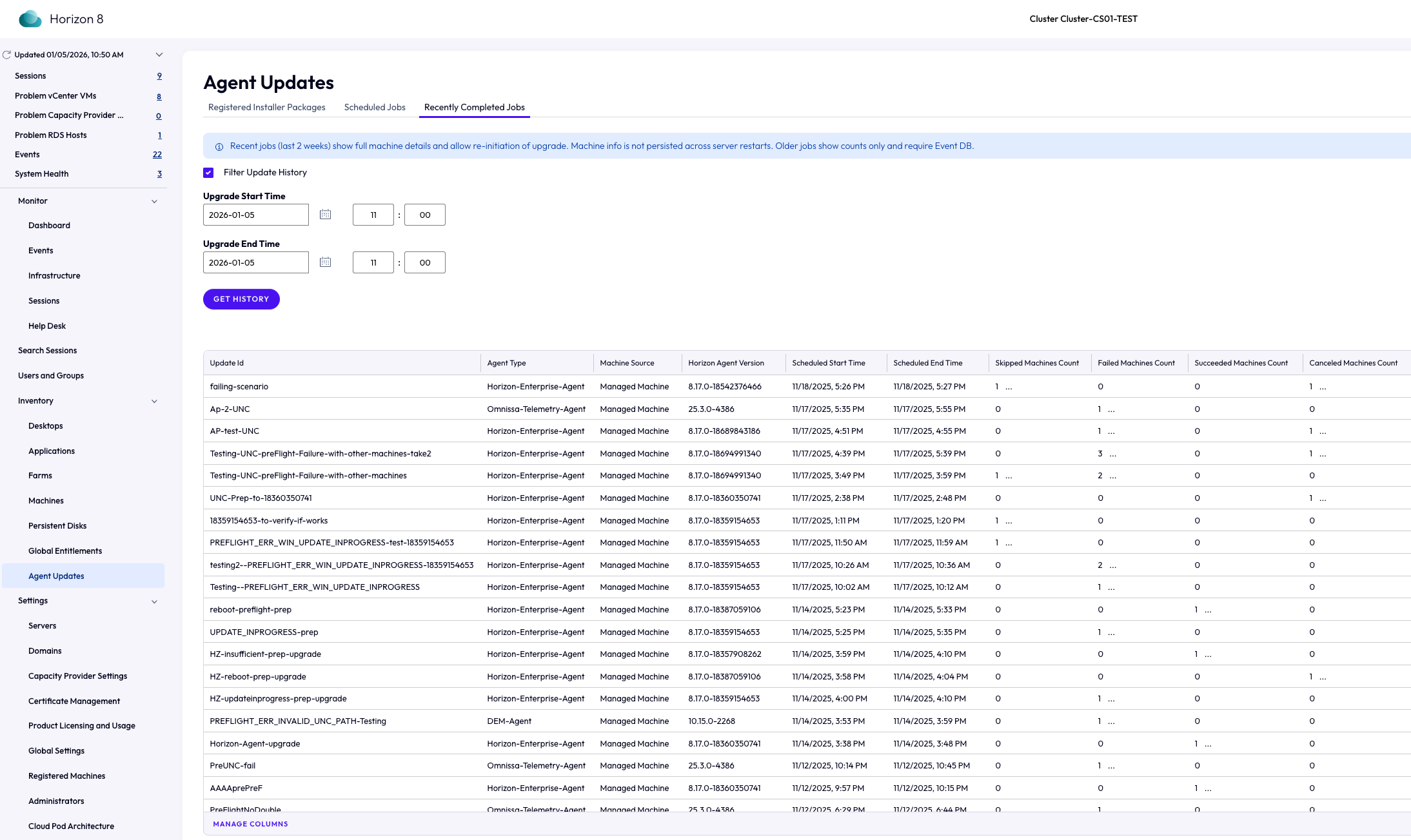
최근에 완료된 작업 탭에는 지원되는 에이전트에서 완료된 모든 건너뛴 작업, 실패한 작업, 성공한 작업 및 취소된 작업이 표시됩니다. 참고: 완료된 작업이 스케줄링된 작업 탭에서 최근에 완료된 작업 탭으로 이동하는 데 몇 분 정도 걸릴 수 있습니다. 이 전환 기간 동안 관리 콘솔에서 해당 작업 데이터에 액세스할 수 없습니다. 이 데이터는 이벤트 데이터베이스가 구성되어 있고 시스템/RDS 호스트 데이터를 사용할 수 있는 경우에만 사용할 수 있습니다.
클릭 가능한 건너뛴 시스템 수, 실패한 시스템 수, 성공한 시스템 수 및 취소된 시스템 수는 업그레이드 작업 후 2주 동안 사용할 수 있습니다. 이 기간 동안 이러한 수를 클릭하면 작업에 포함된 해당 시스템 또는 RDS 호스트의 세부 정보를 볼 수 있습니다. 예를 들어 성공한 시스템 수가 2인 경우 2주 이내에 클릭하면 두 시스템의 세부 정보를 볼 수 있습니다. 2주 후에도 해당 수는 계속 표시되지만 더 이상 클릭할 수 없으며 세부 정보에 액세스할 수 없게 됩니다.
최근에 완료된 작업 필터링: 이 필터를 사용하여 특정 업그레이드 시작 시간과 업그레이드 종료 시간 사이의 작업 기록을 볼 수 있습니다.
에이전트 업그레이드 스케줄링 REST API 동작
대량 REST API를 사용하여 에이전트 업그레이드(AAU) 작업을 스케줄링하는 경우 응답 동작은 시스템 적합성에 따라 달라집니다.
- 적합한 시스템 없음: 요청의 시스템 중 AAU에 적합한 시스템이 없는 경우, AAU 스케줄링 API 요청은 400 – 잘못된 페이로드 오류와 함께 실패하며 "에이전트 업그레이드를 스케줄링할 수 있는 유효한 시스템이 없습니다."라는 메시지를 반환합니다. 이 오류는 전체 요청이 실패했다는 것만 나타내며, 각 시스템에 대한 구체적인 이유는 식별하지 않습니다(이유는 버전 불일치, 사용 권한 부족, 지원되지 않는 시스템 유형과 같이 다양할 수 있음).
- 적격 시스템이 하나 이상 있는 경우: 하나 이상의 시스템이 적격하면 AAU 스케줄링 API 요청이 성공하고, 시스템 ID별로 응답에 적격 여부 또는 부적격에 대한 구체적인 이유를 나타내는 개별 메시지가 포함됩니다.
이는 대량 REST API의 의도된 동작이며(유사한 대량 API와 동일), 이 API의 모든 비교 가능한 시나리오에 적용됩니다.
Amazon WorkSpaces Core 지원
전용 및 부동 사용자 할당이 있는 AWS 풀은 다음 조건이 충족되는 경우에만 에이전트 자동 업그레이드를 지원합니다.
- 예비(전원 켜짐) 시스템 >= 1
- 원격 시스템 전원 정책이 "항상 전원이 켜짐: 월별 청구"로 설정됨
예비(전원 켜짐) 시스템 = 0 및/또는 원격 머신 전원 정책이 "전원 최적화: 시간별 청구"로 설정된 AWS 풀은 관리 콘솔에서 에이전트 자동 업그레이드를 지원하지 않습니다.
관리 콘솔에서 에이전트 업그레이드를 시작하려면 시스템이 사용 가능 상태여야 합니다. 그러나 "전원 최적화: 시간별 청구" 정책으로 프로비저닝된 시스템은 사용 가능이 아닌 프로비저닝됨 상태로 유지됩니다. 그 결과 이러한 시스템의 관리 콘솔에서 에이전트 업그레이드 옵션이 사용되도록 설정되지 않습니다.
AWS 풀 에이전트 업그레이드 지원 매트릭스
| AWS 사용자 할당/예비(전원 켜짐) 시스템 | 전용 | 부동 |
|---|---|---|
| 예비(전원 켜짐) 시스템 = 0 참고:****예비(전원 켜짐) 시스템을 0으로 설정하면 원격 시스템 전원 정책이 자동으로 사용되지 않도록 설정되고 기본적으로 **"전원 최적화: 시간별 청구"**로 설정됩니다. | 지원되지 않음 | 지원되지 않음 |
| 예비(전원 켜짐) 시스템 ≥ 1 및 원격 시스템 전원 정책 = "항상 전원 켜기: 월별 청구" | 지원됨 | 지원됨 |
| 예비(전원 켜짐) 시스템 ≥ 1 및 원격 시스템 전원 정책 = "전원 최적화: 시간별 청구" | 지원되지 않음 | 지원되지 않음 |
AWS 자동 및 수동 팜은 설정에 관계없이 에이전트 업그레이드를 완전히 지원합니다.
AWS 풀 및 팜에 대한 에이전트 업그레이드를 트리거하는 데 사용되는 관리 콘솔 경로는 vCenter 풀 및 팜의 경로와 동일합니다. 그러나 모든 기존 풀에 대한 AWS 시스템에 액세스하려면 시스템으로 이동한 다음, vCenter 탭 대신 [용량 제공자] 탭을 선택합니다. 모든 팜의 AWS RDS 호스트는 시스템 > RDS 호스트에서 계속 액세스할 수 있습니다.
모든 팜의 RDS 호스트 또는 팜 수준의 개별 팜에 대한 대량 에이전트 자동 업그레이드는 AWS 및 vCenter 팜 모두에서 지원됩니다. 예를 들어 각각 20개의 RDS 호스트가 포함된 5개의 팜이 있는 경우, 각 팜의 20개 RDS 호스트를 대상으로 별도의 에이전트 업그레이드 작업을 5개 생성할 필요가 없습니다. 이제 모든 팜의 RDS 호스트 100개가 모두 포함된 단일 작업을 생성할 수 있습니다.
이 페이지가 도움이 되었나요?