일부 환경에서는 Microsoft Entra 하이브리드 가입을 사용하여 온-프레미스 및 클라우드 호스팅 리소스 모두에 SSO(Single Sign-On)로 액세스할 수 있습니다.
참고: Microsoft Entra는 Microsoft Azure Active Directory 또는 Azure AD라고도 합니다. 이 설명서 페이지에서는 공식 이름 "Microsoft Entra"를 사용하여 이전의 Microsoft Azure Active Directory 또는 Azure AD라고 하는 ID 솔루션을 나타냅니다.
이러한 하이브리드 가입 환경에서는 온-프레미스 Active Directory ID를 Microsoft Entra ID와 동기화해야 합니다. 이 동기화를 구현하기 위해 다음 모드 중 하나로 Microsoft Entra를 배포할 수 있습니다.
-
페더레이션형 ID 인프라
이 환경은 ADFS(Active Directory Federation Services)가 ID 제공자 역할을 하는 IdP(페더레이션된 ID 제공자) 구조를 나타냅니다. -
관리형 ID 인프라
이 환경은 Microsoft Entra ID가 ID 제공자 역할을 하는 구조를 나타냅니다.
지원되는 Microsoft Entra 배포
Omnissa Horizon 8은 페더레이션 모드와 관리 모드 모두에서 데스크톱 시스템이 온-프레미스 Active Directory에 도메인에 가입되고 Microsoft Entra ID에 등록되는 하이브리드 Microsoft Entra 배포를 지원합니다. 하이브리드 Microsoft Entra 배포를 설정하려면 Microsoft Entra 설명서를 참조하십시오.
지원되는 Horizon 풀
페더레이션 모드와 관리 모드에서의 Microsoft Entra 배포는 전용(영구) 모드든, 부동(비영구) 모드든 상관없이 전체 클론, 인스턴트 클론, 수동 및 RDSH를 포함한 모든 풀 유형에서 지원됩니다.
True SSO 지원
하이브리드 Microsoft Entra 배포에 대해 True SSO를 구현하려면 Microsoft Entra 인증서 기반 인증을 구성해야 합니다. True SSO 기능을 사용하면 사용자가 Active Directory 자격 증명을 입력하지 않고도 가상 데스크톱 또는 게시된 데스크톱이나 애플리케이션에 액세스할 수 있습니다.
페더레이션 모드에서의 하이브리드 Microsoft Entra
지원되는 모든 Horizon 7 및 Horizon 8 버전은 페더레이션 모드에서 하이브리드 Microsoft Entra를 지원합니다. ADFS는 페더레이션 모드에서 지원되는 ID 제공자입니다.
Microsoft Entra 할당 리소스에 대한 SSO 액세스는 최종 사용자 로그인 시 데스크톱 시스템이 Microsoft Entra PRT(기본 새로 고침 토큰)를 발급할 수 있는 상태가 될 때까지 작동하지 않습니다. PRT에 대한 자세한 내용은 Microsoft Entra 설명서를 참조하십시오.
자세한 내용 및 제한 사항은 Omnissa 기술 자료 문서 89127을 참조하십시오.
관리 모드에서의 하이브리드 Microsoft Entra
Microsoft Entra ID가 ID 제공자 역할을 하는 관리 모드에서의 Microsoft Entra 하이브리드 가입은 온-프레미스 도메인 컨트롤러에 설치된 Microsoft Entra Connect 소프트웨어를 사용합니다. Microsoft Entra Connect는 온-프레미스 사용자 및 디바이스 ID를 Microsoft Entra ID와 동기화하는 작업을 담당합니다.
Microsoft Entra Connect는 미리 결정된 기본 간격으로 이러한 ID를 동기화하기 때문에 ID가 동기화되고 Microsoft Entra ID에 완전히 통합되기 전까지는 지연이 발생할 수 있습니다.
Microsoft는 이러한 동기화 지연을 줄일 수 있는 미리 보기 기능인 Microsoft Entra Kerberos를 사용하는 Microsoft Entra 하이브리드 가입을 제공합니다. 자세한 내용은 Microsoft Entra Kerberos(미리 보기)를 사용하는 Microsoft Entra 하이브리드 가입을 참조하십시오.
사용자 연결을 허용하기 전에 Microsoft Entra ID의 데스크톱 ID가 완전히 작동하는지 확인하려면, 하이브리드 가입 프로세스가 완료될 때까지 대기하도록 데스크톱을 구성할 수 있습니다. 이 구성은 하이브리드 가입이 완료되기 전에 연결로 인해 사용자에게 발생할 수 있는 문제의 발생 가능성을 줄여줍니다.
참고: 하이브리드 가입 대기 구성 기능을 사용하도록 설정하면 Horizon Agent가 Microsoft Entra 하이브리드 가입 프로세스가 완료될 때까지 대기하므로 시스템 가용성 면에서 상당한 지연이 발생할 수 있습니다. Microsoft Entra ID에 시스템을 등록하려고 할 때 문제가 발생하거나 120분 이상 지연되는 경우 Microsoft 지원 담당자에 문의하십시오.
사전 요구 사항
하이브리드 가입 대기 구성 기능을 사용하도록 설정하기 전에 배포가 다음 시스템 요구 사항을 충족하는지 확인합니다.
-
Omnissa Horizon Connection Server 2406 이상
참고: 또는 Horizon Connection Server 2312 이하 버전에서 이 페이지 뒷부분에 설명된 표시 제한을 통해 이 기능을 사용할 수 있습니다.
-
데스크톱 시스템에 설치된 Horizon Agent 2406 이상
-
도메인 컨트롤러에 설치된 Microsoft Entra Connect(관리되는 도메인과의 하이브리드 가입을 위해 구성됨). 다음 Microsoft 설명서 페이지를 참조하십시오.
이러한 사전 요구 사항을 충족한 후 다음 섹션으로 진행하여 Microsoft Entra Connect를 사용해 하이브리드 가입을 지원하도록 구성된 모든 데스크톱 시스템에서 하이브리드 가입 대기 구성 기능을 사용하도록 설정합니다.
하이브리드 가입 대기 기능 사용
하이브리드 가입을 대기하는 기능을 사용하도록 설정하려면 Microsoft Entra Connect를 사용하여 하이브리드 가입을 지원하도록 구성된 모든 데스크톱 시스템에서 하이브리드 가입 대기 구성 GPO(그룹 정책 개체) 설정을 켭니다.
자세한 내용은 에이전트 구성 ADMX 템플릿 설정을 참조하십시오.
Microsoft Entra Kerberos(미리 보기)를 사용하는 Microsoft Entra 하이브리드 가입
Microsoft는 관리 모드의 하이브리드 가입에 대한 동기화 지연을 줄일 수 있는 미리 보기 기능인 Microsoft Entra Kerberos를 사용하는 Microsoft Entra 하이브리드 가입을 제공합니다.
이전에는 비영구 인스턴트 클론에서 PRT(기본 새로 고침 토큰) 발급이 새로 고침 또는 재구성 후에 지연될 수 있었습니다. 새로 고칠 때마다 시스템의 로컬 상태가 재설정되기 때문에, PRT가 발급되기 전에 먼저 Microsoft Entra Connect 또는 클라우드 동기화 주기를 통해 디바이스 ID의 신뢰를 다시 설정해야 합니다. 이로 인해 동기화가 완료될 때까지 Teams 또는 OneDrive와 같은 앱에서 임시 SSO 프롬프트가 표시될 수 있었습니다.
Microsoft Entra Kerberos를 사용하는 Microsoft Entra 하이브리드 가입은 해당 동기화에 의존하는 신뢰 부트스트랩을 직접 Kerberos 신뢰 교환으로 대체하여 중요 경로에서 동기화 대기를 제거합니다. 이를 통해 인스턴트 클론 새로 고침 시 PRT 발급 타이밍이 개선되고 SSO 지연이 줄어들거나 제거됩니다.
참고: 이는 자체 사전 요구 사항이 있는 Microsoft 미리 보기 기능입니다. 설정 단계 및 요구 사항은 <a href=https://learn.microsoft.com/en-us/entra/identity/devices/how-to-hybrid-join-using-microsoft-entra-kerberos>Microsoft Entra Kerberos(미리 보기)를 사용하는 Microsoft Entra 하이브리드 가입을 참조하십시오.
하이브리드 가입 중 시스템 상태 모니터링
데스크톱 시스템의 가용성을 모니터링하려면 Omnissa Horizon Console에서 해당 시스템의 상태 페이지로 이동합니다.
다음 개요에서는 Microsoft Entra 하이브리드 가입 프로세스와 시스템을 완전히 사용할 수 있게 되기까지 예상할 수 있는 일반적인 대기 시간에 대해 설명합니다.
-
새 시스템에서 하이브리드 가입 프로세스를 시작하면 Active Directory에 컴퓨터 개체가 생성됩니다. 이 개체는 Microsoft Entra Connect가 스케줄링된 다음 동기화 이벤트에서 Microsoft Entra ID와 동기화할 때까지 대기함에 따라 보류 중 상태로 전환됩니다.
보류 중 상태일 때 Horizon Console에서는 시스템 상태가 하이브리드 도메인 가입 진행 중으로 표시됩니다.
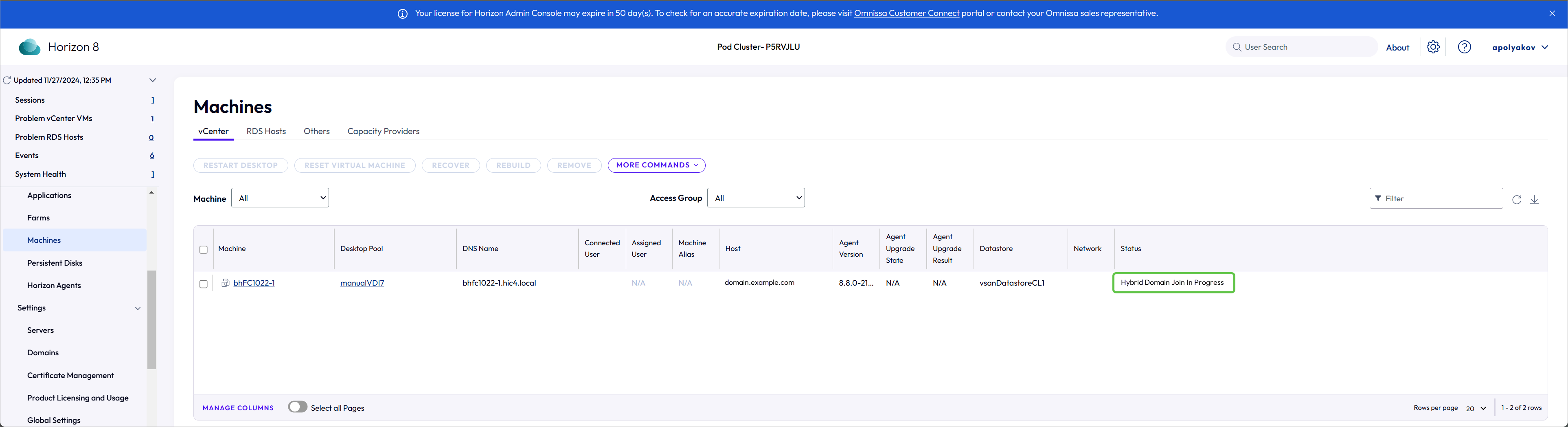
참고: Horizon Connection Server 2312 이하 버전의 경우 보류 중 상태일 때 Horizon Console에서는 시스템 상태가 구성 오류로 표시됩니다. 오류 표시는 일시적이며 하이브리드 가입이 완료되면 상태가 사용 가능으로 변경됩니다.
-
Microsoft Entra Connect는 매시간 동기화 작업을 수행하도록 스케줄링됩니다. 따라서 대체로는 시스템이 보류 중 상태로 최대 60분 동안 사용할 수 없는 상태로 유지될 것이라고 예상할 수 있습니다.
참고: 시스템은 60분 이내에 사용할 수 있게 되더라도 환경 조건 및 Microsoft Entra Connect 동기화 스케줄과 같은 요인에 따라 보류 상태가 더 오래 유지될 수도 있습니다.
-
스케줄링된 다음 동기화 이벤트에서 Microsoft Entra Connect는 Microsoft Entra ID에 컴퓨터 개체를 등록합니다. Microsoft Entra Connect가 동기화를 완료하고 컴퓨터 개체가 Microsoft Entra ID에 완전히 통합되면 하이브리드 가입이 완료되고 시스템 상태가 사용 가능으로 변경됩니다.
문제 해결
문제가 발생하면 제안된 문제 해결 단계를 따르십시오.
하이브리드 가입 기능이 사용되도록 설정되었지만 적용되지 않습니다.
-
시스템에서
HKLM\Software\Policies\Omnissa\Horizon\Agent\Configuration\WaitForHybridJoin레지스트리 키가 1로 설정되어 있는지 확인합니다.이 키가 없으면 하이브리드 가입 대기 구성 GPO 설정이 올바르게 구성되지 않았거나 GPO를 시스템으로 푸시하는 동안 문제가 발생했을 수 있습니다.
-
GPO가 올바른 OU 또는 도메인과 연결되어 있는지 확인합니다.
-
Microsoft Azure 포털에서 시스템이 도메인에 성공적으로 가입되었는지 확인합니다.
-
그룹 정책 구성을 강제로 새로 고친 후에
gpupdate /force명령을 실행합니다.
90분에서 120분 후에 시스템 상태가 사용 가능으로 전환되지 않습니다.
dsregtool Microsoft PowerShell 스크립트를 실행하여 발생 가능한 구성 문제를 감지합니다.
문제가 지속되고 Microsoft Entra Connect가 시스템을 Microsoft Entra ID에 등록하지 못하면 Microsoft 지원 담당자에게 문의하십시오.
이 페이지가 도움이 되었나요?