Certains environnements utilisent Microsoft Entra Hybrid Join pour fournir un accès Single Sign-On (SSO) aux ressources hébergées sur site et dans le cloud.
Remarque : Microsoft Entra est également appelé Microsoft Azure Active Directory ou Azure AD. Cette page de documentation utilise le nom officiel « Microsoft Entra » pour faire référence à la solution d'identité anciennement appelée Microsoft Azure Active Directory ou Azure AD.
Les identités Active Directory sur site doivent être synchronisées avec Microsoft Entra ID dans ces environnements hybrides. Pour mettre en œuvre cette synchronisation, vous pouvez déployer Microsoft Entra dans l'un des modes suivants :
-
Infrastructure d'identités fédérées
Cet environnement représente une configuration de fournisseur d'identités fédérées (IdP), dans laquelle Active Directory Federation Services (ADFS) sert de fournisseur d'identité. -
Infrastructure d'identités gérées
Cet environnement représente une configuration dans laquelle Microsoft Entra ID sert de fournisseur d'identités.
Déploiements Microsoft Entra pris en charge
Omnissa Horizon 8 prend en charge les déploiements hybrides de Microsoft Entra en modes fédéré et géré, dans lesquels les machines de poste de travail sont jointes au domaine Active Directory sur site et enregistrées auprès de Microsoft Entra ID. Pour configurer un déploiement de Microsoft Entra hybride, reportez-vous à la documentation de Microsoft Entra.
Pools Horizon pris en charge
Les déploiements de Microsoft Entra en modes fédéré et géré sont pris en charge sur tous les types de pools, notamment clone complet, Instant Clone, manuel et RDSH, en modes dédié (persistant) et flottant (non persistant).
Prise en charge de True SSO
Pour mettre en œuvre True SSO pour un déploiement Microsoft Entra hybride, vous devez configurer l'authentification par certificat Microsoft Entra. Avec la fonctionnalité True SSO, les utilisateurs peuvent accéder à un poste de travail virtuel, ou à une application ou un poste de travail publié sans devoir entrer leurs informations d'identification Active Directory.
Microsoft Entra hybride en mode fédéré
Toutes les versions prises en charge d'Horizon 7 et d'Horizon 8 prennent en charge Microsoft Entra hybride en mode fédéré. ADFS est le fournisseur d'identité pris en charge en mode fédéré.
L'accès SSO aux ressources attribuées par Microsoft Entra ne fonctionne pas tant que la machine de poste de travail n'est pas dans un état dans lequel elle peut émettre un jeton d'actualisation principal Microsoft Entra lors de la connexion de l'utilisateur final. Pour en savoir plus sur les PRT, reportez-vous à la documentation de Microsoft Entra.
Pour plus d'informations et pour connaître les limitations, reportez-vous à l'article 89127 de la base de connaissances d'Omnissa.
Microsoft Entra hybride en mode géré
La jonction hybride Microsoft Entra en mode géré, où Microsoft Entra ID sert de fournisseur d'identité, utilise le logiciel Microsoft Entra Connect installé sur le contrôleur de domaine local. Microsoft Entra Connect est responsable de la synchronisation des identités des utilisateurs et des périphériques sur site avec Microsoft Entra ID.
Étant donné que Microsoft Entra Connect synchronise ces identités à des intervalles prédéfinis par défaut, un délai peut s'écouler avant que les identités soient synchronisées et entièrement intégrées à Microsoft Entra ID.
Microsoft propose une fonctionnalité de préversion, la jonction hybride Microsoft Entra utilisant Microsoft Entra Kerberos, qui peut réduire ce retard de synchronisation. Pour plus d'informations, reportez-vous à la section Jonction hybride Microsoft Entra utilisant Microsoft Entra Kerberos (préversion).
Pour garantir que l'identité du poste de travail dans Microsoft Entra ID est pleinement opérationnelle avant d'autoriser les connexions des utilisateurs, vous pouvez configurer le poste de travail de manière à ce qu'il attende la fin du processus de jonction hybride. Cette configuration réduit la probabilité que les utilisateurs rencontrent des problèmes susceptibles de survenir s'ils se connectent avant la fin de la jonction hybride.
Remarque : l'activation de la fonctionnalité Configurer l'attente de la jonction hybride peut entraîner un délai notable dans la disponibilité des machines, car Horizon Agent attend la fin du processus de jonction hybride Microsoft Entra. Contactez le support Microsoft si vous rencontrez des problèmes ou des délais de plus de 120 minutes lors de la tentative d'enregistrement d'une machine avec Microsoft Entra ID.
Conditions préalables
Avant d'activer la fonctionnalité Configurer l'attente de jonction hybride, vérifiez que votre déploiement répond à la configuration système requise suivante.
-
Omnissa Horizon Connection Server 2406 ou version ultérieure
Remarque : vous pouvez également utiliser cette fonctionnalité sur Horizon Connection Server 2312 ou version antérieure, avec la limitation d'affichage décrite plus loin sur cette page.
-
Horizon Agent 2406 ou version ultérieure installé sur les machines de poste de travail
-
Microsoft Entra Connect installé sur le contrôleur de domaine, configuré pour la jonction hybride avec des domaines gérés. Reportez-vous aux pages suivantes de documentation de Microsoft :
Une fois ces conditions préalables remplies, passez à la section suivante pour activer la fonctionnalité Configurer l'attente de jonction hybride pour toutes les machines de poste de travail configurées pour la jonction hybride avec Microsoft Entra Connect.
Activer la fonctionnalité d'attente de jonction hybride
Pour activer la fonctionnalité d'attente de jonction hybride, activez le paramètre de stratégie de groupe (GPO) Configurer l'attente de la jonction hybride pour chaque machine de poste de travail configurée pour la jonction hybride avec Microsoft Entra Connect.
Pour plus d'informations, reportez-vous à la section Paramètres du modèle d'administration ADMX pour la configuration d'Agent.
Jonction hybride Microsoft Entra utilisant Microsoft Entra Kerberos (préversion).
Microsoft propose une fonctionnalité de préversion, la jonction hybride Microsoft Entra utilisant Microsoft Entra Kerberos, qui peut réduire ce retard de synchronisation pour une jonction hybride en mode Géré.
Traditionnellement, l'émission du jeton d'actualisation principal (PRT) sur des Instant Clones non persistants pouvait être différée après une actualisation ou une recomposition. Étant donné que chaque actualisation réinitialise l'état local de la machine, l'identité du terminal doit rétablir l'approbation via un cycle Microsoft Entra Connect ou Cloud Sync avant d'émettre le PRT. Cela peut entraîner une invite SSO temporaire dans des applications telles que Teams ou OneDrive jusqu'à la fin de la synchronisation.
La jonction hybride Microsoft Entra utilisant Microsoft Entra Kerberos remplace ce démarrage par approbation dépendant de la synchronisation par un échange d'approbations Kerberos direct, supprimant ainsi l'attente de synchronisation du chemin critique. Cela améliore la durée d'émission de PRT lors de l'actualisation d'Instant Clone et réduit ou supprime le retard de SSO.
Remarque : il s'agit d'une fonctionnalité de préversion de Microsoft avec ses propres conditions préalables. Pour connaître les étapes et conditions requises de configuration, reportez-vous à la section <a href=https://learn.microsoft.com/en-us/entra/identity/devices/how-to-hybrid-join-using-microsoft-entra-kerberos>Jonction hybride Microsoft Entra utilisant Microsoft Entra Kerberos (préversion)..
Surveiller l'état de la machine pendant la jonction hybride
Pour surveiller la disponibilité des machines de poste de travail, accédez à la page d'état de la machine dans Omnissa Horizon Console.
Vous trouverez ci-après une description du processus de jonction hybride Microsoft Entra et les temps d'attente typiques auxquels vous pouvez vous attendre avant que les machines deviennent entièrement disponibles.
-
Lorsqu'une nouvelle machine commence le processus de jonction hybride, un objet ordinateur est créé dans Active Directory. L'objet passe à l'état En attente en attendant que Microsoft Entra Connect le synchronise avec Microsoft Entra ID lors du prochain événement de synchronisation planifié.
Pendant cet état d'attente, Horizon Console affiche l'état de la machine comme Jonction de domaine hybride en cours.
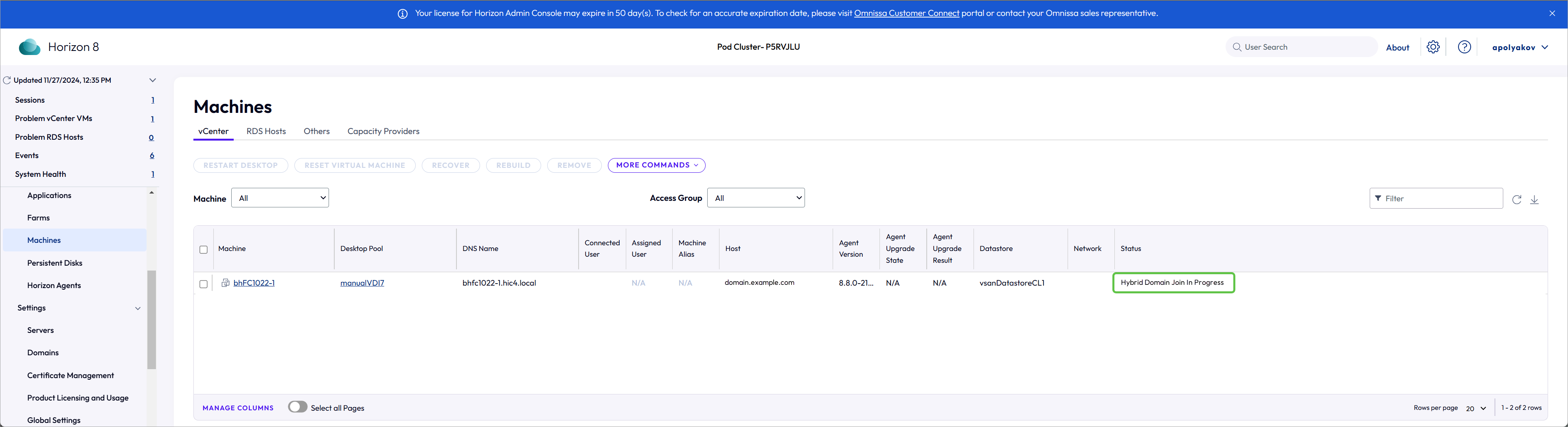
Remarque : pour Horizon Connection Server 2312 ou version antérieure, Horizon Console affiche l'état de la machine comme Erreur de configuration pendant l'état en attente. L'affichage de l'erreur n'est que temporaire et l'état passe à Disponible lorsque la jonction hybride est terminée.
-
Microsoft Entra Connect est planifié pour effectuer ses tâches de synchronisation toutes les heures. Par conséquent, vous pouvez généralement vous attendre à ce que la machine reste dans l'état en attente et indisponible pendant 60 minutes au maximum.
Remarque : les machines peuvent devenir disponibles en moins de 60 minutes, mais elles peuvent également rester en attente plus longtemps en fonction de facteurs tels que les conditions environnementales et le calendrier de synchronisation de Microsoft Entra Connect.
-
Lors de l'événement de synchronisation planifié suivant, Microsoft Entra Connect enregistre l'objet ordinateur dans Microsoft Entra ID. Une fois que Microsoft Entra Connect a terminé la synchronisation et que l'objet ordinateur est entièrement intégré à Microsoft Entra ID, la jonction hybride est terminée et l'état de la machine passe à Disponible.
Dépannage
Suivez les étapes de dépannage suggérées si vous rencontrez un problème.
La fonctionnalité de jonction hybride a été activée, mais ne prend pas effet.
-
Sur la machine, vérifiez que la clé de registre
HKLM\Software\Policies\Omnissa\Horizon\Agent\Configuration\WaitForHybridJoinest définie sur 1.Si cette clé est absente, le paramètre du GPO Configurer l'attente de jonction hybride peut ne pas être configuré correctement ou un problème est survenu lors du transfert du GPO vers la machine.
-
Vérifiez que le GPO est associé à l'unité d'organisation ou au domaine correct.
-
Dans le portail Microsoft Azure, vérifiez que la machine a joint le domaine.
-
Exécutez la commande
gpupdate /forceaprès avoir modifié la configuration pour forcer une actualisation de la stratégie de groupe.
L'état de la machine ne passe pas à Disponible après 90 à 120 minutes.
Exécutez le dsregtool script Microsoft PowerShell pour détecter d'éventuels problèmes de configuration.
Contactez le support Microsoft si les problèmes persistent et que Microsoft Entra Connect ne parvient pas à enregistrer la machine avec Microsoft Entra ID.
Cette page vous a-t-elle été utile ?