La fonctionnalité de mise à niveau automatique de l'agent peut être utilisée dans Horizon Console lorsque votre déploiement d'Horizon 8 répond aux conditions requises, que la fonctionnalité est activée et que les modules de programme d'installation de l'agent sont enregistrés dans votre déploiement.
Prise en charge du système d'exploitation : la mise à jour automatique de l'agent est uniquement disponible pour les agents Windows. Elle n'est pas prise en charge pour les agents Linux.
Conditions préalables
Votre instance d'Horizon Console doit :
- Afficher l'activation de la fonctionnalité de mise à niveau automatique de l'agent
- Indiquer l'enregistrement des builds de programme d'installation de l'agent.
Si vous devez effectuer ces étapes, reportez-vous aux sections Activer la fonctionnalité et Enregistrer l'agent. Sinon, vous pouvez passer à la section Créer et vérifier les tâches de mise à niveau de l'agent.
- Licence
- Conditions requises pour les privilèges utilisateur
- État des machines et des hôtes RDS
- Conditions requises pour la version de l'agent
- Conditions requises pour la VM ou l'hôte RDS
Pour plus d'informations sur les fonctionnalités non prises en charge, reportez-vous à la section Éléments non pris en charge.
Attribution d'une licence
Pour utiliser la fonctionnalité de mise à niveau automatique de l'agent, vous devez disposer d'Horizon 8 version 2312 ou version ultérieure et d'une licence appropriée qui inclut l'accès à cette fonctionnalité.
- Horizon 8 versions 2503 ou version ultérieure : Horizon Term et Horizon Universal Subscription incluent l'accès à cette fonctionnalité.
- Horizon 8 versions 2312 - 2412 : Horizon Universal Subscription et Horizon Enterprise Plus Subscription incluent l'accès à cette fonctionnalité.
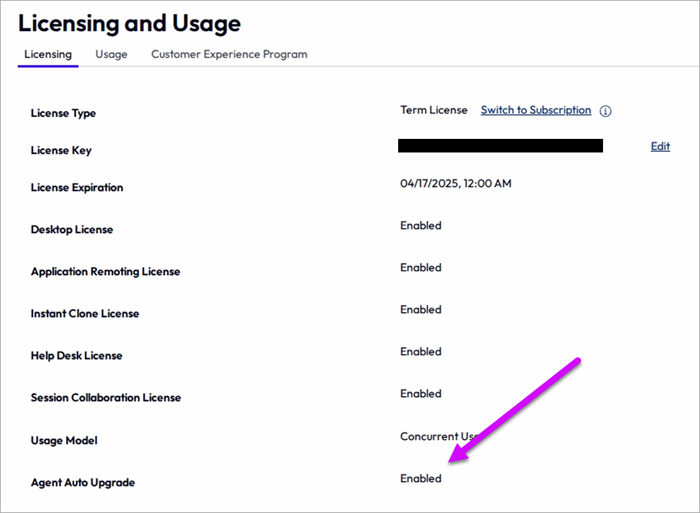
Cette capture d'écran indique l'emplacement dans lequel vous pouvez vérifier l'activation de la fonctionnalité. Reportez-vous à la section Activer la fonctionnalité.
Conditions requises pour les privilèges utilisateur Horizon Connection Server
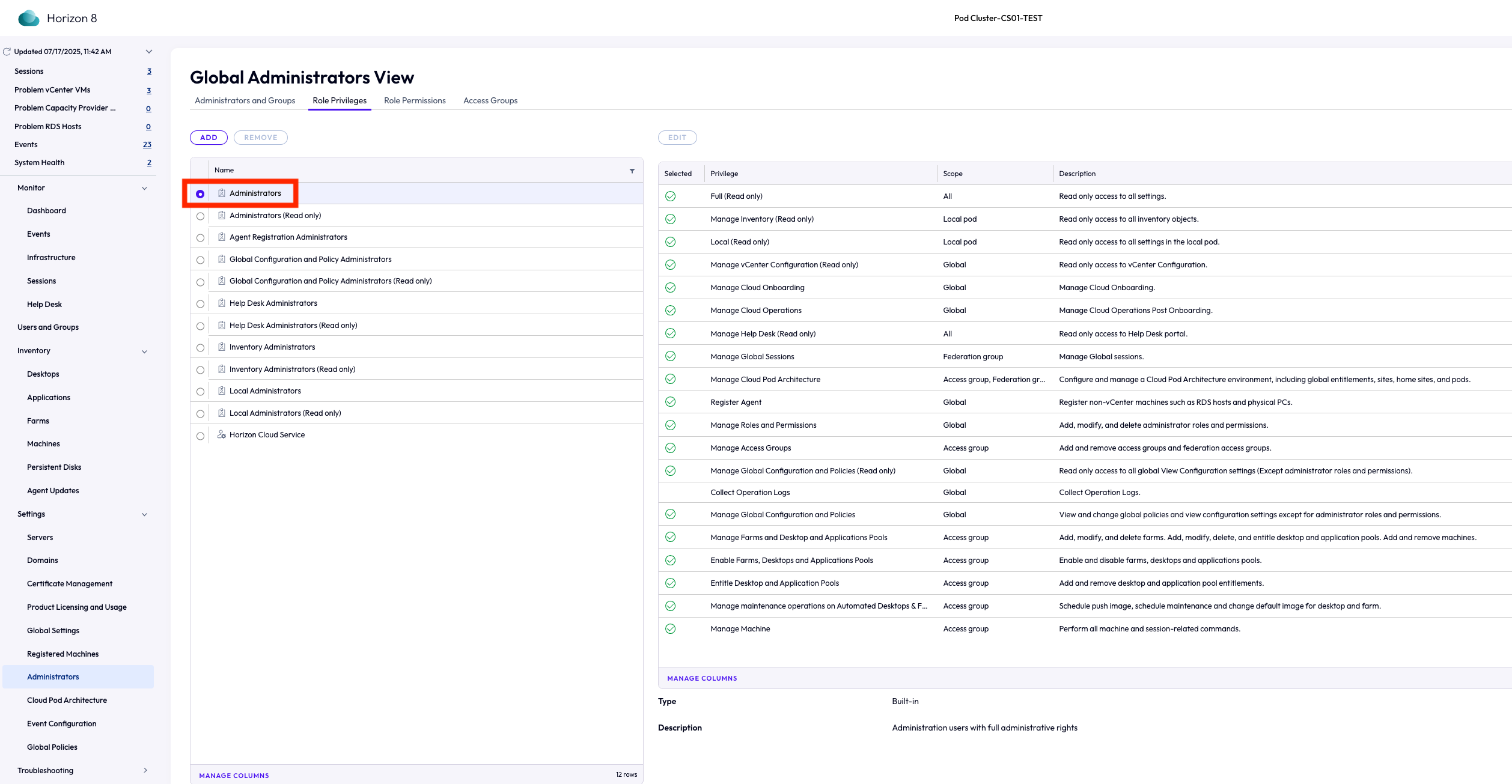
Seuls les utilisateurs disposant des privilèges d'administrateur peuvent créer et gérer les fonctionnalités de mise à niveau de l'agent. Les privilèges propres à la fonctionnalité ne sont pas disponibles pour la personnalisation.
Cette capture d'écran indique la vue Administrateurs globaux.
État des machines et des hôtes RDS
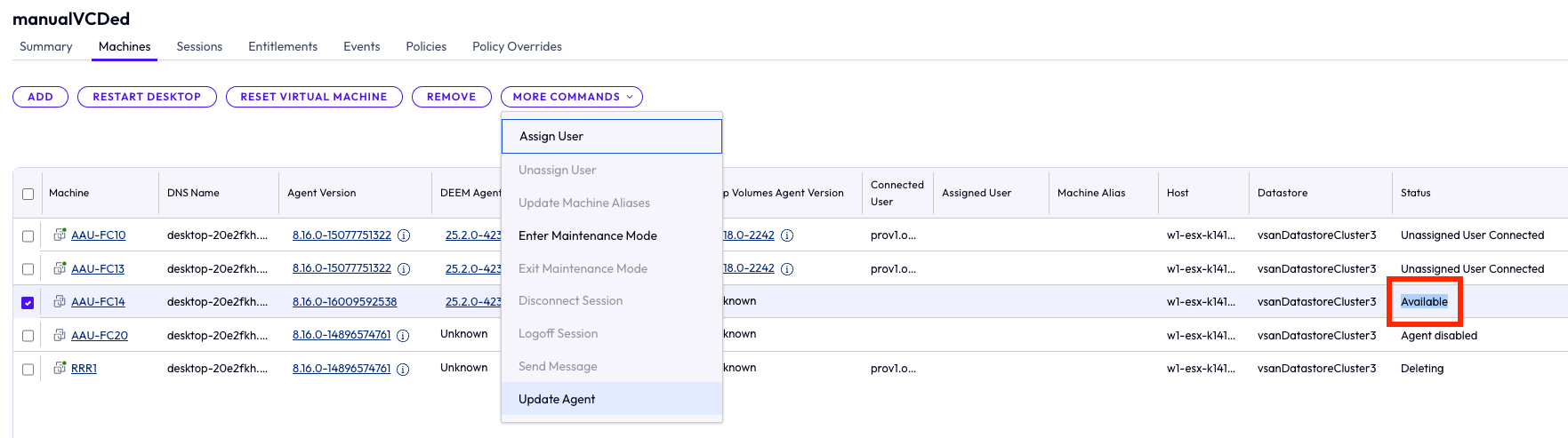
La machine ou l'hôte RDS doit également être dans un état disponible pour planifier la mise à niveau de l'agent. Cette fonctionnalité est uniquement prise en charge au niveau des machines ou des hôtes RDS et ne peut pas être déclenchée au niveau du pool de postes de travail ou de la batterie de serveurs.
Cette capture d'écran indique l'état des machines avant l'exécution d'une mise à jour.
Conditions requises pour la version d'Horizon Agent
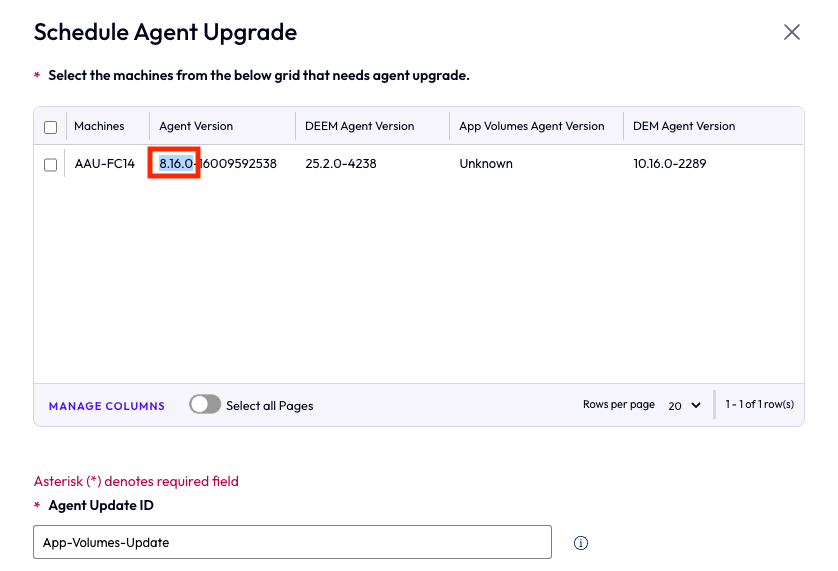
Pour mettre à niveau Omnissa Telemetry Agent (DEEM), App Volumes et DEM Agents, Horizon Agent version 8.16 ou version ultérieure doit être installé sur la machine ou sur l'hôte RDS.
Cette capture d'écran indique la version actuelle de l'agent.
Ignorer et forcer la fermeture des sessions connectées
Lors de la planification d'une mise à niveau d'Horizon Agent, Horizon évalue également si la machine ou l'hôte RDS dispose de sessions utilisateur actives.
- Ignorer les sessions connectées (par défaut)
Cette option permet à la mise à niveau d'ignorer les machines disposant de sessions utilisateur actives et de poursuivre la mise à niveau de l'agent sur les machines restantes de la tâche. Si la tâche contient seulement une machine et qu'une session est connectée, elle échouera en raison de la session active. - Forcer la déconnexion des sessions connectées
Cette option force la fermeture des sessions connectées en affichant l'alerte Windows par défaut (comme indiqué ci-dessous), puis procède à la mise à niveau de l'agent sur la machine.
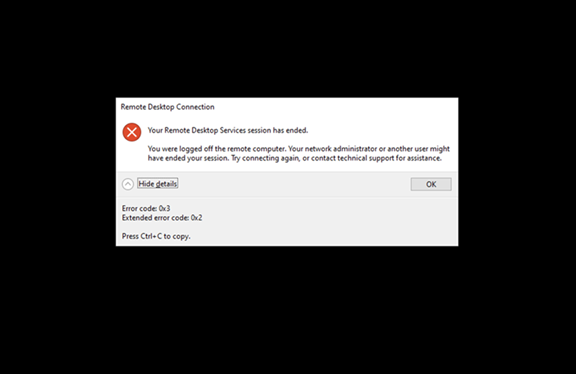
Ces options s'appliquent aussi bien aux machines qu'aux hôtes RDS.
Conditions requises pour la VM ou l'hôte RDS
Avant de continuer, vérifiez les points suivants pour chaque VM ou hôte RDS afin de garantir la réussite de la mise à niveau de l'agent :
- Connectivité au Serveur de connexion
Le nom de domaine complet et l'adresse IP du Serveur de connexion peuvent être résolus et sont accessibles (par exemple, via un ping). - Configuration de domaine
Les VM ou les hôtes RDS se trouvent dans le même domaine ou, s'ils se trouvent dans des domaines différents, une approbation de domaine est établie. - Accessibilité à l'URL de téléchargement
Les VM ou les hôtes RDS peuvent résoudre l'URL de téléchargement externe ou interne, et y accéder. - Si vous utilisez un emplacement de téléchargement interne, assurez-vous des points suivants :
- L'URL peut être résolue par les VM de l'agent et les hôtes RDS.
- Le certificat du serveur est approuvé.
- La VM ou l'hôte RDS dispose de suffisamment d'espace disque disponible.
- Aucune tâche de Windows Update n'est en attente ou active. Ces problèmes doivent être résolus avant de continuer.
Éléments non pris en charge
Voici une liste des fonctionnalités non pas prises en charge.
| Fonctionnalité | Description |
|---|---|
| Mise à niveau de l'agent |
La mise à niveau de l'agent pour les éléments suivants n'est pas prise en charge :
|
| Rétrogradation des agents |
|
| Opérations en bloc | Les actions simultanées telles que l'enregistrement de l'agent, la suppression et l'annulation de tâches planifiées (mais pas encore démarrées) ne sont pas prises en charge. Chaque opération doit être effectuée individuellement. |
Prise en charge étendue de l'agent
La mise à niveau automatique de l'agent prend en charge un ensemble plus large de programmes d'installation de l'agent au-delà de l'instance principale d'Horizon Agent, à condition que les conditions préalables et que les exigences de licence soient remplies.
Cette prise en charge étendue permet aux administrateurs d'effectuer une gestion transparente des mises à niveau sur des composants Omnissa et tiers supplémentaires installés sur des machines Horizon Agent, ce qui augmente l'efficacité opérationnelle et réduit les efforts de mise à niveau manuelle.
Vous pouvez mettre à jour ces agents automatiquement sur les éléments suivants :
- Un pool de postes de travail automatisé de clones complets
- Un pool de postes de travail manuel
- Hôtes RDS de batteries de serveurs manuelles (la mise à niveau d'un hôte RDS nécessite la transmission de paramètres supplémentaires. Reportez-vous à l'article 6000992 de la base de connaissances.)
Assurez-vous qu'Horizon Server et la machine Horizon Agent exécutent tous deux la version 2506 pour prendre en charge cette fonctionnalité pour les agents étendus suivants. Pour plus d'informations, reportez-vous à la Matrice d'interopérabilité Omnissa.
| Types d'agent | Nom du programme d'installation de l'agent | Chemin de téléchargement | Lien d'accès à la documentation |
|---|---|---|---|
| Omnissa Telemetry Agent 2503 et versions ultérieures |
Programme d'installation :Omnissa-Telemetry-Agent-x86_64-a.b.c-d.exeMétadonnées : Omnissa-Telemetry-Agent-x86_64-a.b.c-d.exe-metadata.json |
Téléchargements de Telemetry Agent pour Customer Connect | Omnissa Workspace ONE Experience Management |
| App Volumes 2506/4.18 et versions ultérieures |
Programme d'installation :Omnissa-AppVolumes-Agent-x64-yymm-a.b.c-d.msiMétadonnées : Omnissa-AppVolumes-Agent-x64-yymm-a.b.c-d-metadata.json |
Téléchargements d'App Volumes pour Omnissa Customer Connect | - Installer App Volumes Agent en mode silencieux - Mettre à niveau App Volumes Agent en mode silencieux |
| DEM
2506/10.16 et versions ultérieures |
Programme d'installation :Omnissa-Dynamic-Environment-Manager-Enterprise-a.b.c.d-x64.msiMétadonnées : Omnissa-Dynamic-Environment-Manager-Enterprise-a.b.c.d-x64.msi-metadata.json |
Téléchargements de DEM pour Omnissa Customer Connect |
- Mettre à niveau Omnissa Dynamic Environment Manager
- Installation sans surveillance d'Omnissa Dynamic Environment Manager |
Remarque : les versions répertoriées de Telemetry Agent, DEM et App Volumes peuvent être récemment installées ou mises à niveau. Cependant, Horizon Agent version 2506 ou version ultérieure doit déjà être présent sur la machine et peut uniquement être mis à niveau.
App Volumes
Pour garantir la réussite de l'installation ou de la mise à niveau d'App Volumes, les étapes supplémentaires suivantes sont requises :
- Lors de l'installation d'App Volumes Agent, les arguments de ligne de commande suivants sont obligatoires : MANAGER_ADDR, MANAGER_PORT et /forcerestart.
où MANAGER_ADDR est le nom de domaine complet ou l'adresse IP d'App Volumes Manager
- Lors de la mise à niveau d'App Volumes Agent, l'argument de ligne de commande suivant est obligatoire : /forcerestart.
- Avant de mettre à niveau App Volumes Agent, redémarrez la machine virtuelle sur laquelle vous prévoyez d'exécuter la fonctionnalité de mise à niveau automatique de l'agent et assurez-vous qu'aucun utilisateur n'est connecté à la machine virtuelle.
Activer la fonctionnalité
Les étapes d'activation sont différentes selon votre version de déploiement d'Horizon 8 et le type de licence active, Horizon Term, Horizon Universal Subscription ou Horizon Enterprise Plus Subscription.
Activation sous Horizon Term
Remarque : si vous utilisez Horizon Term, vous pouvez activer la fonctionnalité de mise à niveau automatique de l'agent lorsque votre déploiement d'Horizon 8 est de version 2503 ou de version ultérieure.
Dans Horizon Console, vérifiez que votre clé de licence Omnissa Horizon est ajoutée et que la page Licence et utilisation confirme l'activation de l'option Mise à niveau automatique de l'agent. Pour plus d'informations, reportez-vous à la section Ajouter ou mettre à jour une licence Horizon 8 dans le guide Administration d'Horizon.
Après avoir activé la fonctionnalité, enregistrez les builds de programme d'installation de l'agent dans Horizon Console. Pour plus d'informations, reportez-vous à la section Enregistrer le programme d'installation de l'agent.
Activation sous licences SaaS
Remarque : si vous disposez d'Horizon Universal Subscription ou d'Horizon Enterprise Plus Subscription, vous pouvez activer la mise à niveau automatique de l'agent lorsque votre déploiement d'Horizon 8 est de version 2312 ou de version ultérieure.
Avant de pouvoir activer la fonctionnalité, vous devez activer la licence SaaS dans votre déploiement d'Horizon 8.
- Dans Horizon Console, vérifiez que votre licence SaaS est active sur la page Licence et utilisation.
- Si elle est active, vérifiez que la page indique que l'option Mise à niveau automatique de l'agent est activée. Si c'est le cas, passez à la section Enregistrer les builds de programme d'installation de l'agent.
- Si la licence est inactive ou manquante, activez-la en suivant les étapes de la section Activation d'Horizon 8 pour les licences d'abonnement SaaS. Effectuez les étapes appropriées selon que vous déployez ou non Horizon Edge.
Activation sans dispositif Edge : vérifiez que l'option Mise à niveau automatique de l'agent est activée sur la page Licence et utilisation. Vous devez ensuite enregistrer les builds de programme d'installation de l'agent dans Horizon Console, comme décrit dans la section Enregistrer le programme d'installation de l'agent.
Déploiement d'Horizon Edge : activez la fonctionnalité à l'aide d'Horizon Universal Console en effectuant les étapes de la section Gestion de la fonctionnalité de mise à niveau automatique de l'agent pour un dispositif Horizon 8 Edge. (Pour vous connecter à Horizon Universal Console, utilisez Omnissa Connect et lancez Horizon Cloud à partir de vos services.)
Enregistrez les modules de programme d'installation
La méthode d'enregistrement disponible varie selon qu'Horizon Edge est déployé ou non dans votre environnement.
Sans dispositif Edge (aucun dispositif Horizon Edge)
Si votre déploiement dispose d'une licence Horizon Term active ou d'une édition SaaS applicable sans dispositif Horizon Edge, vous êtes responsable de l'hébergement des builds d'Horizon Agent sur votre propre serveur Web.
Vous devez ensuite les enregistrer manuellement en suivant les étapes ci-dessous.
Remarque : pour Horizon 8 versions 2312 à 2503, l'hébergement Web (URL) est la seule option prise en charge pour les déploiements réseau internes ou sur site. La prise en charge des modules d'hébergement sur un partage UNC (SMB) a été ajoutée dans Horizon Connection Server 2512. Pour plus d'informations, reportez-vous à la section Enregistrer les modules de programme d'installation à partir d'un partage UNC (SMB).
Conditions requises pour un serveur Web interne
Si vous hébergez des modules du programme d'installation sur un serveur Web interne, assurez-vous que les conditions requises suivantes sont remplies :
Conditions requises pour les certificats
- Le certificat de serveur Web doit être approuvé par tous les dispositifs Horizon Connection Server.
- Le certificat TLS présenté par le serveur Web interne doit être lié à une autorité de certification racine approuvée sur chaque Serveur de connexion.
Si vous utilisez un certificat auto-signé :
- Importez le certificat dans le magasin de certificats Autorités de certification racine de confiance sur chaque Serveur de connexion.
- Redémarrez le service Horizon Connection Server sur chaque serveur pour appliquer les modifications.
Conditions requises pour le réseau
Toutes les machines agent (postes de travail virtuels et hôtes RDS) doivent pouvoir :
- Résoudre le nom d'hôte du serveur Web interne
- Accéder à l'URL du serveur Web interne sur le réseau
Les modules du programme d'installation sont téléchargés directement par les machines agent et ne sont pas mis en proxy via les Serveurs de connexion. Assurez-vous que toutes les machines agent disposent d'une connectivité réseau au serveur Web interne.
Télécharger les fichiers requis
Téléchargez Horizon Agents Installer et son fichier de métadonnées correspondant à partir d'Omnissa Customer Connect.
- Accédez à Service Horizon > Abonnement Horizon.
- Cliquez sur le lien de téléchargement Abonnement Horizon 8 yymm, où
yymmest la version d'Horizon 8.
Format de nommage des fichiers d'installation
Programme d'installation
Omnissa-Horizon-Agent-x86_64-yymm-z.z.z-xxxxxxxx.exeyymm= version d'Horizon 8z.z.z= numéro de version internexxxxxxxx= numéro de build
Métadonnées
Omnissa-Horizon-Agent-x86_64-yymm-z.z.z-xxxxxxxx.exe-metadata.jsonyymm= version d'Horizon 8z.z.z= numéro de version internexxxxxxxx= numéro de build
Déploiement d'Horizon Edge
Lorsqu'Horizon Edge est déployé dans votre déploiement et que la fonctionnalité de mise à niveau automatique de l'agent est activée, le service Horizon Edge enregistre automatiquement les trois versions les plus récentes d'Horizon Agent.
Il enregistre notamment la version actuelle d'Horizon Agent et les deux versions précédentes.
Cet enregistrement automatique est déclenché lorsque vous activez la fonction de mise à niveau automatique de l'agent en suivant les étapes décrites dans la section Gestion de la fonctionnalité de mise à niveau automatique de l'agent pour un dispositif Horizon 8 Edge.
Enregistrement de la console Horizon Connection Server
- Connectez-vous en tant qu'administrateur pour terminer l'enregistrement du module de programme d'installation de l'agent.
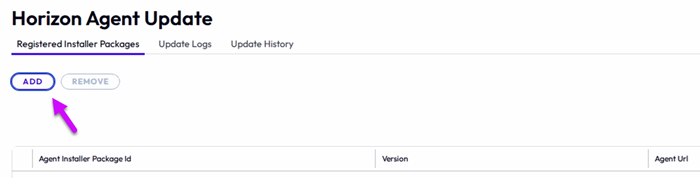
- Accédez à Mises à jour de l'agent > Modules du programme d'installation. Cliquez sur le bouton Ajouter.
Cette capture d'écran illustre l'emplacement des builds du programme d'installation de l'agent enregistré. Les modules ajoutés sont répertoriés sur cette page Horizon Console.
- Entrez l'URL JSON des métadonnées du programme d'installation de l'agent dans la zone de texte Emplacement, puis cliquez sur OK. Les URL non valides ne seront pas autorisées à s'enregistrer et seront rejetées avec le message d'erreur : « Le fichier de métadonnées doit être de type JSON », comme indiqué ci-dessous :
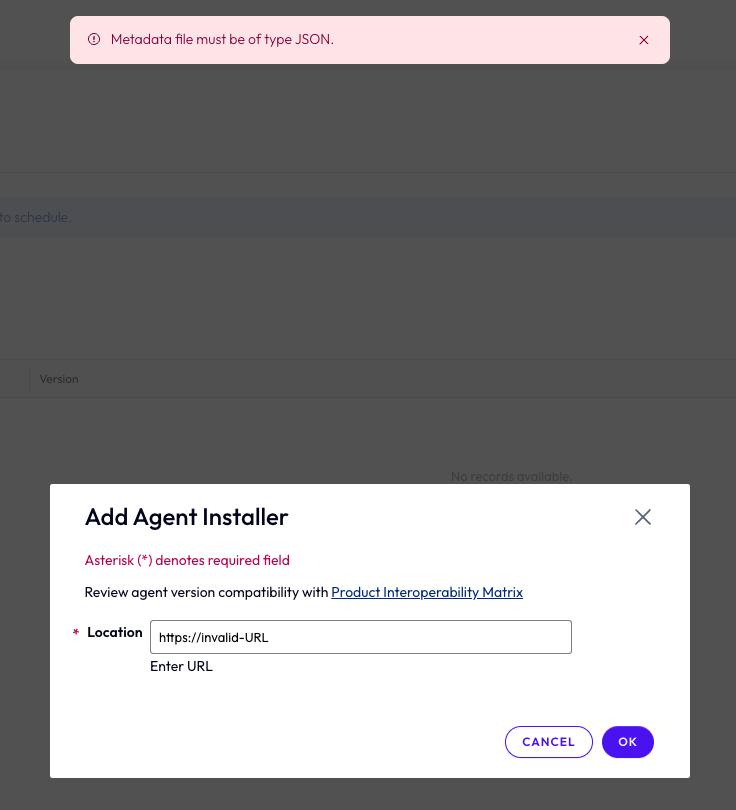
Vérifiez la compatibilité de la version de l'agent avec la Matrice d'interopérabilité des produits.
- Après l'ajout d'une URL valide de programme d'installation de l'agent, le programme d'installation correspondant s'affiche dans la grille de données des mises à jour de l'agent, indiquant son nom de programme d'installation, sa version et son emplacement de l'agent.
Voici la liste des noms de programmes d'installation automatique et des exemples de formats d'URL correspondant aux types d'agents pris en charge :
| Type d'agent | Nom du programme d'installation | Exemple de format d'URL |
|---|---|---|
| Horizon | Horizon-Enterprise-Agent | https://valid-url/Omnissa-Horizon-Agent-x86_64-yymm-release.version-buildnumber.exe |
| DEEM | Omnissa-Telemetry-Agent | https://valid-url/Omnissa-Telemetry-Agent-x86_64-yymm-release.version-buildnumber.exe |
| App Volumes | App-Volumes-Agent | https://valid-url/Omnissa-AppVolumes-Agent-x64-yymm-release.version-buildnumber.msi |
| DEM | DEM-Agent | https://valid-url/Omnissa-Dynamic-Environment-Manager-Enterprise-release.version.buildnumber-x64.msi |
Enregistrer les modules de programme d'installation à partir d'un partage UNC (SMB)
À partir d'Horizon Connection Server 2512 et d'Agent 2506, vous pouvez héberger les modules du programme d'installation d'Horizon Agent sur un partage UNC (SMB) interne et les enregistrer dans Mise à niveau automatique de l'agent (AAU, Agent Auto Upgrade). Cette option est destinée aux environnements dans lesquels les Serveurs de connexion ou les dispositifs Horizon Edge ne peuvent pas accéder à des sources externes telles que CDS, ou dans lesquelles les administrateurs préfèrent gérer les builds de l'agent en interne.
Pour enregistrer les modules de programme d'installation à partir d'un partage UNC :
-
Placez le programme d'installation d'Horizon Agent et son fichier JSON de métadonnées associé sur un partage SMB accessible à l'aide d'un chemin UNC.
Exemple :\\fileserver\HorizonAgent\Build_YYMM\ -
Vérifiez les conditions préalables suivantes :
- Version minimale d'Horizon Agent : 2506
- Les machines du Serveur de connexion et de l'agent doivent être jointes au même domaine Active Directory.
- L'administrateur qui lance la mise à niveau doit disposer d'autorisations de lecture sur le partage SMB.
- Autorisations d'accès au partage SMB :
- Lecture : administrateurs Horizon et services AAU
- Écriture : uniquement le compte responsable du chargement des modules du programme d'installation
- Lecture : administrateurs Horizon et services AAU
-
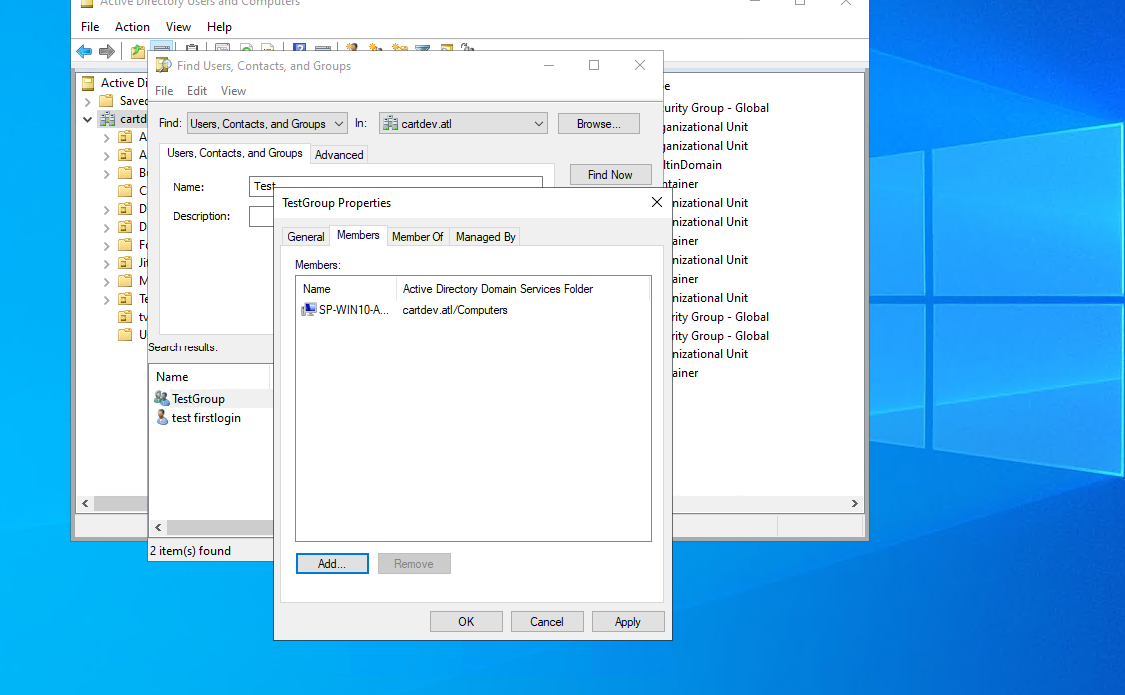
Créez un groupe de sécurité Active Directory contenant les comptes d'ordinateur des machines Agent qui nécessitent un accès au partage SMB :
a. Ouvrez Utilisateurs et ordinateurs Active Directory sur un contrôleur de domaine.
b. Accédez à l'unité d'organisation dans laquelle vous souhaitez créer le groupe.
c. Cliquez avec le bouton droit sur l'UO et sélectionnez Nouveau > Groupe.
d. Entrez un nom de groupe et configurez les éléments suivants :
- Portée du groupe : globale ou universelle
- Type de groupe : sécurité
- Cliquez sur OK.e. Ouvrez les propriétés du groupe et sélectionnez l'onglet Membres.
f. Cliquez sur Ajouter, puis sélectionnez Types d'objet et activez Ordinateurs.
g. Entrez les noms des machines agent et cliquez sur Vérifier les noms.
h. Cliquez sur OK, puis sur Appliquer.
Les machines Agent sélectionnées sont désormais membres du groupe d'accès. -
Créez un dossier partagé SMB pour héberger les modules du programme d'installation :
a. Créez un dossier sur une machine Windows Server.
b. Cliquez avec le bouton droit sur le dossier et sélectionnez Propriétés.
c. Sur l'onglet Partage, cliquez sur Partage avancé.
d. Sélectionnez Partager ce dossier, puis cliquez sur Autorisations.
e. Supprimez Tout le monde de la liste ACL.
f. Cliquez sur Ajouter, entrez le nom du groupe de sécurité créé précédemment et validez-le à l'aide de l'option Vérifier les noms.
g. Attribuez au moins des autorisations de lecture au groupe et cliquez sur OK.
h. Dans les propriétés du dossier, ouvrez l'onglet Sécurité.
i. Cliquez sur Modifier, ajoutez le même groupe de sécurité et attribuez les autorisations NTFS requises.
j. Cliquez sur Appliquer, puis sur OK.
L'utilisation d'une machine Windows Server est recommandée pour prendre en charge des limites de connexion SMB plus élevées.
-
Assurez-vous que le Serveur de connexion et l'outil de mise à jour disposent d'une connectivité réseau et d'autorisations de lecture sur le partage SMB.
-
Lors de l'enregistrement du module du programme d'installation, spécifiez le chemin UNC qui contient le programme d'installation et le fichier JSON de métadonnées. Le Serveur de connexion lit le fichier de métadonnées et enregistre les détails du module à utiliser avec les tâches de mise à niveau AAU.
-
Lors d'une tâche de mise à niveau, l'outil de mise à jour télécharge le programme d'installation directement à partir du chemin UNC et applique la mise à jour de l'agent à la machine cible ou à l'hôte RDS.
- L'enregistrement UNC est pris en charge pour tous les types d'agents.
- Le chemin UNC doit être au format
\\serverpour un enregistrement réussi. Sinon, le bouton OK ne sera pas activé pour terminer l'enregistrement.
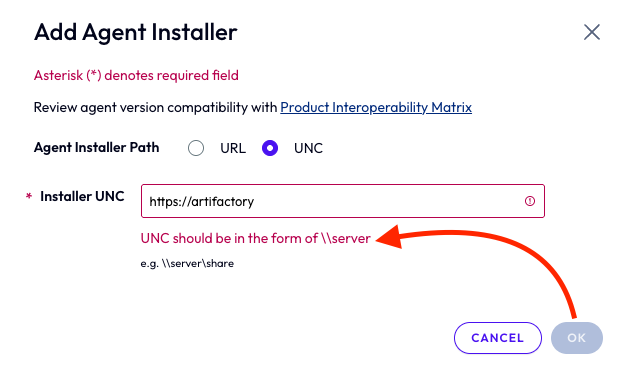
Créer et vérifier les tâches de mise à niveau de l'agent
Les étapes de création d'une tâche de mise à niveau de l'agent pour un type d'agent pris en charge, notamment Horizon, DEEM, App Volumes et DEM, sont en grande partie les mêmes pour les pools de postes de travail et les batteries de serveurs vCenter. Des tâches peuvent être créées pour une ou plusieurs machines et hôtes RDS. L'UI d'Horizon Console fournit deux workflows pour chaque type de pool de postes de travail et de batterie de serveurs vCenter pris en charge afin de créer une tâche de mise à niveau de l'agent. Reportez-vous aux informations sur la navigation dans l'UI d'Horizon Console et la création de tâches de mise à niveau de l'agent à l'aide des deux workflows pris en charge :
- Workflow de mise à niveau de l'agent pour les pools de postes de travail vCenter
- Workflow de mise à niveau de l'agent pour les batteries de serveurs vCenter (manuelles)
Workflow de mise à niveau de l'agent pour les pools de postes de travail vCenter
Il existe deux chemins de navigation pour lancer et vérifier une mise à niveau de l'agent pour les pools de clone complet automatisés, les pools vCenter manuels (avec des attributions d'utilisateur dédiées ou flottantes) et les pools non gérés manuels. Le processus de mise à niveau est le même pour les deux workflows. La seule différence réside dans le mode d'accès à l'onglet Machines.
- Accédez à l'onglet Inventaire > Machines > vCenter pour les pools de clone complet automatisés ou les pools vCenter manuels, ou à l'onglet Autres pour les pools non gérés manuels.
- Accédez à Inventaire > Postes de travail, cliquez sur l'ID de pool de postes de travail correspondant, puis accédez à l'onglet Machines.
- Accédez à l'onglet Machines applicable, puis sélectionnez une machine avec État : disponible.
Le bouton Mettre à jour l'agent sera activé. Cliquez sur Mettre à jour l'agent pour ouvrir l'assistant Planifier la mise à niveau de l'agent.
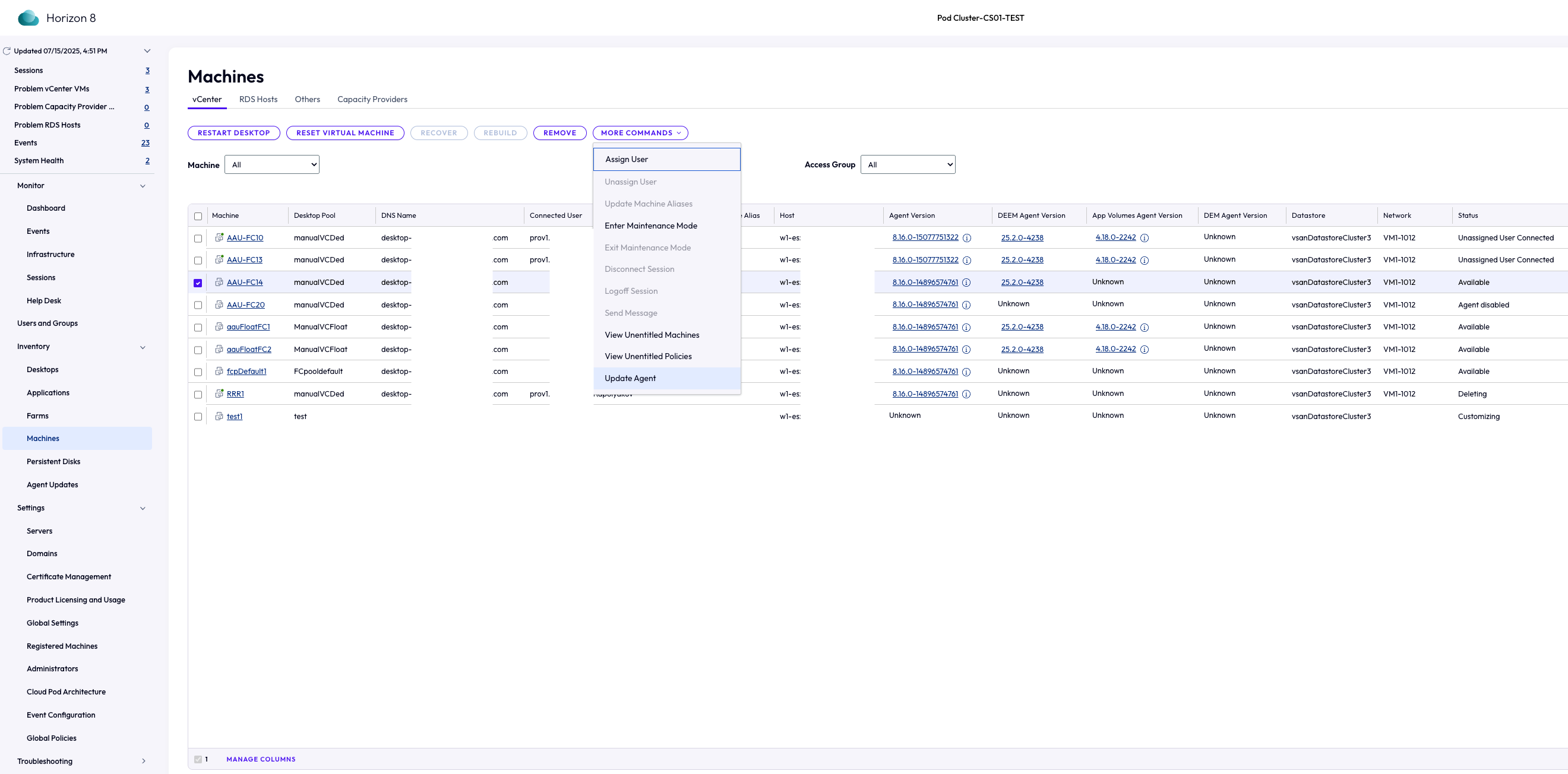
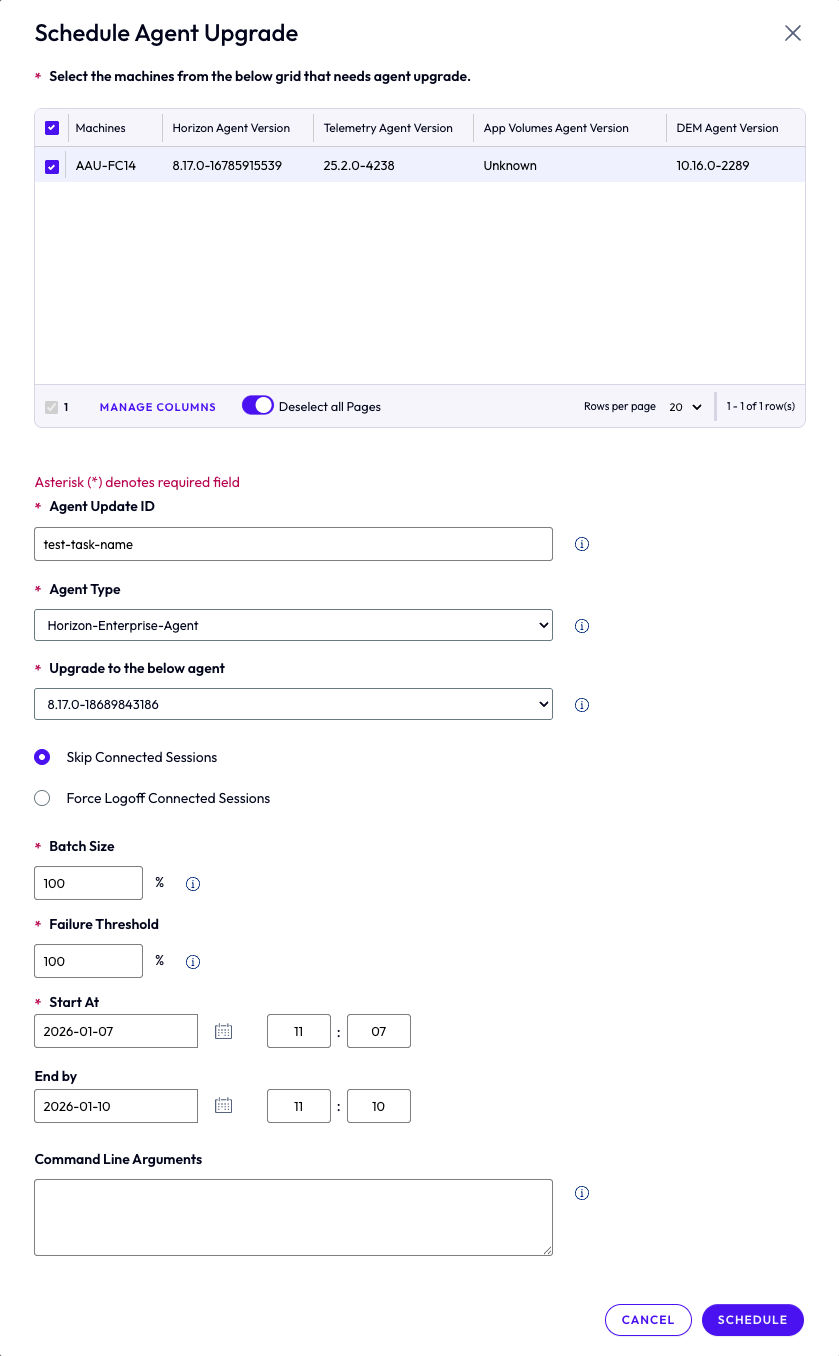
- Planifier la mise à niveau de l'agent Renseignez les champs requis dans l'assistant :
| Champ | Description |
|---|---|
| ID de mise à jour l'agent* | Requis |
| Type d'agent* | Requis |
| Mettre à niveau vers l'agent ci-dessous* | Requis |
| Ignorer les sessions connectées | Facultative |
| Taille de lot* | Requis |
| Seuil d'échec* | Requis |
| Commencer à | Facultatif, doit être antérieur à Fin le |
| Terminer le | Facultative |
| Arguments de ligne de commande | Facultative |
Remarque : les champs marqués d'un * sont obligatoires.
Cliquez sur Planifier après avoir rempli tous les champs obligatoires. Un message de réussite confirme la planification de la mise à jour de l'agent.

Cliquez sur le bouton Planifier après avoir rempli tous les champs obligatoires.
La mise à jour de l'agent a été planifiée.
3.Suivre les tâches planifiées
Accédez à l'onglet Mises à jour de l'agent > Tâches planifiées. Le filtre Machines est sélectionné par défaut. La grille de données indique les tâches créées pour tous les pools de postes de travail, y compris les machines non gérées et les valeurs fournies lors de la création de tâches de mise à niveau de l'agent.
Les tâches sont initialement Non démarrées, puis En cours (selon l'heure de début planifiée et avec un retard de 30 secondes avant le début de la tâche) et Terminée une fois la tâche terminée.
Remarque : l'état Terminée n'indique pas une tâche terminée. Il indique uniquement que le processus est terminé.
- Afficher les remarques relatives à la résolution finale
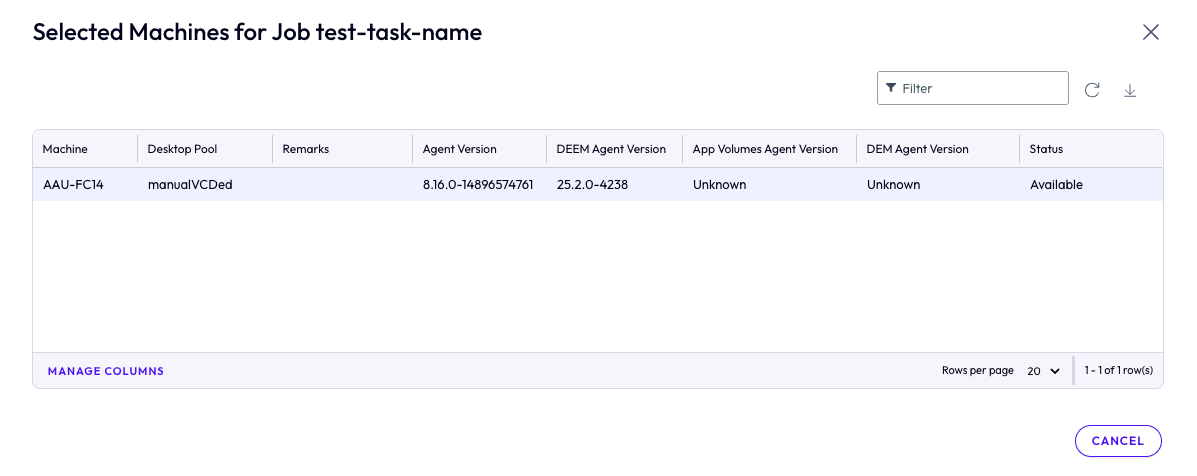
Cliquez sur le Nombre d'hôtes correspondant à la tâche respective dans la grille de données. La fenêtre Hôtes sélectionnés pour la tâche « Nom de la tâche » s'ouvre et affiche l'état final dans la colonne Remarques.
La colonne Remarques est vide lorsque la tâche est en cours. Une fois l'opération terminée, le message « La tâche de mise à niveau de l'agent est terminée » s'affiche. La version de l'agent mis à niveau est indiquée dans la colonne Version de l'agent correspondante.
Voici quelques remarques explicites qui peuvent apparaître pour les tâches ayant échoué :
- « Le processus de mise à niveau n'est pas interrompu, mais la machine est ignorée pour la mise à niveau. »
- « La tâche ne s'est pas terminée dans le délai imparti et a été automatiquement arrêtée. »
5.Vérifier la mise à niveau de l'agent
- Revenez à Inventaire > Machines > vCenter pour les pools de clone complet automatisés ou les pools vCenter manuels avec des affectations d'utilisateur dédiées ou flottantes, ou à l'onglet Inventaire > Machines > Autres pour les machines manuelles non gérées.
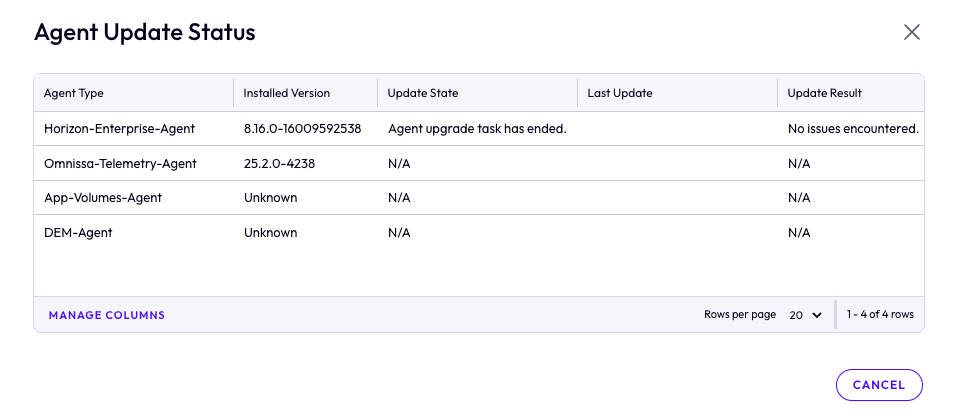
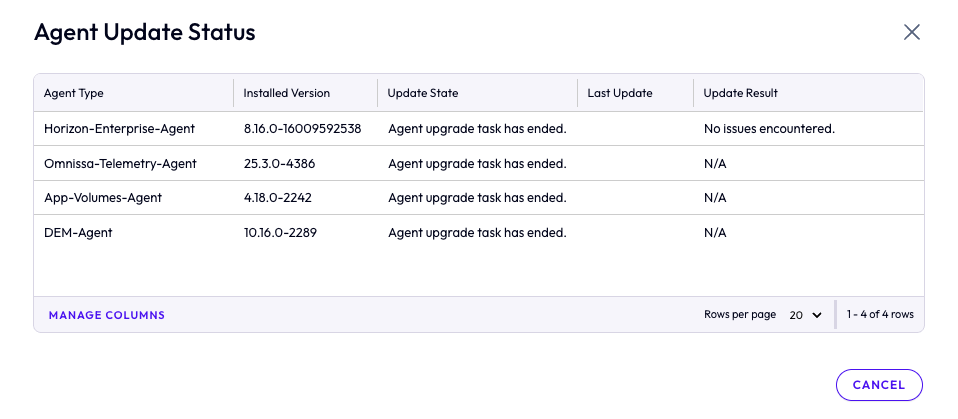
- Vérifiez la colonne Version de l'agent applicable (Version de l'agent, Version de DEEM Agent, Version d'App Volumes Agent ou Version de DEM Agent) pour la tâche de mise à niveau terminée. La version de l'agent mis à niveau s'affiche sous la forme d'un lien cliquable.
- Cliquez sur le lien pour ouvrir État de mise à jour de l'agent. Pour une tâche terminée, l'état de mise à jour doit être « La tâche de mise à niveau de l'agent est terminée » et le résultat de la mise à jour doit être « Aucun problème rencontré ».
Workflow de mise à niveau de l'agent pour les batteries de serveurs vCenter (manuelles)
Il existe deux chemins de navigation pour lancer et vérifier une mise à niveau de l'agent pour les batteries de serveurs vCenter manuelles. Le processus de mise à niveau est le même pour les deux workflows. La seule différence réside dans le mode d'accès à l'onglet Hôtes RDS.
- Accédez à l'onglet Inventaire > Machines > Hôtes RDS pour les batteries de serveurs vCenter manuelles.
- Accédez à Inventaire > Batteries de serveurs, cliquez sur l'ID de batterie de serveurs correspondant, puis accédez à l'onglet Hôtes RDS pour les batteries de serveurs vCenter manuelles.
- Accédez à l'onglet Inventaire > Machines > Hôtes RDS pour les batteries de serveurs vCenter manuelles, puis sélectionnez un hôte RDS avec État : disponible.
Le bouton Mettre à jour l'agent sera activé. Cliquez sur Mettre à jour l'agent pour ouvrir l'assistant Planifier la mise à niveau de l'agent.
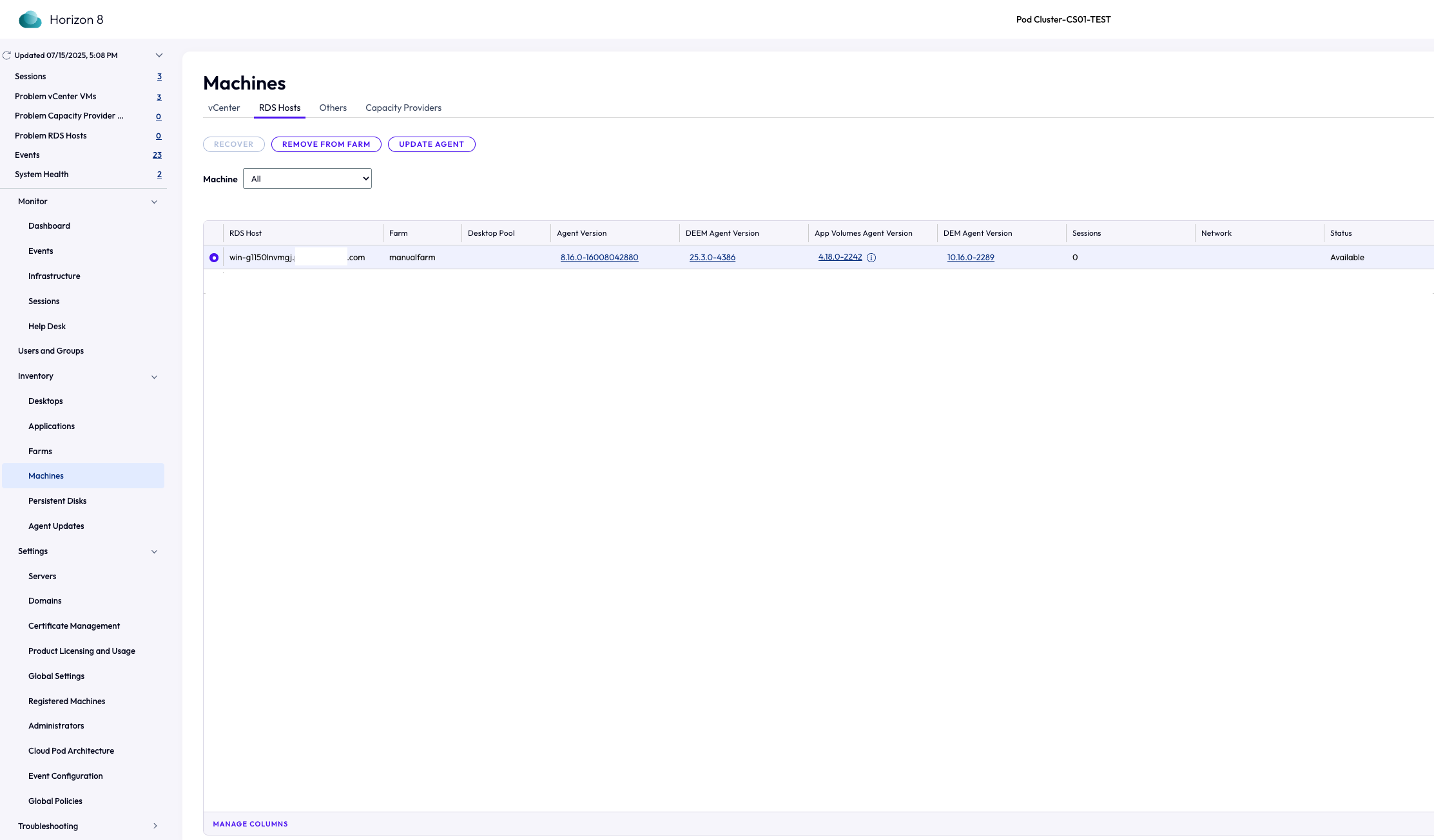
- Planifier la mise à niveau de l'agent Renseignez les champs requis dans l'assistant :
| Champ | Description |
|---|---|
| ID de mise à jour l'agent* | Requis |
| Type d'agent* | Requis |
| Mettre à niveau vers l'agent ci-dessous* | Requis |
| Ignorer les sessions connectées | Facultative |
| Taille de lot* | Requis |
| Seuil d'échec* | Requis |
| Commencer à | Facultatif, doit être antérieur à Fin le |
| Terminer le | Facultative |
| Arguments de ligne de commande | Facultatif (voir la remarque ci-dessous) |
Remarque : les champs marqués d'un * sont obligatoires. Pour les batteries de serveurs manuelles, si le Type d'agent est Horizon-Enterprise-Agent, entrez ce qui suit dans le champ Arguments de ligne de commande :
HORIZON_AGENT_AAU=1 HORIZON_CLOUD_DEPLOYMENT=1 VDM_SKIP_BROKER_REGISTRATION=1 VDM_SKIP_ADD_LDAP_MACHINE_ENTRY=1
Cette commande n'est pas requise pour les autres types d'agents.
Cliquez sur Planifier après avoir rempli tous les champs obligatoires. Un message de réussite confirme la planification de la mise à jour de l'agent.
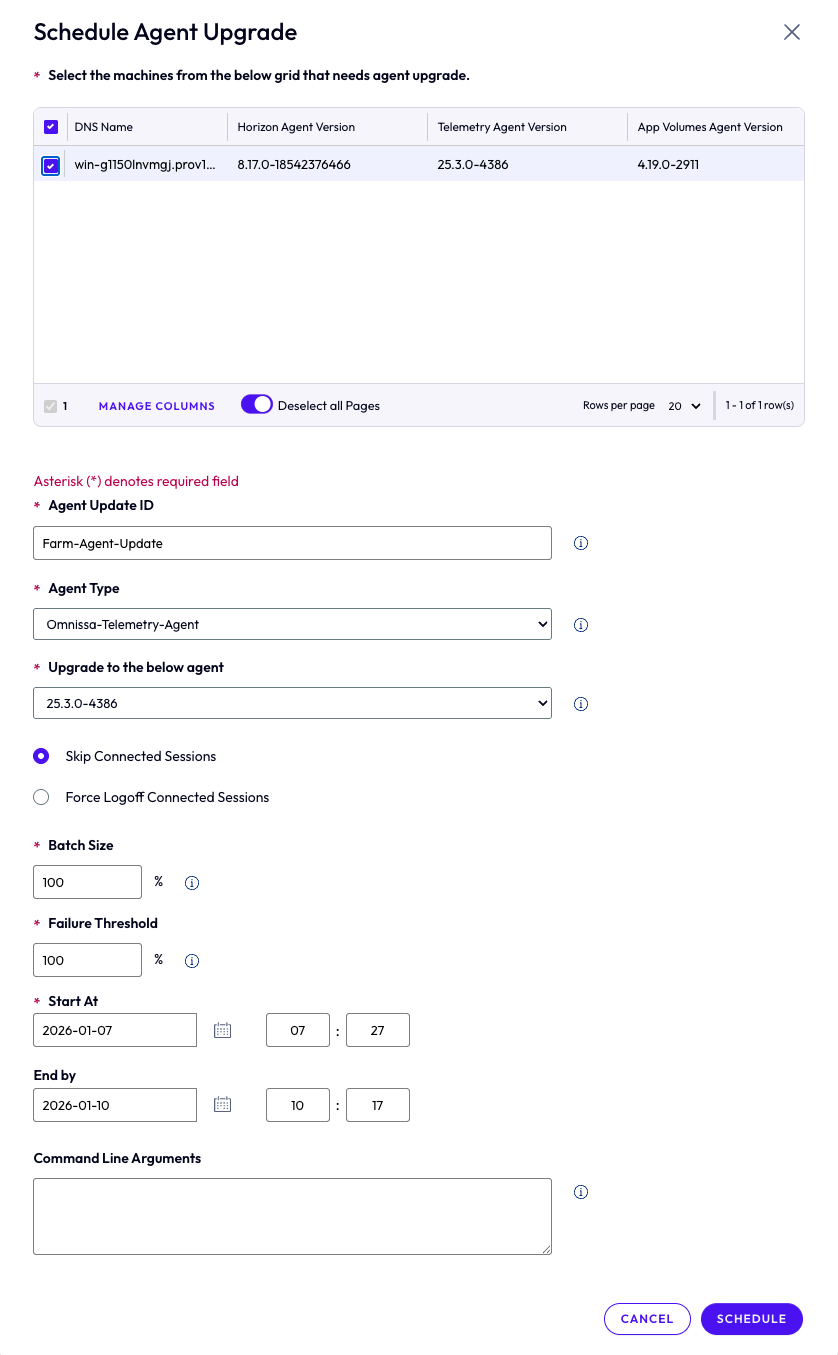
Cliquez sur le bouton Planifier après avoir rempli tous les champs obligatoires.
La mise à jour de l'agent a été planifiée.

- Suivre les tâches planifiées
Accédez à Mises à jour de l'agent > Tâches planifiées et cliquez sur le filtre Hôtes RDS. La grille de données indique les tâches créées pour toutes les batteries de serveurs, y compris les valeurs fournies lors de la création de tâches de mise à niveau de l'agent.
Les tâches sont initialement Non démarrées, puis En cours (selon l'heure de début planifiée et avec un retard de 30 secondes avant le début de la tâche) et Terminée une fois la tâche terminée.
Remarque : l'état Terminée n'indique pas une tâche terminée. Il indique uniquement que le processus est terminé.
- Afficher les remarques relatives à la résolution finale
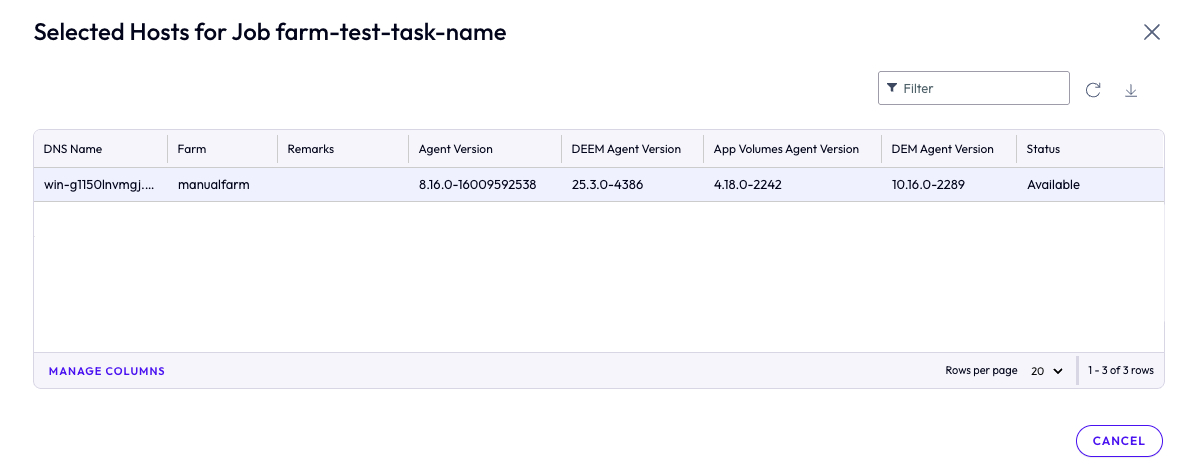
Cliquez sur le Nombre d'hôtes correspondant à la tâche respective dans la grille de données. La fenêtre Hôtes sélectionnés pour la tâche « Nom de la tâche » s'ouvre et affiche l'état final dans la colonne Remarques.
La colonne Remarques est vide lorsque la tâche est en cours. Une fois l'opération terminée, le message « La tâche de mise à niveau de l'agent est terminée » s'affiche. La version de l'agent mis à niveau est indiquée dans la colonne Version de l'agent correspondante.
Voici quelques remarques explicites qui peuvent apparaître pour les tâches ayant échoué :
- « Le processus de mise à niveau n'est pas interrompu, mais la machine est ignorée pour la mise à niveau. »
- « La tâche ne s'est pas terminée dans le délai imparti et a été automatiquement arrêtée. »
- Vérifier la mise à niveau de l'agent
- Revenez à Inventaire > Machines > Hôtes RDS pour les batteries de serveurs manuelles.
- Vérifiez la colonne Version de l'agent applicable (Version de l'agent, Version de DEEM Agent, Version d'App Volumes Agent ou Version de DEM Agent) pour la tâche de mise à niveau terminée. La version de l'agent mis à niveau s'affiche sous la forme d'un lien cliquable.
- Cliquez sur le lien pour ouvrir État de mise à jour de l'agent. Pour une tâche terminée, l'état de mise à jour doit être « La tâche de mise à niveau de l'agent est terminée » et le résultat de la mise à jour doit être « Aucun problème rencontré ».
Notification de mise à jour de l'agent
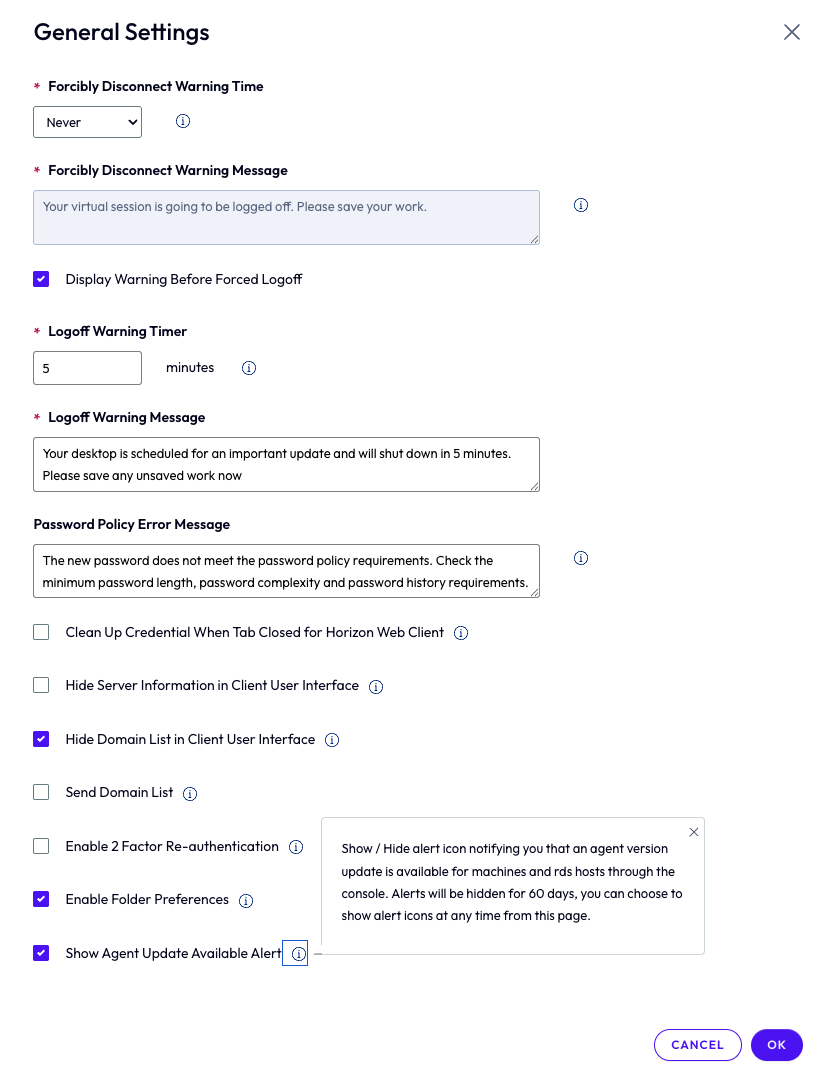
Activer/Désactiver L'option Afficher l'alerte de mise à jour disponible de l'agent contrôle si la notification d'info-bulle s'affiche lorsque des mises à jour sont disponibles pour les agents Horizon, DEEM, App Volumes et DEM. Par défaut, l'option Afficher l'alerte de mise à jour de l'agent disponible est cochée.
Cette option n'affiche pas l'icône d'informations instantanément. Elle s'affiche progressivement et peut avoir une incidence sur la durée de chargement des données des machines ou des hôtes RDS.
Onglet Paramètres > Paramètres généraux : cliquez sur Modifier > Afficher l'alerte de mise à jour disponible de l'agent
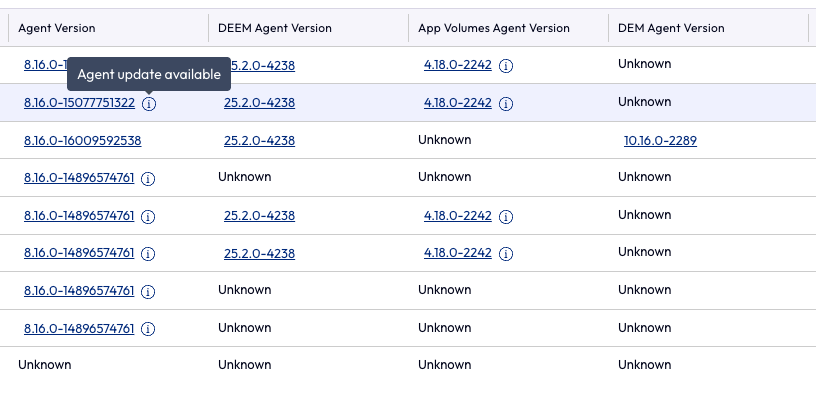
Afficher (chemin d'accès à la console Horizon Connection Server) Une icône d'informations s'affiche en regard de la version de l'agent dans les grilles de données Machines et Hôtes RDS lorsque des mises à jour sont disponibles. Lorsque vous passez le curseur sur l'icône d'informations, une info-bulle indique « Mise à jour de l'agent disponible ».
- Onglet Inventaire > Machines > vCenter
- Inventaire > Postes de travail, cliquez sur l'ID de pool de postes de travail correspondant, puis accédez à l'onglet Machines.
- Onglet Inventaire > Machines > Hôtes RDS
- Inventaire > Batterie de serveurs : cliquez sur l'ID de batterie de serveurs correspondant, puis accédez à l'onglet Hôtes RDS
Onglets de mise à jour de l'agent
Les onglets de mise à jour de l'agent vous permettent de consulter les modules du programme d'installation enregistrés, de gérer les tâches planifiées et d'afficher les tâches récemment terminées.
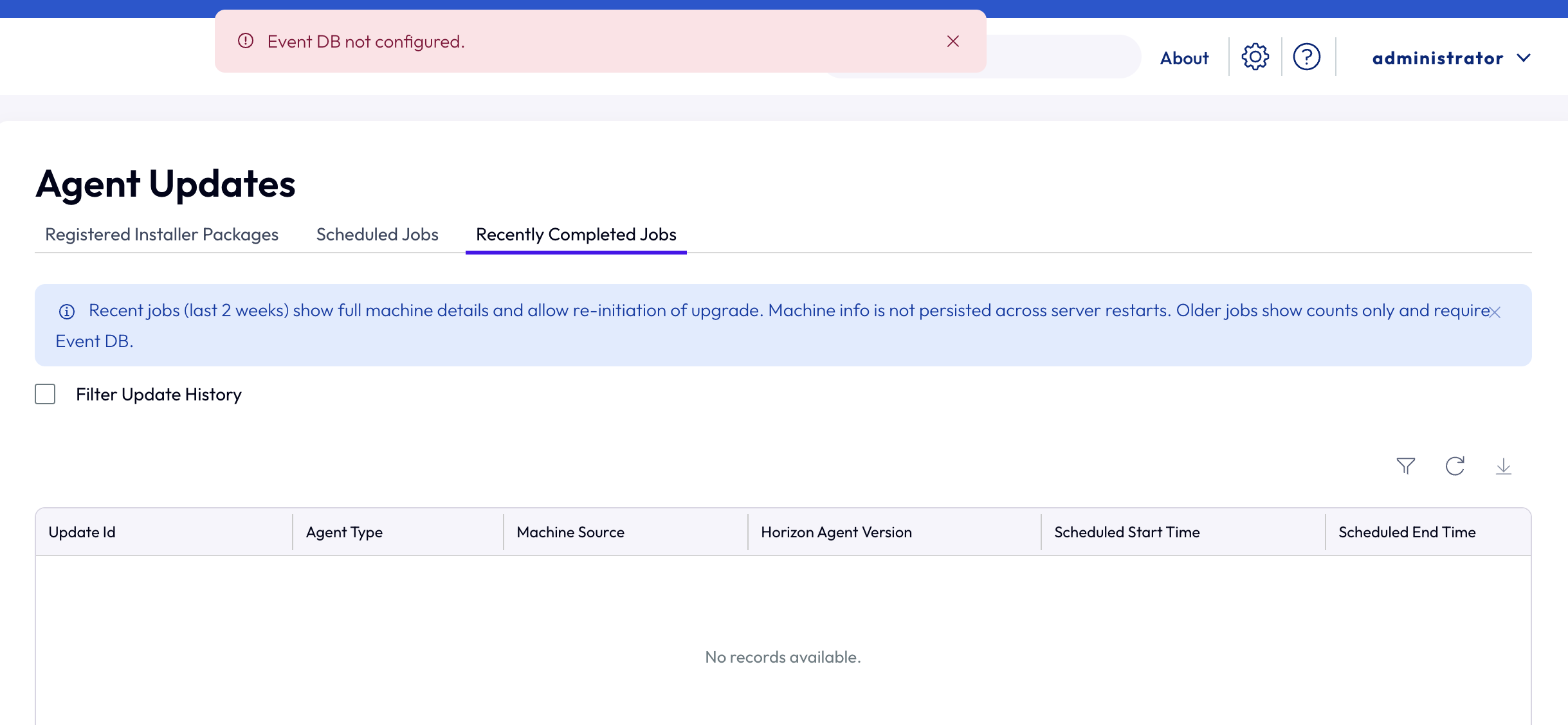
Remarque : les données de la tâche de mise à niveau de l'agent dans les onglets Tâches planifiées et Tâches récemment terminées sont définitivement perdues si la base de données des événements n'est pas configurée et que l'une des actions suivantes se produit : un redémarrage de la machine Serveur de connexion, une mise à niveau de ce dernier ou un redémarrage du service Omnissa Horizon Connection Server.
Modules du programme d'installation inscrits
L'onglet Modules de programme d'installation enregistrés vous permet d'ajouter, de supprimer et d'afficher les URL de programme d'installation pour les agents Horizon, DEEM, App Volumes et DEM pris en charge.
Ajouter : utilisez ce bouton pour enregistrer les URL de programme d'installation des agents pris en charge.
Supprimer : utilisez ce bouton pour annuler l'enregistrement des URL de programme d'installation précédemment enregistrés pour les agents pris en charge, une par une.
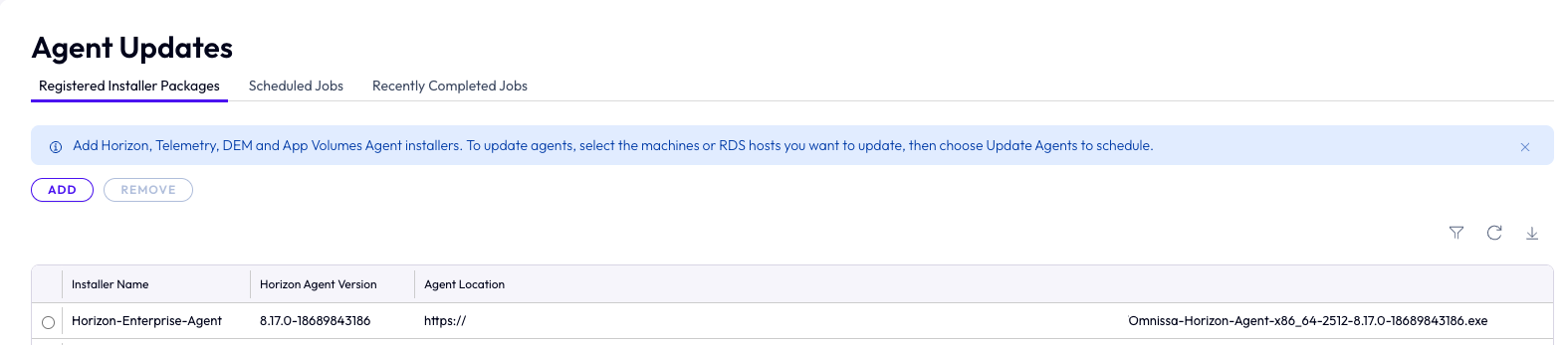
Tâches planifiées
L'onglet Tâches planifiées vous permet de suivre et d'annuler les tâches planifiées de mise à jour pour les agents Horizon, DEEM, App Volumes et DEM pris en charge.
Annuler : les tâches ne peuvent être annulées qu'avant l'heure de début prévue. Une fois qu'une tâche a commencé ou est terminée, elle ne peut plus être annulée.
Machines : filtre pour afficher les tâches liées aux pools vCenter pris en charge et non gérés.
Hôtes RDS : filtre pour afficher les tâches liées aux batteries de serveurs manuelles.
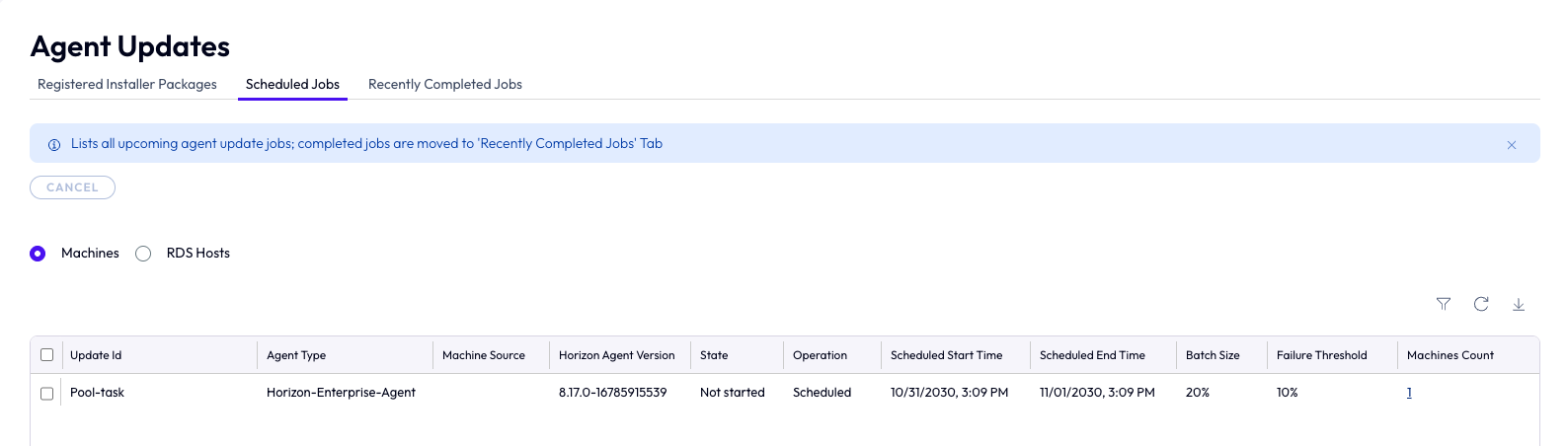
Tâches récemment terminées
L'onglet Tâches récemment terminées affiche toutes les tâches ignorées, ayant échoué, réussies et annulées pour les agents pris en charge. Remarque : le déplacement des tâches terminées de l'onglet Tâches planifiées vers l'onglet Tâches récemment terminées peut prendre quelques minutes. Au cours de cette période de transition, les données des tâches respectives ne seront pas accessibles à partir de la console d'administration. Ces données sont disponibles uniquement si la base de données des événements est configurée et si les données des machines ou des hôtes RDS sont disponibles.
Après la tâche de mise à niveau, les options cliquables Nombre de machines ignorées, Nombre de machines ayant échoué, Nombre de machines ayant réussi et Nombre de machines annulées sont disponibles pendant deux semaines. Au cours de cette période, vous pouvez cliquer sur ces nombres pour afficher les détails des machines correspondantes ou des hôtes RDS inclus dans la tâche. Par exemple, si le Nombre de machines ayant réussi est 2, vous pouvez cliquer dessus dans les deux semaines pour afficher les détails des deux machines. Après deux semaines, les nombres seront toujours affichés, mais ils ne seront plus cliquables et les informations détaillées ne seront pas accessibles.
Filtrer les tâches récemment terminées : utilisez ce filtre pour afficher l'historique des tâches entre l'heure de début de la mise à niveau et l'heure de fin de la mise à niveau spécifiques.
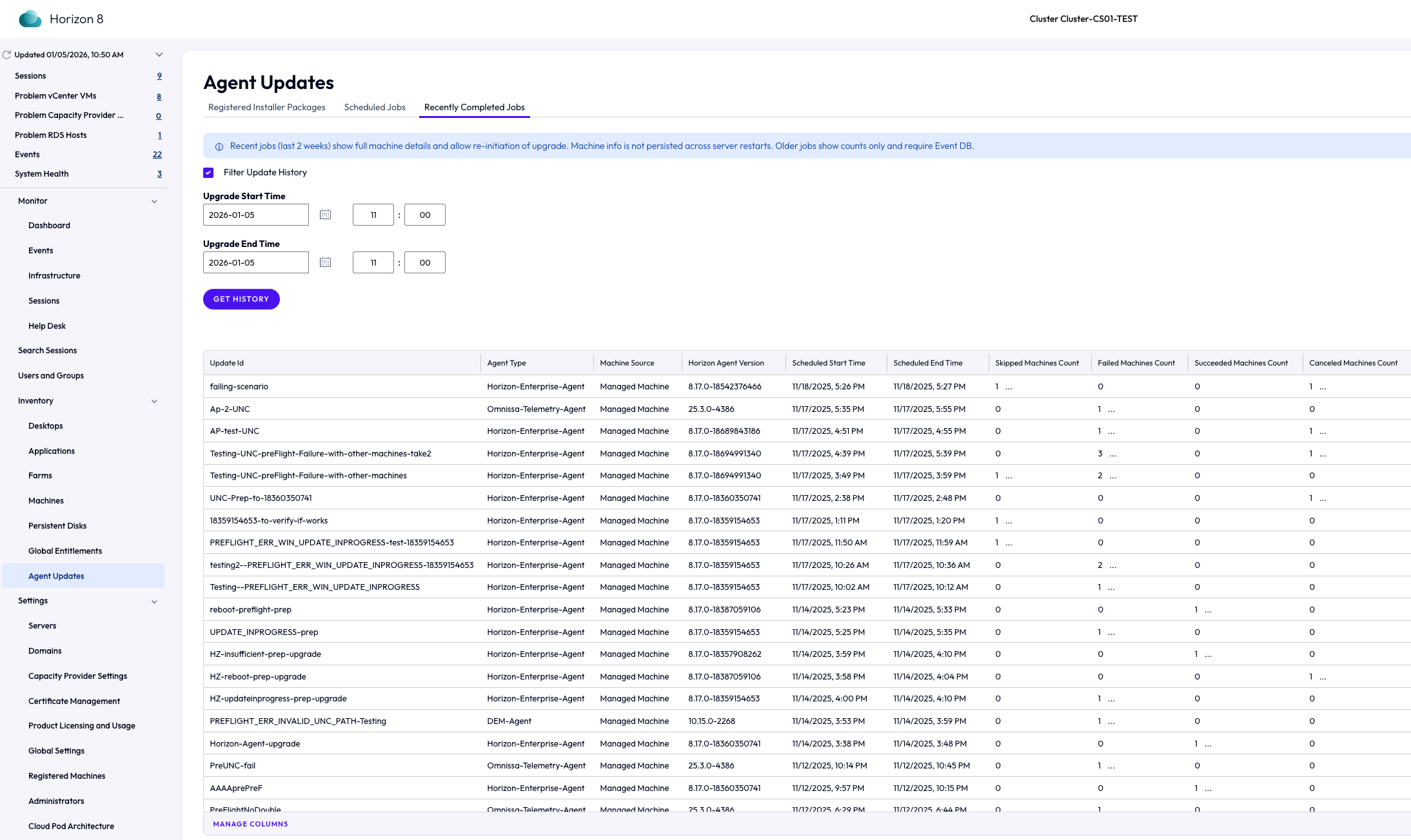
Comportement de la REST API pour la planification de mise à niveau de l'agent
Lorsque vous utilisez la REST API en bloc pour planifier des tâches de mise à niveau de l'agent (AAU), le comportement de la réponse dépend de l'éligibilité de la machine :
- Aucune machine éligible : si aucune des machines de la demande n'est éligible pour AAU, la demande de l'API AAU pour la planification échoue avec l'erreur 400 – Charge utile incorrecte, renvoyant le message : « Aucune machine valide n'a été trouvée pour planifier la ou les mises à niveau de l'agent ». Cette erreur indique uniquement que la demande globale a échoué : elle n'identifie pas la raison spécifique de chaque machine (les raisons peuvent varier, telles qu'une incompatibilité de version, des autorisations manquantes ou un type de machine non pris en charge).
- Au moins une machine éligible : si au moins une machine est éligible, la demande d'API AAU pour la planification réussit et la réponse inclut des messages individuels par ID de machine indiquant l'éligibilité ou la raison spécifique de l'inéligibilité.
Il s'agit d'un comportement attendu et conforme à la conception pour la REST API en bloc (compatible avec des API en bloc similaires) qui s'applique à tous les scénarios comparables pour cette API.
Prise en charge d'Amazon WorkSpaces Core
Les pools AWS disposant d'attributions utilisateur dédiées et flottantes prennent en charge la mise à niveau automatique de l'agent uniquement lorsque les conditions suivantes sont remplies :
- Machines de rechange (sous tension) >= 1
- La stratégie d'alimentation de machines distantes est définie sur « Toujours sous tension : facturation mensuelle »
Pools AWS disposant de machines de rechange (sous tension) = 0 et/ou la stratégie d'alimentation de machines distantes définie sur « Alimentation optimisée : facturation horaire » ne prennent pas en charge la mise à niveau automatique de l'agent à partir de la console d'administration.
Pour démarrer une mise à niveau de l'agent depuis la console d'administration, une machine doit être dans l'état Disponible. Cependant, les machines provisionnées avec la stratégie « Alimentation optimisée : facturation horaire » restent dans l'état Provisionné plutôt que Disponible. Par conséquent, l'option Mettre à niveau l'agent n'est pas activée dans la console d'administration pour ces machines.
Matrice de prise en charge de la mise à niveau de l'agent pour le pool AWS
| Attributions utilisateur AWS/Machines de rechange (sous tension) | Dédiée | Flottante |
|---|---|---|
| Machines de rechange (sous tension) = 0 Remarque : lorsque l'option Machines de rechange (sous tension) est définie sur 0, la stratégie d'alimentation de machines distantes est automatiquement désactivée et définie par défaut sur « Alimentation optimisée : facturation horaire ». | Non pris en charge | Non pris en charge |
| Machines de rechange (sous tension) ≥ 1 et stratégie d'alimentation de machines distantes = « Toujours sous tension : facturation mensuelle » | Pris en charge | Pris en charge |
| Machines de rechange (sous tension) ≥ 1 et stratégie d'alimentation de machines distantes = « Alimentation optimisée : facturation horaire » | Non pris en charge | Non pris en charge |
Les batteries de serveurs automatisées et manuelles AWS prennent entièrement en charge la mise à niveau de l'agent, quels que soient leurs paramètres.
Les chemins de la console d'administration permettant de déclencher la mise à niveau de l'agent pour les pools et les batteries de serveurs AWS sont les mêmes que ceux des pools et batteries de serveurs vCenter. Cependant, pour accéder aux machines AWS pour tous les pools existants, accédez à Machines, puis sélectionnez l'onglet Fournisseurs de capacité (plutôt que l'onglet vCenter). Les hôtes RDS AWS de toutes les batteries de serveurs restent accessibles sous Machines > Hôtes RDS.
La mise à niveau automatique de l'agent en bloc pour les hôtes RDS dans toutes les batteries de serveurs ou pour une batterie de serveurs individuelle au niveau de cette dernière est prise en charge pour les batteries de serveurs AWS et vCenter. Par exemple, si vous disposez de 5 batteries de serveurs avec 20 hôtes RDS, vous n'avez plus besoin de créer 5 tâches distinctes de mise à niveau de l'agent ciblant 20 hôtes RDS dans chaque batterie de serveurs. Vous pouvez désormais créer une seule tâche qui inclut les 100 hôtes RDS de toutes les batteries de serveurs.
Cette page vous a-t-elle été utile ?