문제 해결을 위해 Omnissa Horizon Client 로그를 보고 수집할 수 있습니다.
클라이언트 로그 보기
-
Horizon Client 로그는 다음 디렉토리에서 사용할 수 있습니다.
%LOCALAPPDATA%\Omnissa\Horizon\logs\omnissa-horizon-client-YYYY-MM-DD-HHmmss-pid.txt -
Omnissa Horizon Blast 연결 실패에 대한 특정 오류 정보가 포함된 로그 줄에는 다음 Horizon Windows Client 로그 파일에
Blast_Connect_Failure_Alert태그가 포함되어 있습니다.%LOCALAPPDATA%\Omnissa\Horizon\logs\omnissa-horizon-client-YYYY-MM-DD-HHmmss-pid.txt%TEMP%\omnissa-username\horizon-protocol-pid.log
-
RTAV 에이전트 로그는 다음 디렉토리에 저장됩니다.
Path_to_program_data_folder
\Omnissa\Horizon\logs\rtav_agent_[blast|pcoip]_sessionsession_id.log -
RTAV 클라이언트 로그는 다음 디렉토리에 저장됩니다.
Path_to_program_data_folder
\Omnissa\Horizon\logs\rtav_YYYY-MM-DD_hhmmss-ms_pid_sid.log
클라이언트 로그 수집
Horizon Client 정보 창에서 로그 수집 스크립트를 실행하여 다양한 클라이언트 로그를 단일 패키징된 파일에 수집할 수 있습니다.
-
Horizon Client에서 메뉴 표시줄의 오른쪽 상단 모서리에 있는 옵션 메뉴(… 아이콘)를 클릭하고 Horizon Client 정보를 선택합니다.
![[지원 데이터 수집] 버튼을 사용하여 로그 수집 스크립트를 실행합니다.](images/GUID-FAF19136-18D1-476A-8436-571958991C37-low.png "[지원 데이터 수집] 버튼을 사용하여 로그 수집 스크립트를 실행합니다.")
-
Horizon Client 정보 창에서 지원 데이터 수집을 선택합니다.
-
확인 메시지에서 예를 선택하여 로그 수집 프로세스를 시작합니다.
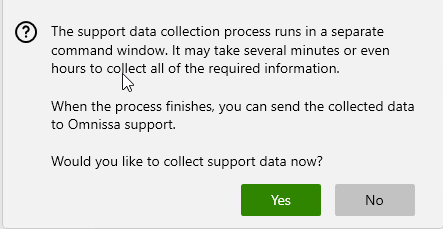
-
Windows 명령 프로세서 변경 권한을 부여하라는 메시지가 표시되면 예를 선택합니다.
![Windows 명령 프로세서가 계속되도록 허용하려면 [예]를 선택합니다.](images/GUID-B147CC99-A854-4B6E-9D22-778E128B7E36-low.png "Windows 명령 프로세서가 계속되도록 허용하려면 [예]를 선택합니다.")
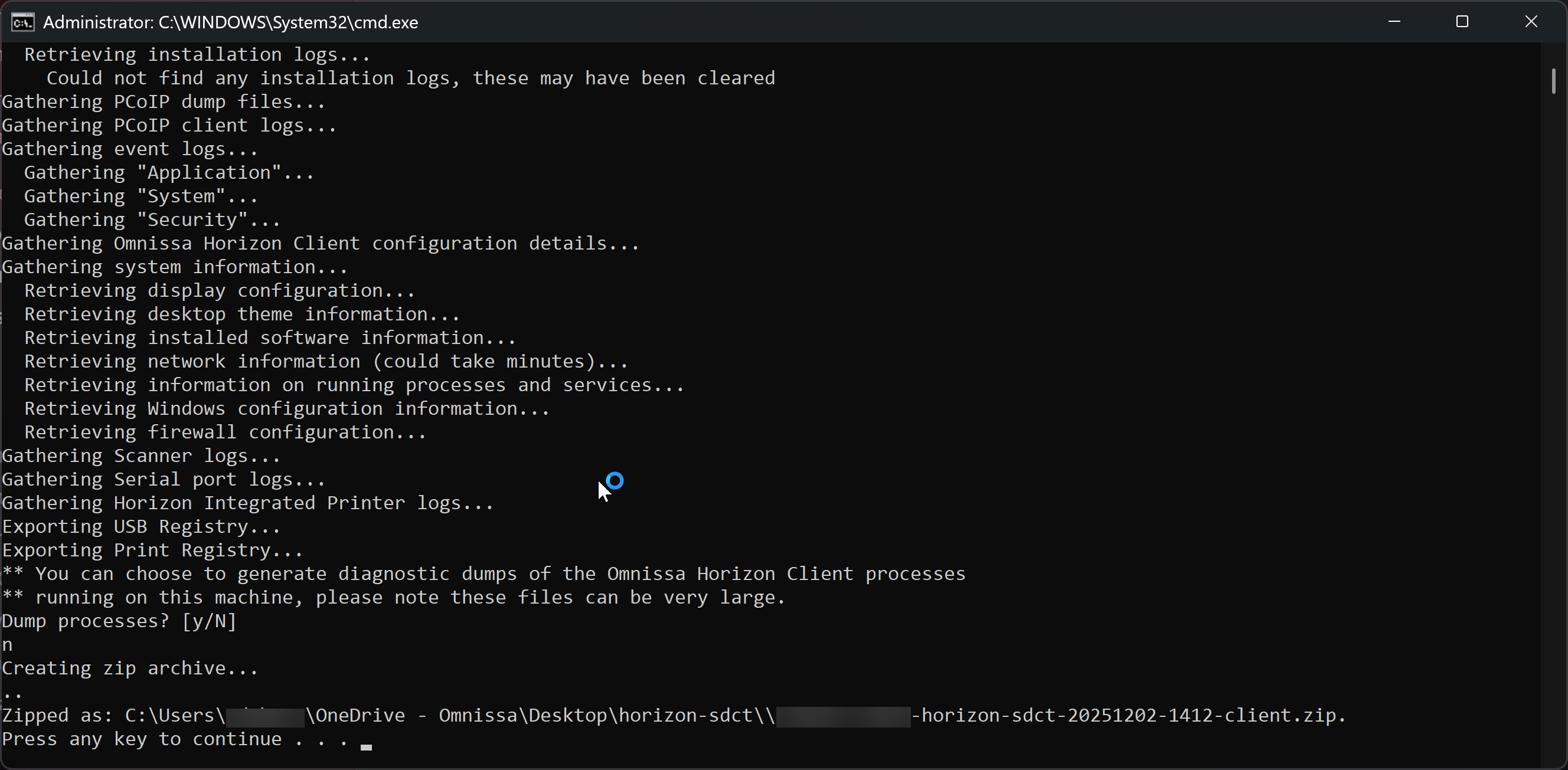
별도의 터미널 창에서 로그 수집이 계속되도록 허용합니다.
-
필요에 따라 로그 수집 프로세스 중에 터미널에 표시되는 프롬프트에 응답합니다.
-
프로세스가 완료되면 터미널에 표시되는 패키징된 로그 파일의 위치를 기록해 둡니다.
이 페이지가 도움이 되었나요?