Omnissa Customer Connect에서 환경에 Omnissa UAG(Unified Access Gateway)를 설치할 수 있습니다.
Unified Access Gateway에 대한 자세한 내용은 Omnissa 제품 설명서 포털을 참조하십시오.
절차
-
vCenter에서 Unified Access Gateway 장치를 설치할 VM 폴더로 이동하고 마우스 오른쪽 단추를 클릭한 다음, OVF 템플릿 배포를 선택합니다.
-
테넌트 설치 워크시트의 정보를 사용하여 텍스트 상자를 채운 후 완료를 클릭하여 배포합니다.
#-NIC 배포 옵션은 1-NIC, 2-NIC 및 3-NIC입니다.
참고: OVF 배포 양식에 암호를 입력해야 합니다.
-
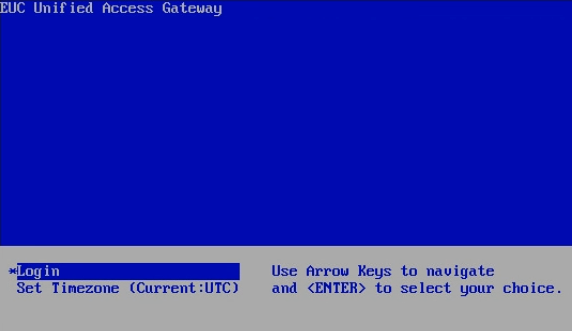
VM 전원을 켭니다. 이 프로세스는 5분 이상 걸릴 수 있습니다. VM이 완전히 시작되면 콘솔에 다음 화면이 표시됩니다.
-
Unified Access Gateway 구성이 누락된 경우
apsetup스크립트를 실행합니다.-
다음 방법 중 하나를 사용하여 테넌트 장치에 로그인합니다.
- 테넌트 장치에 대한 콘솔을 사용하여 사용자
desktone으로 로그인합니다. - 서비스 제공자 장치에 대한 PuTTY 세션을 시작하고,
desktone사용자로 로그인하고, 테넌트 장치의 BBLL IP에 대해 SSH를 수행합니다.
- 테넌트 장치에 대한 콘솔을 사용하여 사용자
-
표시된 디렉토리로 이동하고
apsetup스크립트를 실행합니다.sudo /usr/local/desktone/scripts/apsetup.sh -
테넌트 설치 워크시트의 정보에 따라 프롬프트에 응답합니다. 설치가 성공적으로 완료되면 스크립트가
Response status: 200과 함께 종료됩니다.
-
-
인증서를 업데이트합니다(이 작업은 나중에 수행할 수 있음).
3개의 NIC 구성을 사용하는 경우 UAG 관리 네트워크에 액세스할 수 있는 데스크톱 및 SSL 인증서를 포함하는 공유가 있는 네트워크에서 다음 단계를 수행해야 합니다.
-
브라우저를 열고 사용자 이름
admin을 사용하여https://UAG-IP:9443/admin의 UAG 장치에 로그인합니다. -
수동으로 구성 아래에서 선택을 클릭합니다.
-
고급 설정 아래에서 TLS 서버 인증서 설정 옆에 있는 톱니 모양 아이콘을 클릭합니다.
-
인터넷 인터페이스 확인란을 선택합니다.
-
개인 키 옆에 있는 인증서가 포함된 폴더를 찾기 위한 하이퍼링크를 클릭합니다.
참고: 팝업되는 파일 열기 대화 상자의 [파일 형식] 드롭다운 메뉴에서 모든 파일을 클릭해야 할 수 있습니다.
-
인증서 체인에 대해 동일한 작업을 수행하고 파란색 저장 버튼을 클릭합니다.
**서버 인증서가 업로드되었습니다.**라는 텍스트가 브라우저 프레임 오른쪽 상단에 녹색으로 표시됩니다.
-
-
UAG 서비스가 다시 시작되고 구성이 완료될 때까지 기다립니다. 이 작업은 5 ~10분 정도 걸릴 수 있습니다.
-
외부 연결을 확인하여 구성 성공 여부를 확인합니다.
다음에 수행할 작업
이 페이지가 도움이 되었나요?