您可以在环境中从 Omnissa Customer Connect 安装 Omnissa Unified Access Gateway (UAG)。
有关 Unified Access Gateway 的更多信息,请参阅 Omnissa 产品文档门户。
步骤
-
在 vCenter 中,导航到要在其中安装 Unified Access Gateway 设备的虚拟机文件夹,右键单击,然后选择部署 OVF 模板。
-
使用租户安装工作表中的信息,填写文本框,然后单击完成以进行部署。
#-NIC 部署选项包括 1-NIC、2-NIC 和 3-NIC
**注意:**您必须在 OVF 部署表单中输入密码。
-
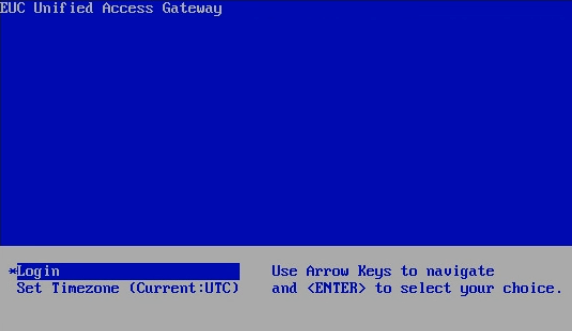
打开此虚拟机的电源。该过程可能需要超过五分钟的时间。虚拟机完全启动后,控制台中将显示以下屏幕:
-
如果缺少 Unified Access Gateway 配置,请运行
apsetup脚本。-
使用以下方法之一登录租户设备。
- 通过控制台访问租户设备,并以
desktone用户身份登录。 - 启动与服务提供程序设备的 PuTTY 会话,以
desktone用户身份登录,并通过 SSH 访问租户设备的 BBLL IP。
- 通过控制台访问租户设备,并以
-
导航到显示的目录,然后运行
apsetup脚本:sudo /usr/local/desktone/scripts/apsetup.sh -
根据租户安 装工作表中的信息,对提示做出响应。如果设置成功,脚本将退出并显示
Response status: 200。
-
-
更新证书(可以稍后执行此任务)。
如果使用的是三网卡配置,则必须通过桌面执行以下步骤,该桌面有权访问 UAG 管理网络以及共享中包含 SSL 证书的网络。
-
打开浏览器,然后使用用户名
admin登录到 UAG 设备,网址为https://UAG-IP:9443/admin。 -
单击手动配置下的选择。
-
在高级设置下,单击 TLS 服务器证书设置旁边的齿轮图标。
-
选中 Internet 接口复选框。
-
在私钥旁边,单击超链接以浏览到包含您的证书的文件夹。
注意:您可能需要在弹出的打开文件对话框中的文件类型下拉菜单中单击所有文件。
-
对证书链执行同样的操作,然后单击蓝色的保存按钮。
在浏览器框架的右上角,将以绿色显示文本服务器证书已成功上载。
-
-
等待 UAG 服务重新启动和配置完成。这可能需要 5 到 10 分钟时间。
-
通过检查外部连接来验证配置是否成功。
后续操作
此页面对您有帮助吗?