本主题介绍了当您的数据中心没有外部 Internet 访问时为您的环境设置自动代理更新的过程。
如果您的数据中心没有外部 Internet 访问,则必须执行以下步骤来设置自动代理更新。完成此过程后,您的系统将在租户管理控制台的分配和映像页面上指示可用的代理更新。有关详细信息,请参阅*《 租户管理》*指南。
**注意:**如果您在 Horizon DaaS 9.0.0 或 9.0.1 中配置了自动代理更新,则您设置的文件位置不会迁移,并且必须在升级后的租户上进行重新配置。
步骤
-
创建名为
C:\WinFileShare\hotpatch的目录。 -
下载代理 tar 文件,并将其提取到
hotpatch目录中。 -
导航到名为
files的子文件夹。 -
获取
supportingFiles.tar文件的 SHA256 值。-
启动 PowerShell,并导航到包含新提取的
supportingFiles.tar文件的文件夹。 -
输入以下命令:
Get-FileHash supportingFiles.tar -Algorithm SHA256 >SHA256.txt记下返回的哈希值,因为稍后将在管理控制台中使用该值。
**注意:**如果您使用的是 Linux,则可以改用以下命令:
openssl dgst -sha256 supportingFiles.tar
-
-
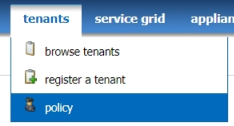
在服务中心,单击租户 > 策略,然后选择您的租户。
-
按照下表所示来更新策略。
策略 新值 agentupdate.cachePath /mnt/wem/___
/mnt/wem/__192_168_1_100_My_Shareagentupdate.cipherList AES256-GCM-SHA384agentupdate.enable trueagentupdate.enablehotpatch trueagentupdate.job.repeatInterval 3600000agentupdate.job.startDelay 30000 -
在管理控制台中,单击设置 > 文件共享。
-
单击新建。
-
填写文件共享的详细信息。
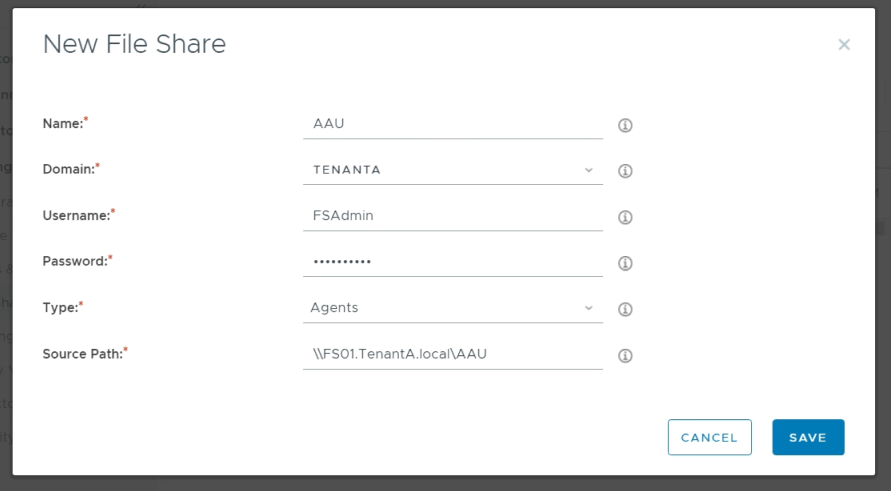
**注意:**如果尚未创建文件服务器,请先指定一个服务器来托管您的代理文件共享、创建文件共享并配置共享和 NTFS 权限(读/写等),然后再执行后续步骤。
-
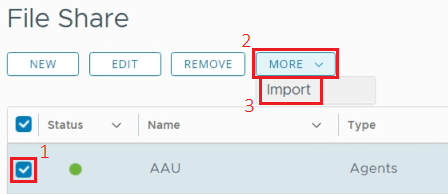
选中该控制台中新文件共享对应的复选框,然后单击更多 > 导入。
-
打开之前创建的
SHA256.txt文件,复制校验和并将其粘贴到文件哈希文本框中,然后单击验证。将显示以下成功消息:

现在,您可以使用“更新代理”功能,通过最新的代理开始更新映像和分配。
此页面对您有帮助吗?