如果在映像导入过程中,DaaS Agent 无法配对,请按照以下说明进行故障排除并解决问题。
检查配置
确认已正确配置以下所有项:
- VMware Tools 是最新的。
- 虚拟机硬件版本是最新的。
- 客户机操作系统和虚拟机名称匹配。
- 安装了正确的 Horizon Agent Installer 版本。
- VNIC 适配器类型为 VMXNET3。
- VNIC 分配给了正确的端口组,并且在 vCenter 中的虚拟机属性中连接。
- 可以从虚拟机访问域控制器。
- 防火墙已关闭(不仅仅是已停用防火墙服务)。
重新启用代理配对
如果要在已安装 DaaS Agent 、需要重新安装代理或正在从之前版本升级的映像上安装 Horizon Agent Installer,则必须在安装 DaaS Agent 后更新某些注册表值。之前的安装遗留了一些注册表设置,必须重置。当平台启动与 DaaS Agent 的配对过程时,它会更新注册表,以停止代理继续尝试重新配对。因此,如果配对过程因某种正当原因而失败,则进一步尝试重新安装代理将失败,因为此注册表键正在停止该过程。
要重新启用代理配对,请执行以下操作:
-
在
services.msc中停止 DaaS Agent 服务。 -
打开 regedit,然后导航到:
Computer\HKLM\SOFTWARE\Wow6432Node\Omnissa\Horizon DaaS Agent -
编辑
EnableBootstrapREG_DWORD 项,然后将值从0更改为1。 -
清除任何文本的
vmidREG_SZ 值。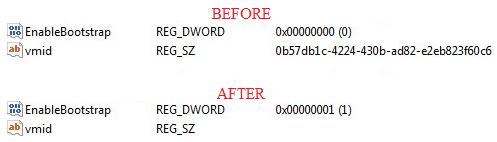
-
在租户设备上:
-
登录租户设备元素数据库:
psql -Uadmin edb -
打开扩展显示:
\x -
运行以下命令:
select * from t_general_machine where name=’VMNAME’;记下表中的
tools_state、agent_version和is_agent_pairing_acknowledged字段。update t_general_machine set is_agent_pairing_acknowledged=’f’ where name=’VMNAME’;
-
-
切换回桌面,然后启动 DaaS Agent 服务。
-
登录到管理控制台,然后通过将 DaaS Agent 作为新映像导入,重新启动其配对过程。您可能需要先将其转换回桌面,然后才能再次尝试导入它。
此页面对您有帮助吗?