此任务介绍如何安装 Horizon Version Manager (HVM)。
步骤
-
在 vCenter 中部署 Horizon Version Manager OVA。
a. 打开浏览器并登录管理 vCenter。
b. 右键单击集群,然后单击部署 OVF 模板…。
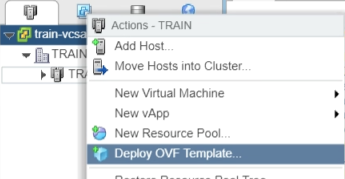
c. 选择要将设备部署到的虚拟机文件夹,并根据服务提供程序安装工作表中的详细信息命名设备。
d. 选择集群,单击下一步,然后等待验证完成。

e. 单击查看详细信息屏幕上的下一步。
f. 选择数据存储,然后单击下一步。
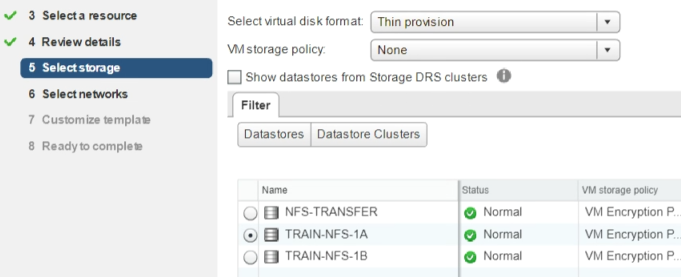
g. 选择目标网络,然后单击下一步。

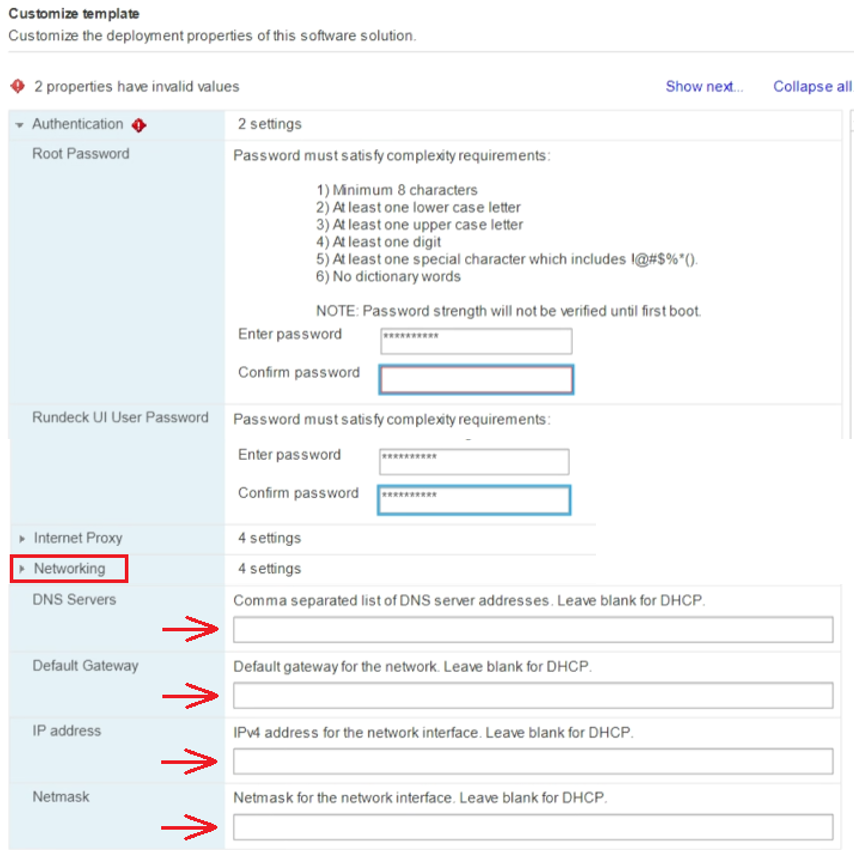
h. 在自定义模板屏幕上,填写四个 Root 和 Rundeck UI 密码文本框,展开网络下拉列表,填写四个剩余的文本框,然后单击下一步。
**注意:**网络掩码字段值为 CIDR 值。
i. 在即将完成屏幕上,单击完成以开始部署。
-
打开虚拟机电源并等待几分钟。
-
将平台文件复制到设备。
a. 启动 WinSCP 并使用协议类型 SCP 和用户名
root通过 IP 地址登录新部署的 HVM 设备。b. 接受所有证书。
c. 将文件共享文件夹中的所有 Debian 文件、JSON、latest_rev.txt 和设备模板 OVA 传输到 /opt 目录中的
install-upgrade文件夹。总共有九个文件。 -
更改 JSON 清单上的权限。
a. 右键单击 WinSCP 中的
node-manifest.json文件,单击属性,然后更改权限,以便所有者、组和其他用户具有完全读/写/执行权限。b. 单击确定。
-
关闭 WinSCP。
-
登录 Horizon Version Manager RunDeck,继续跳过任何 SSL 警告。
a. 在浏览器中,导航到
https://HVM_IPADDRESS:4443/。b. 使用用户名
rundeck和您之前设置的密码登录。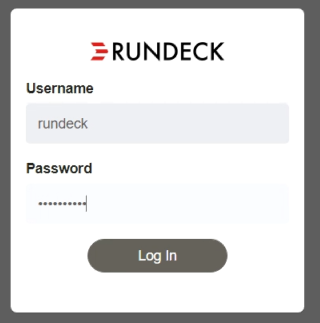 -
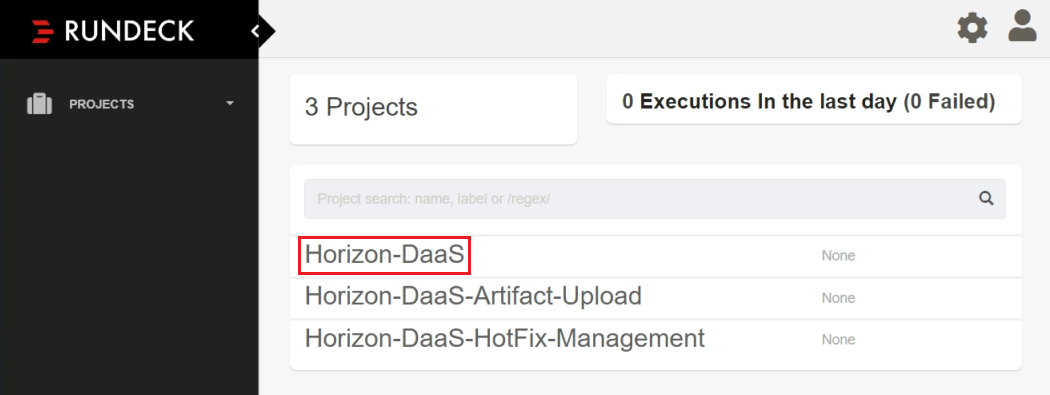
单击项目 > Horizon-DaaS。
-
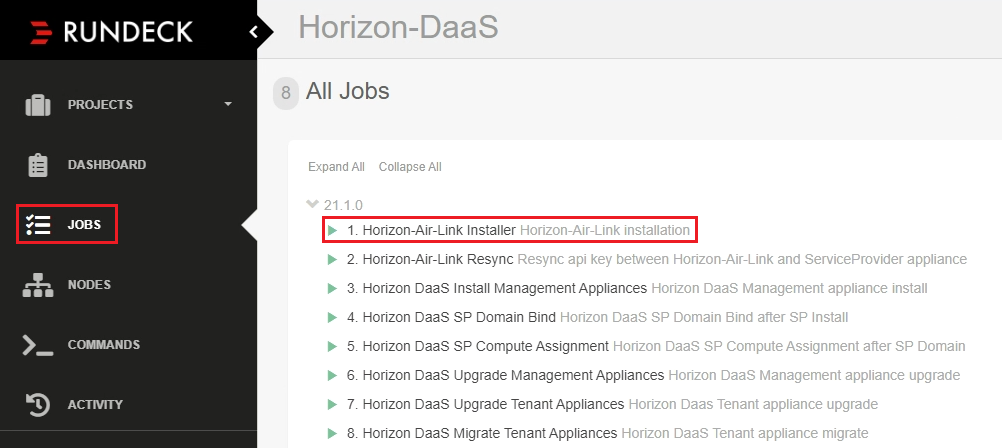
单击作业 > Horizon-Air-Link 安装程序。
-
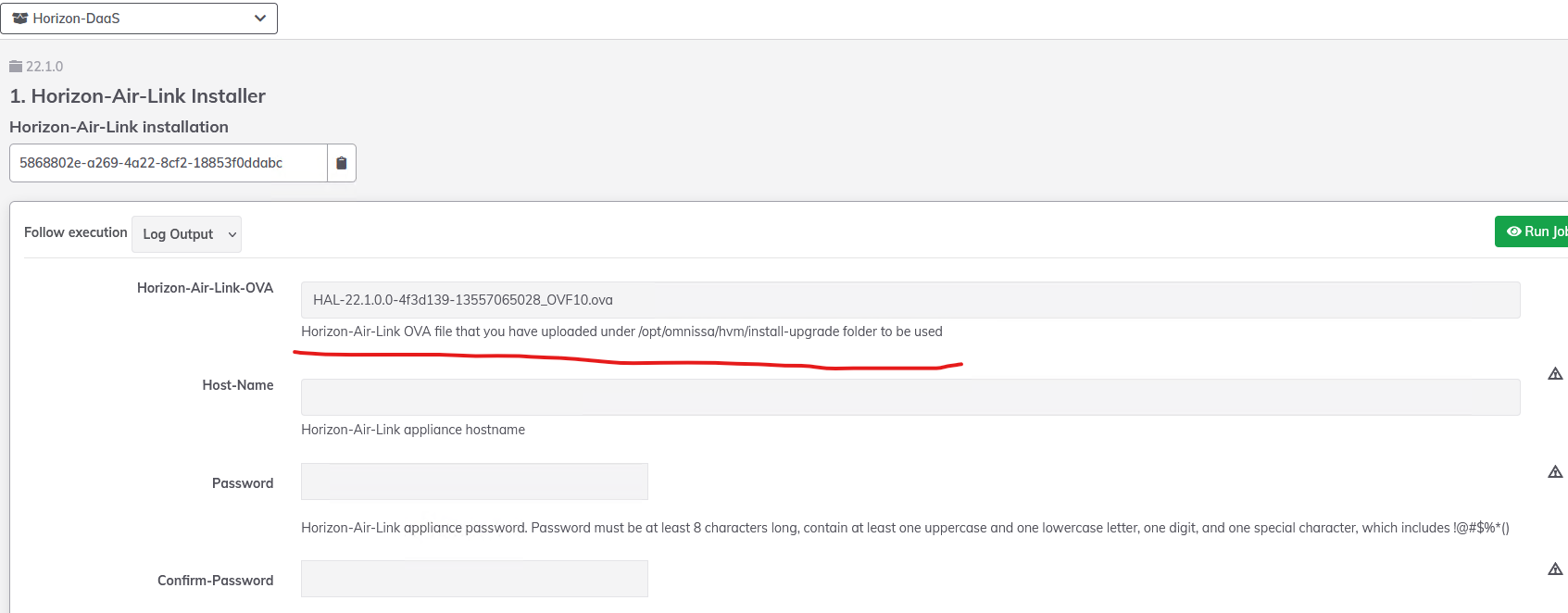
根据服务提供程序安 装工作表中的详细信息填写相应信息。所有文本框都区分大小写。
请注意以下事项:
- 确保选择 HAL OVA,而不是 HVM。
- HAL OVA 应与其他二进制文件一起上载到 HVM/install-upgrades 文件夹。
- 您可以跳过路由网关、Web 代理服务器和Web 代理端口文本框。
- 如果您要重试此步骤,则必须将强制部署文本框更改为
Yes以覆盖之前失败的设备部署。 - 对于 VXLAN,请使用 vCenter 的“网络”中显示的完整网络名称。
-
滚动回顶部,然后单击立即运行作业。
-
在浏览器窗口的左下方监控上载状态。
-
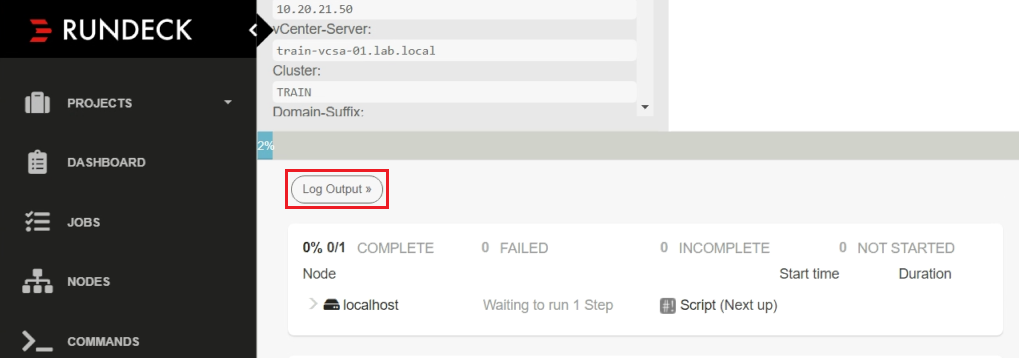
在下一个屏幕上,单击日志输出按钮并监控进度。
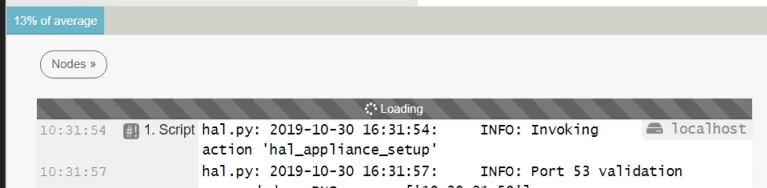
-
如果由于任何原因必须停止作业,请滚动到页面顶部,然后单击右上角的终止作业 X 按钮。
-
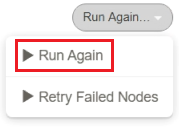
如果由于任何原因作业失败且必须重新运行该作业,请滚动到页面顶部,单击再次运行… 按钮,然后单击再次运行。该操作会使您返回上一页,以便您可以进行更正。
-
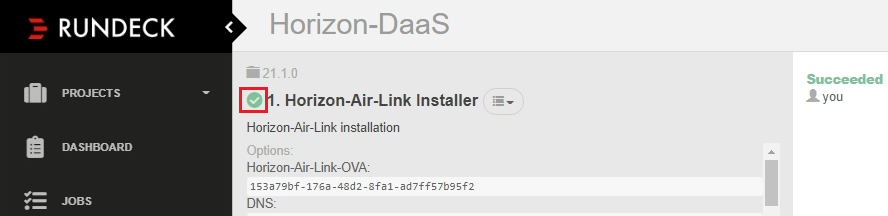
升级完成后,您会在日志输出中看到以下内容:

您还可以滚动到页面顶部,验证作业名称旁边是否有一个绿色的复选标记。
-
现在,您可以使用 Horizon Version Manager 部署新的服务提供程序,从 Horizon DaaS 9.1.x 或 9.0.x 升级现有的服务提供程序,或者升级和迁移现有租户。
此页面对您有帮助吗?