本主题介绍了如何部署新的服务提供程序。
步骤
-
登录 Horizon Version Manager 门户。
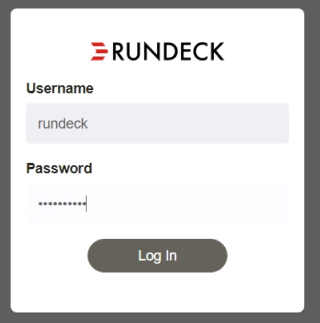
将在您的浏览器中打开 Rundeck。
-
单击项目 > Horizon-DaaS。
-
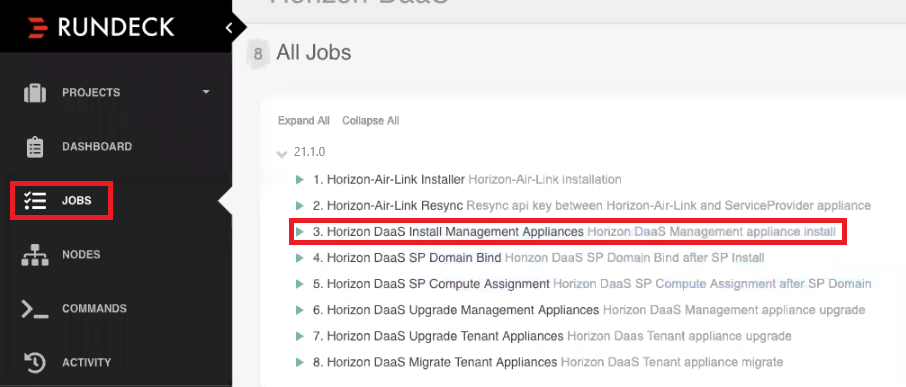
单击作业 > Horizon DaaS 安装管理设备。
-
根据服务提 供程序安装工作表中的详细信息填写相应信息,然后单击 立即运行作业。
请注意以下事项:
- VXLAN 网络需要 vCenter 中显示的完整网络名称。例如,
vxw-dvs-14-universalwire-33-sid-12345-NSX-U-NETWORK-NAME-01 - 如果未更改模板 OVA 密码,则默认模板密码文本框中的值必须为 Desktone1。 单击左上角的日志输出按钮,然后监控浏览器窗口左下角的上载状态。
- VXLAN 网络需要 vCenter 中显示的完整网络名称。例如,
-
HVM 会同时部署 SP1、SP2、RM1 和 RM2 设备。
-
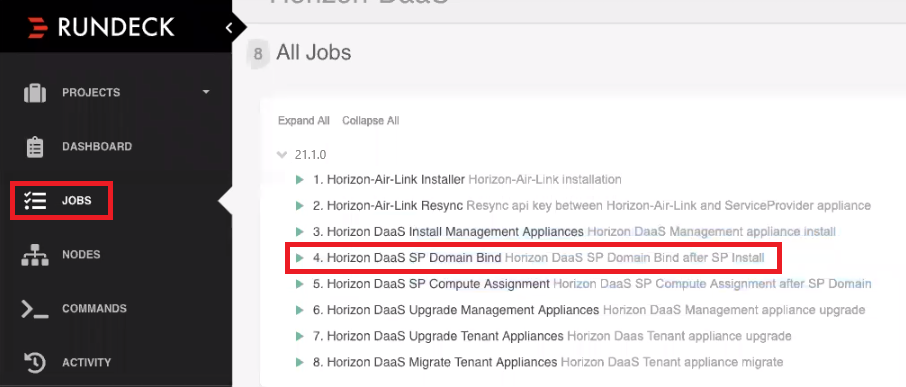
在部署设备并打开其电源后,单击作业 > Horizon DaaS SP 域绑定。
-
根据服务提 供程序安装工作表中的值填写域绑定信息。
**注意:**Domain-Bind-Account-DN 的值为域绑定帐户的标识名,其中包括域部分(例如
CN=administrator,CN=users)。Admin-Group 的值是用于 SP 管理的超级管理员组的完全标识名,其中包括域部分(例如cn=HorizonAdmins,OU=groups,DC=domain,DC=dom)。 -
单击立即运行作业。
-
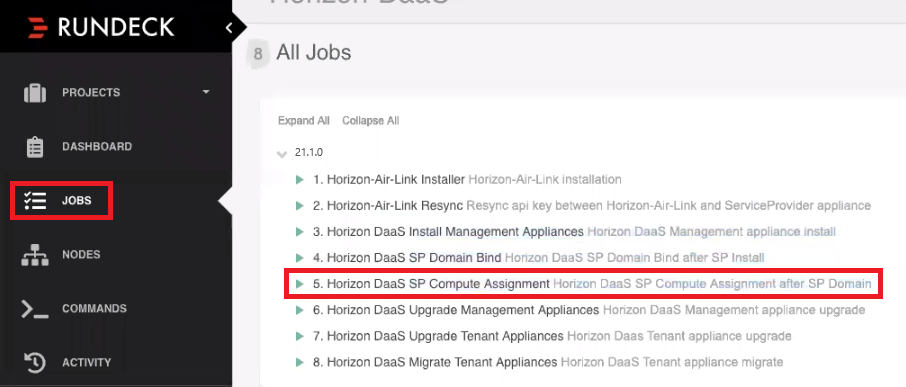
单击作业 > Horizon DaaS SP 计算分配。
-
输入服务提供程序设备和 vCenter Server 的信息。
-
按照以下说明输入集群信息。
选项 说明 集群名称 输入计算资源的唯一名称。 集群使用情况 从三个选项(“服务”、“租户”、“网络”)中选择一个或多个选项。 - 选择服务将在集群上安装服务提供程序和资源管理器设备。
- 选择租户将在集群上安装租户和其他桌面管理器设备。
- 选择网络将在集群上安装网络设备,如 Unified Access Gateway 和 NSX Edge 网关。
集群资源比率 对默认值进行任何所需的更改。 - 内存过度分配比率 - 此比率决定计算资源可以分配的虚拟机内存量。例如,如果此比率为 4.0,并且计算资源的内存容量为 64 GB,则此比率支持最高 256 GB 的虚拟机内存。默认值是
1.0。 - 虚拟 CPU 与物理 CPU 的比率 - 此比率决定计算资源可以分配的虚拟机 CPU 数量。例如,如果此比率为 8.0,并且计算资源上的物理 CPU 内核数为 8,则此比率支持最多 64 个虚拟机 CPU 内核。默认值是
12。
-
单击立即运行作业。
-
打开浏览器,然后使用
https://导航到 SP IP 地址。例如:https://<ipaddress>/service。 -
登录服务中心。
-
检查为新集群设置的集群资源比率。
-
单击服务网格 > 资源。
-
单击计算资源,导航到新的集群,然后单击编辑计算资源。
此时将显示一个对话框,其中显示了计算资源的当前设置。如果有任一比率无效,则该文本框将以红色标注轮廓。如果所有比率都有效,则不会以红色标注任何比率。
-
如果您看到以红色标注的值,请更正该值,然后单击保存。否则,请单击取消。
-
-
重命名设备组。
-
选择服务网格 > 资源
-
单击 BBLL IP 地址链接。
-
通过查看主机名字段中显示的设备,确定设备组是服务提供程序组还是资源管理器组。
以下是服务提供程序组的示例:

以下是资源管理器组的示例:
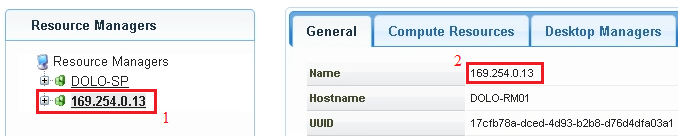
-
双击名称文本框中,输入新的用户友好名称(如
Service Providers或Resource Managers),然后单击确定。 -
对其他设备组重复上述步骤。
-
-
上载证书(如果需要,可以稍后执行此任务)。
-
选择配置 > 常规。
-
单击其他配置下的单击此处链接。
-
单击证书选项卡。
-
选择 CA、SSL 证书和 SSL 密钥文件,然后单击提交。
-
单击同一页面上的单击此处链接,以在设备上启动滚动重新引导来完成证书安装过程。
-
-
容量模型集合和桌面模型。如果要定义其他集合或更改默认模型,请执行以下步骤。
-
选择配置 > 桌面容量。
-
通过单击 + 号添加新的集合定义。
-
此页面对您有帮助吗?