本主题介绍了升级服务提供程序设备的过程。
**注意:**交错环境(不同版本上的 SP/RM 和 TA)仅支持更改/迁移到最新版本,而不提供持续生产级别支持。在此类环境中,不支持执行任何租户更改操作(例如分配、创建/代理更新等),直到租户与后端服务的版本相同。
步骤
-
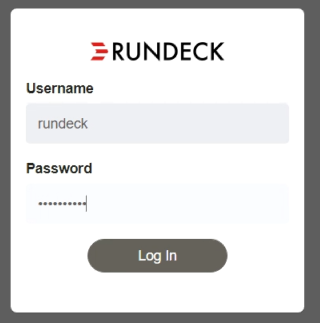
登录 Horizon Version Manager 门户。
-
单击作业 > Horizon DaaS 升级管理设备。
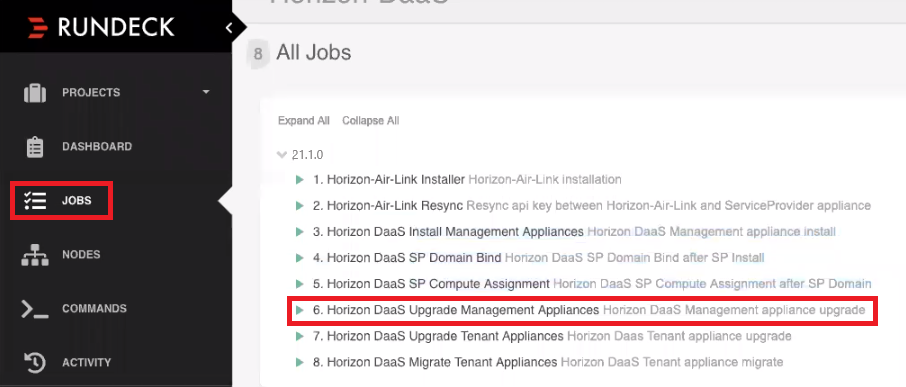
**注意:**设备必须位于 vCenter 中的根文件夹中。如果不在,则系统将找不到指定的虚拟机,此作业将失败。
-
根据服务提供程序升级工作表中的详细信息填写相应信息,然后单击 立即运行作业。
注意: 如果未更改模板 OVA 密码,则默认模板密码文本框中的值必须为 Desktone1。
-
单击左上角的日志输出按钮,然后监控浏览器页面左下角的上载状态。
如果您的作业在此处失败,并出现错误:
Appliance# already exists那么从磁盘中删除名为
22.1.x.x.x的 vCenter 文件夹中的虚拟机。 -
作业成功完成后,日志中会显示以下输出:
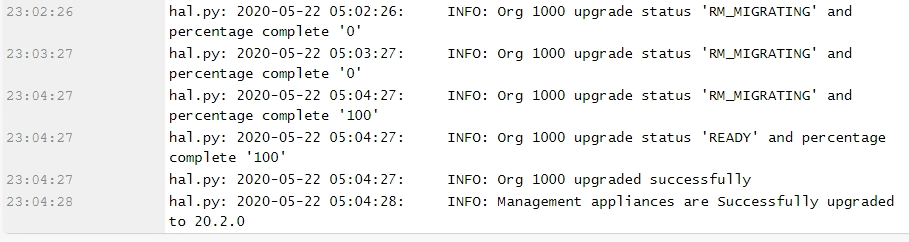
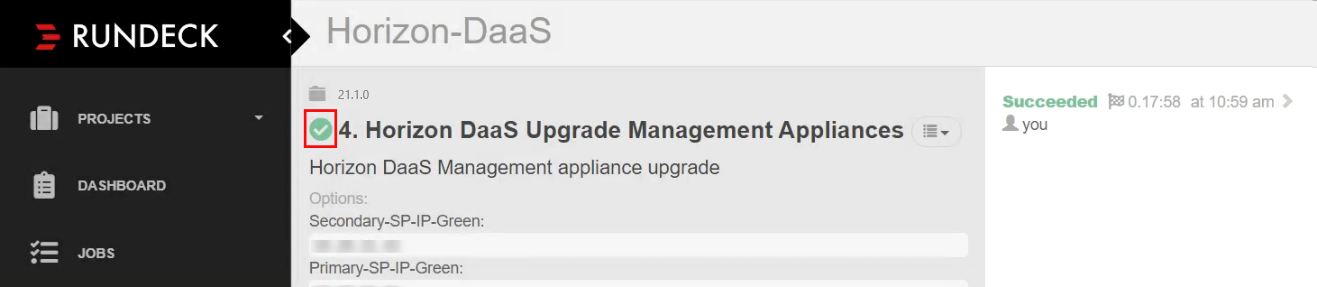
您还可以滚动到页面顶部,验证作业名称旁边是否有一个绿色的复选标记。
-
验证新版本:
-
使用新 IP 地址登录到服务中心。
-
单击页面底部的版本超链接。
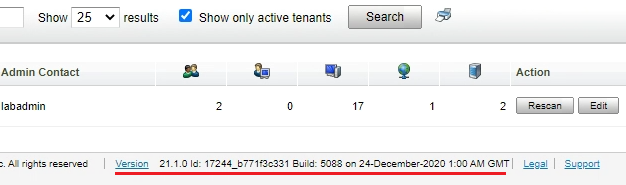
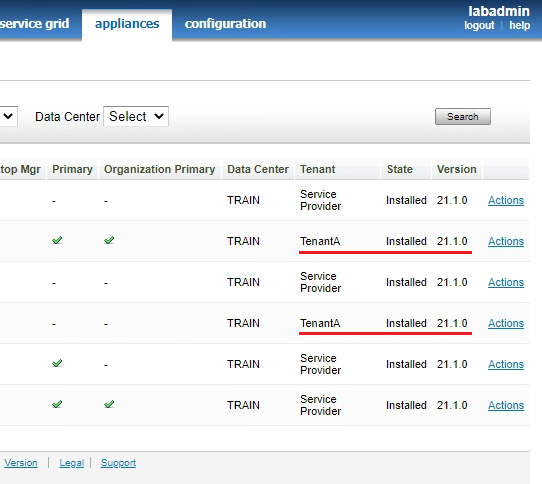
您也可以单击设备并查看更新后的版本。
-
-
更新 DNS 记录,以便服务提供程序设备 A 的记录指向新的 IP 地址。
**注意:**如果有任何书签指向旧的 vCenter IP,您需要立即更新它们。
-
如果您使用的是单个 vCenter Server 配置,则在部署租户设备后,您必须将
allow.shared.hostmanager策略设置为true。**重要信息:**对于生产环境,使用单个 vCenter Server 配置并非最佳做法。此配置仅适用于演示或用途有限的环境。
-
在服务中心内,单击租户 > 策略。
此时会显示策略配置页面。
-
单击策略列表右侧或左侧页面的空白区域。
-
键入
dtpolicy。列表中将显示其他隐藏策略。
-
如果
allow.shared.hostmanager设置为false(默认值),请双击单词false以编辑该值。 -
输入
true,然后单击确定。
-
此页面对您有帮助吗?