Integrated Printing 기능을 사용하여 원격 데스크톱 또는 게시된 애플리케이션에서 네트워크 프린터나 로컬로 연결된 프린터로 인쇄할 수 있습니다.
이 기능을 사용하려면 관리자는 Integrated Printing 옵션을 활성화한 가상 시스템이나 RDS 호스트에 Horizon Agent를 설치해야 합니다. 자세한 내용은 Omnissa Horizon 8의 데스크톱 및 애플리케이션 문서를 참조하십시오.
관리자는 비데스크톱 클라이언트에 대해 프린터 리디렉션 사용 안 함 그룹 정책 설정을 사용하여 Integrated Printing 기능을 해제할 수 있습니다. 자세한 내용은 Horizon 원격 데스크톱 기능 및 GPO 문서를 참조하십시오.
Chrome 클라이언트에서 기본 프린터 리디렉션을 지원하려면 다음을 수행합니다.
-
Microsoft Print to PDF 드라이버 및 Microsoft XPS 문서 작성기 드라이버가 에이전트 측에 있어야 합니다. Microsoft Print to PDF 드라이버 및 Microsoft XPS 문서 작성기 드라이버는 Windows 10 이래로 받은 편지함 드라이버입니다. 프린터를 반드시 설치할 필요는 없지만 드라이버가 있어야 합니다. 프린터가 없으면 프린터를 추가해야 하지만 드라이버가 미리 있어야 합니다.
Windows 기능 화면으로 이동해 Microsoft Print to PDF 및 Microsoft XPS 문서 작성기를 선택하여 에이전트 측에 드라이버를 추가합니다.
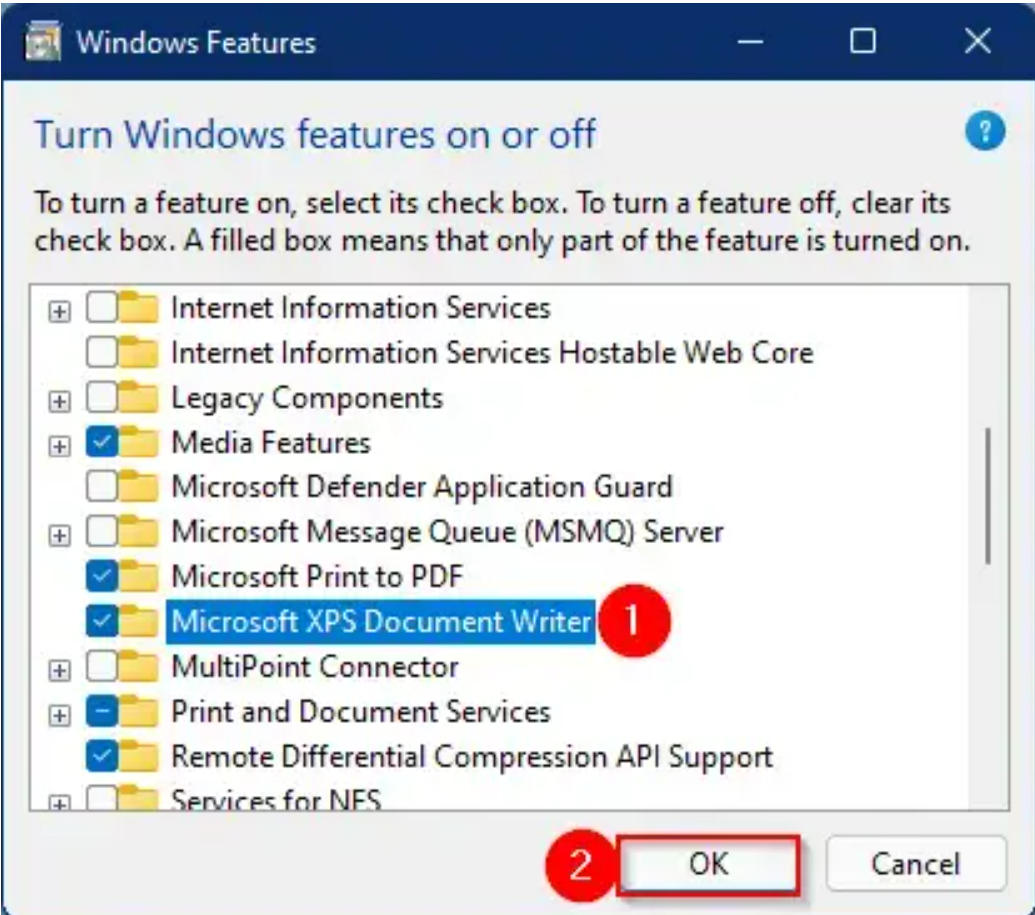
-
에이전트는 PDF 파일만 생성하기 때문에 스테이플 및 마무리 기능은 벤더의 드라이버에서만 지원됩니다.
-
사용자가 에이전트의 애플리케이션에서 복수 사본 수를 선택하면 파일이 결정되고 항상 순서대로 맞추어집니다. 예를 들어 페이지 수가 2장이고 사본 수가 2개인 인쇄 작업의 경우 출력 PDF는 항상 1-2-1-2입니다.
-
분당
getPrinterInfo호출 가능한 최대 횟수는 20입니다. 프린터 목록이 1분마다 감지되고 프린터 수가chrome.printing.getPrinterAPI 응답에서MAX_GET_PRINTER_INFO_CALLS_PER_MINUTE를 초과하면MAX_GET_PRINTER_INFO_CALLS_PER_MINUTE범위에서 사용 가능한 프린터가 지원됩니다.
참고: PDF 인쇄를 지원하지 않는 프린터는 Chrome 클라이언트에서 네이티브 프린터 리디렉션을 지원할 수 없습니다.
Integrated Printing 기능에 대한 인쇄 기본 설정 지정
원격 데스크톱에서 Integrated Printing 기능에 대한 인쇄 기본 설정을 지정할 수 있습니다. Integrated Printing 기능을 사용하면 Windows 원격 데스크톱에서 추가 프린터 드라이버를 설치하지 않아도 원격 데스크톱에서 로컬 또는 네트워크 프린터를 사용할 수 있습니다. 이 기능을 통해 사용할 수 있는 각 프린터의 경우 데이터 압축, 인쇄 품질, 양면 인쇄, 색상, 기타 설정 등의 환경설정을 지정할 수 있습니다.
단일 사용자 가상 시스템 데스크톱에서 각 가상 프린터가 기본적으로 <printer_name>(VDI)으로 표시됩니다. 게시된 데스크톱 또는 게시된 애플리케이션에서 각 가상 프린터는 기본적으로 <printer_name>(v<session_ID>)으로 나타납니다.
관리자는 그룹 정책을 사용하여 리디렉션된 클라이언트 프린터에 대한 프린터 명명 규칙을 수정할 수 있습니다. 자세한 내용은 Horizon Agent 버전에 대한 Horizon 원격 데스크톱 기능 및 GPO 문서를 참조하십시오.
사전 요구 사항
Integrated Printing을 사용하려면 관리자가 원격 데스크톱에서 Integrated Printing 기능을 설치해야 합니다. 이 작업을 수행할 때 Horizon Agent 설치 관리자에서 Integrated Printing 옵션을 사용하도록 설정합니다. Horizon Agent 설치에 대한 내용은 Horizon 8의 데스크톱 및 애플리케이션 문서를 참조하십시오. Integrated Printing 기능 구성에 대한 자세한 내용은 Horizon 원격 데스크톱 기능 및 GPO 문서를 참조하십시오.
Integrated Printing 기능이 원격 데스크톱에 설치되어 있는지 여부를 확인하려면 -print-redir-server.exe 및 -print-redir-service.exe 파일이 원격 데스크톱 파일 시스템에 존재하는지 확인합니다.
절차
- Windows 원격 데스크톱에서 제어판 > 하드웨어 및 소리 > 장치 및 프린터로 이동합니다.
- 장치 및 프린터 창에서 가상 프린터를 마우스 오른쪽 단추로 클릭하고 컨텍스트 메뉴에서 프린터 속성을 선택합니다.
- 일반 탭에서 환경설정을 클릭합니다.
- 변경 사항을 저장하려면 확인을 클릭합니다.
이 페이지가 도움이 되었나요?