Integrated Printing 機能を使用すると、リモート デスクトップまたは公開アプリケーションから、ネットワーク プリンタまたはローカル接続のプリンタで印刷することができます。
この機能を使用するには、管理者が仮想マシンまたは RDS ホストに Horizon Agent をインストールし、Integrated Printing オプションを有効にする必要があります。詳細については、『Omnissa Horizon 8 でのデスクトップとアプリケーション』を参照してください。
管理者は、[デスクトップ以外のクライアントでプリンタ リダイレクトを無効にする] グループ ポリシー設定を使用して、Integrated Printing 機能を無効にできます。詳細については、『Horizon リモート デスクトップの機能と GPO』ドキュメントを参照してください。
Chrome クライアントでネイティブ プリンタ リダイレクトをサポートするには:
-
Microsoft PDF 印刷ドライバと Microsoft XPS ドキュメント ライター ドライバは、エージェント側に存在する必要があります。Windows 10 から、Microsoft PDF 印刷ドライバと Microsoft XPS ドキュメント ライター ドライバはインボックス ドライバになっています。プリンタは必ずしもインストールされている必要はありませんが、ドライバは存在する必要があります。プリンタが存在しない場合はプリンタの追加が必要になりますが、ドライバは事前に存在している必要があります。
[Windows 機能] 画面に移動して、[Microsoft PDF 印刷] と [Microsoft XPS ドキュメント ライター] を選択して、これらのドライバをエージェント側に追加します。
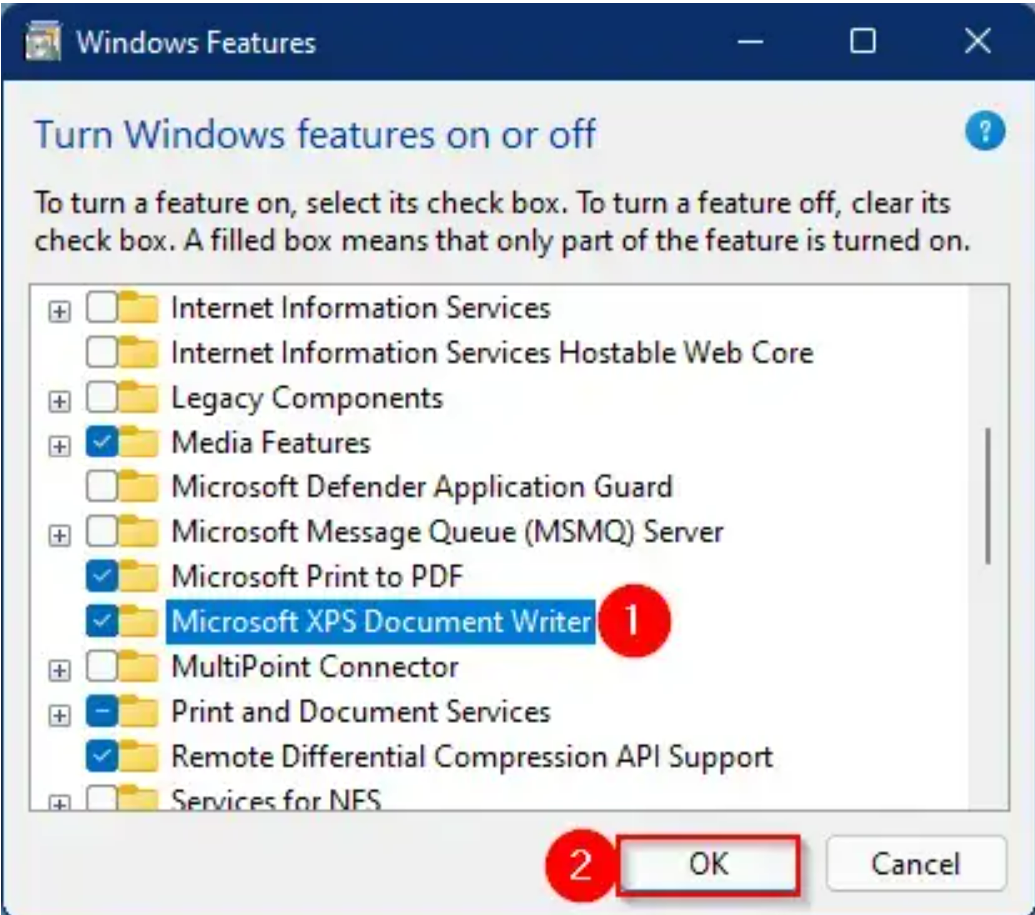
-
ホチキス止めの仕上がり機能は、ベンダーのドライバでのみサポートされます。エージェントは PDF ファイルのみを生成します。
-
ユーザーがエージェント上のアプリケーションで複数のコピーを選択すると、ファイルが決定され、常に照合されます。たとえば、2 ページ表示と 2 つのコピーを指定した印刷ジョブの場合、出力 PDF は常に 1-2-1-2 になります。
-
1 分あたりに
getPrinterInfoを呼び出すことができる最大回数は 20 です。1 分ごとにプリンタ リストが検出され、chrome.printing.getPrinterAPI 応答でプリンタ番号がMAX_GET_PRINTER_INFO_CALLS_PER_MINUTEを超えている場合は、MAX_GET_PRINTER_INFO_CALLS_PER_MINUTEの範囲内で使用可能なプリンタがサポートされます。
**注:**PDF 印刷をサポートしていないプリンタは、Chrome クライアントでのネイティブ プリンタ リダイレクトに対応していません。
Integrated Printing 機能の印刷設定を行う
リモート デスクトップで Integrated Printing 機能の印刷設定を行うことができます。Integrated Printing 機能を使用すると、Windows リモート デスクトップに追加のプリンタ ドライバをインストールすることなく、リモート デスクトップからローカルまたはネットワーク プリンタを使用できます。この機能で使用可能なプリンタごとに、データ圧縮、印刷品質、両面印刷、カラーなどの環境設定を行うことができます。
シングル ユーザー仮想マシン デスクトップの場合、仮想プリンタはデフォルトで <printer_name>(vdi) と表示されます。公開デスクトップまたは公開アプリケーションでは、仮想プリンタはデフォルトで <printer_name>(v<session_ID>) と表示されます。
Horizon 管理者はグループ ポリシーを使用して、リダイレクトされるクライアント プリンタの命名規則を変更できます。詳細については、お使いの Horizon Agent バージョンの『Horizon リモート デスクトップの機能と GPO』ドキュメントを参照してください。
前提条件
Integrated Printing を使用するには、管理者がリモート デスクトップの Integrated Printing 機能をインストールする必要があります。このタスクでは、Horizon Agent インストーラで [Integrated Printing] オプションを有効にします。Horizon Agent のインストールの詳細については、『Horizon 8 でのデスクトップとアプリケーション』を参照してください。Integrated Printing 機能の構成の詳細については、『Horizon リモート デスクトップの機能と GPO』を参照してください。
リモート デスクトップで Integrated Printing 機能がインストールされているかどうかを確認するには、リモート デスクトップのファイル システムに -print-redir-server.exeファイルと -print-redir-service.exe ファイルが存在することを確認します。
手順
- Windows リモート デスクトップで、[コントロール パネル] > [ハードウェアとサウンド] > [デバイスとプリンタ] の順に移動します。
- [デバイスとプリンタ] ウィンドウで仮想プリンタを右クリックし、コンテキスト メニューから [プリンタ プロパティ] を選択します。
- [全般] タブで、[環境設定] をクリックします。
- 変更内容を保存するには、[OK] をクリックします。
このページは役に立ちましたか?