Mit der Funktion „Integrated Printing“ können Sie von einem Remote-Desktop oder einer veröffentlichten Anwendung aus auf einem Netzwerkdrucker oder einem lokal angeschlossenen Drucker drucken.
Zur Verwendung dieser Funktion muss ein Administrator Horizon Agent auf der virtuellen Maschine oder dem RDS-Host mit aktivierter Option „Integrated Printing“ installieren. Weitere Informationen finden Sie im Dokument Desktops und Anwendungen in Omnissa Horizon 8.
Ein Administrator kann die Funktion „Integrated Printing“ über die Gruppenrichtlinieneinstellung Druckerumleitung für Nicht-Desktop-Client deaktivieren deaktivieren. Weitere Informationen finden Sie im Dokument Horizon-Remote-Desktopfunktionen und GPOs.
So unterstützen Sie die systemeigene Druckerumleitung auf dem Chrome-Client:
-
Der Microsoft-Druckausgabe in PDF-Treiber und der Microsoft XPS-Dokument-Generator-Treiber müssen auf der Agent-Seite vorhanden sein. Der Microsoft-Druckausgabe in PDF-Treiber und der Microsoft XPS-Dokument-Generator-Treiber fungieren ab Windows 10 als Inbox-Treiber. Die Drucker müssen nicht unbedingt installiert sein, aber der Treiber muss vorhanden sein. Wenn der Drucker nicht vorhanden ist, müssen Sie den Drucker hinzufügen. Der Treiber muss jedoch im Voraus vorhanden sein.
Navigieren Sie zum Bildschirm Windows-Funktion und wählen Sie Microsoft-Druckausgabe in PDF und Microsoft XPS-Dokument-Generator aus, um diese Treiber auf der Agent-Seite hinzuzufügen.
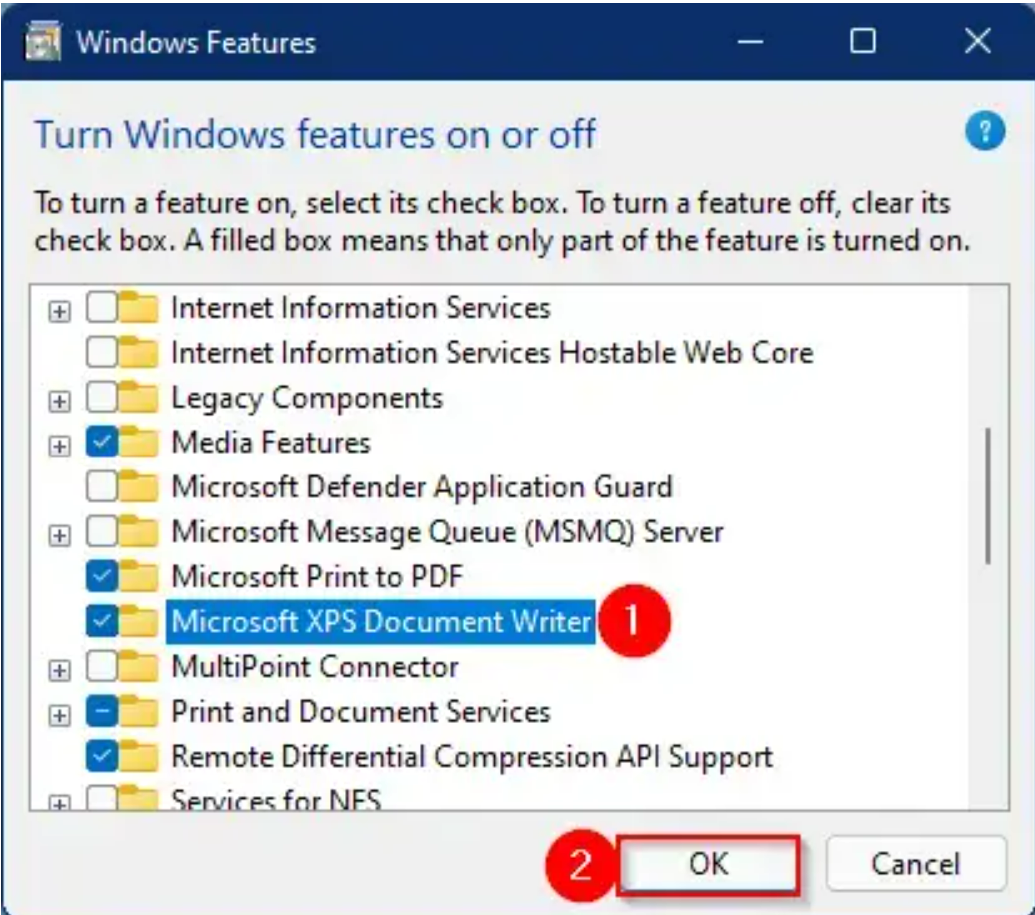
-
Die Heft- und Weiterverarbeitungsfunktionen werden nur vom Treiber des Anbieters unterstützt, da der Agent nur PDF-Dateien erzeugt.
-
Wenn ein Benutzer mehrere Kopien in der Anwendung auf dem Agent auswählt, wird die Datei festgelegt und immer geheftet. Beispiel: Bei einem Druckauftrag mit zwei Seiten und zwei Kopien ist die PDF-Ausgabe immer 1-2-1-2.
-
Die maximale Anzahl von Aufrufen des
getPrinterInfopro Minute beträgt 20. Die Druckerliste wird jede Minute überprüft. Wenn die Druckernummer in derchrome.printing.getPrinter-API-Antwort mehr alsMAX_GET_PRINTER_INFO_CALLS_PER_MINUTEbeträgt, werden die verfügbaren Drucker im Geltungsbereich vonMAX_GET_PRINTER_INFO_CALLS_PER_MINUTEunterstützt.
Anmerkung: Drucker, die den PDF-Druck nicht unterstützen, können die systemeigene Druckerumleitung auf dem Chrome-Client nicht unterstützen.
Festlegen von Druckeinstellungen für die Funktion „Integrated Printing“
Sie können auf einem Remote-Desktop für die Funktion „Integrated Printing“ Druckeinstellungen festlegen. Mit der Funktion „Integrated Printing“ können Sie lokale oder Netzwerkdrucker von einem Remote-Desktop verwenden, ohne auf dem Windows-Remote-Desktop zusätzliche Druckertreiber installieren zu müssen. Für jeden Drucker, der über diese Funktion zur Verfügung steht, können Sie Voreinstellungen für Datenkomprimierung, Druckqualität, doppelseitigen Druck, Farbe und andere Einstellungen festlegen.
Auf dem Einzelbenutzer-Desktop einer virtuellen Maschine wird jeder virtuelle Drucker standardmäßig als <printer_name> (vdi) angezeigt. In einem veröffentlichten Desktop oder einer veröffentlichten Anwendung wird jeder virtuelle Drucker standardmäßig als <printer_name>(v<session_ID>) angezeigt.
Ein Administrator kann mithilfe einer Gruppenrichtlinie die Benennungskonvention für umgeleitete Clientdrucker ändern. Weitere Informationen finden Sie im Dokument Horizon-Remote-Desktopfunktionen und GPOs für Ihre Horizon Agent-Version.
Voraussetzungen
Zur Anwendung der Funktion „Integrated Printing“ muss ein Administrator diese auf dem Remote-Desktop installieren. Diese Aufgabe beinhaltet die Aktivierung der Option Integrated Printing im Horizon Agent-installationsprogramm. Informationen zum Installieren von Horizon Agent finden Sie im Dokument Desktops und Anwendungen in Horizon 8. Informationen zum Konfigurieren der Integrated Printing-Funktion finden Sie im Dokument Horizon-Remote-Desktopfunktionen und GPOs.
Um zu bestimmen, ob die Funktion „Integrated Printing“ auf einem Remote-Desktop installiert ist, stellen Sie sicher, dass die Dateien -print-redir-server.exe und -print-redir-service.exe im Remote-Desktop-Dateisystem vorhanden sind.
Vorgehensweise
- Navigieren Sie auf dem Windows-Remote-Desktop zu Systemsteuerung > Hardware und Sound > Geräte und Drucker.
- Klicken Sie im Fenster Geräte und Drucker mit der rechten Maustaste auf den virtuellen Drucker und wählen Sie aus dem Kontextmenü Druckereigenschaften aus.
- Klicken Sie auf der Registerkarte Allgemein auf Einstellungen.
- Klicken Sie auf OK, um Ihre Änderungen zu speichern.
War diese Seite hilfreich?