透過 Integrated Printing 功能,您可以從遠端桌面平台或已發佈的應用程式列印至網路印表機或本機連結的印表機。
若要使用此功能,管理員必須在虛擬機器或 RDS 主機上安裝 Horizon Agent,並啟用 Integrated Printing 選項。如需詳細資訊,請參閱*《Omnissa Horizon 8 中的桌面平台和應用程式》*文件。
管理員可透過群組原則設定停用非桌面平台用戶端的印表機重新導向來關閉 Integrated Printing 功能。如需詳細資訊,請參閱*《Horizon 遠端桌面平台功能和 GPO》*文件。
若要在 Chrome 用戶端上支援原生印表機重新導向功能,請執行下列動作:
-
代理程式端必須安裝「Microsoft Print to PDF」驅動程式與「Microsoft XPS 文件寫入器」驅動程式。自 Windows 10 起,「Microsoft Print to PDF」驅動程式與「Microsoft XPS 文件寫入器」驅動程式為內建驅動程式。印表機本身不必安裝,但相關驅動程式必須存在。如果印表機尚未安裝,則需要新增印表機,但驅動程式必須事先存在。
導覽至 Windows 功能畫面,選取 Microsoft Print to PDF 與 Microsoft XPS 文件寫入器,即可在代理程式端新增這些驅動程式。
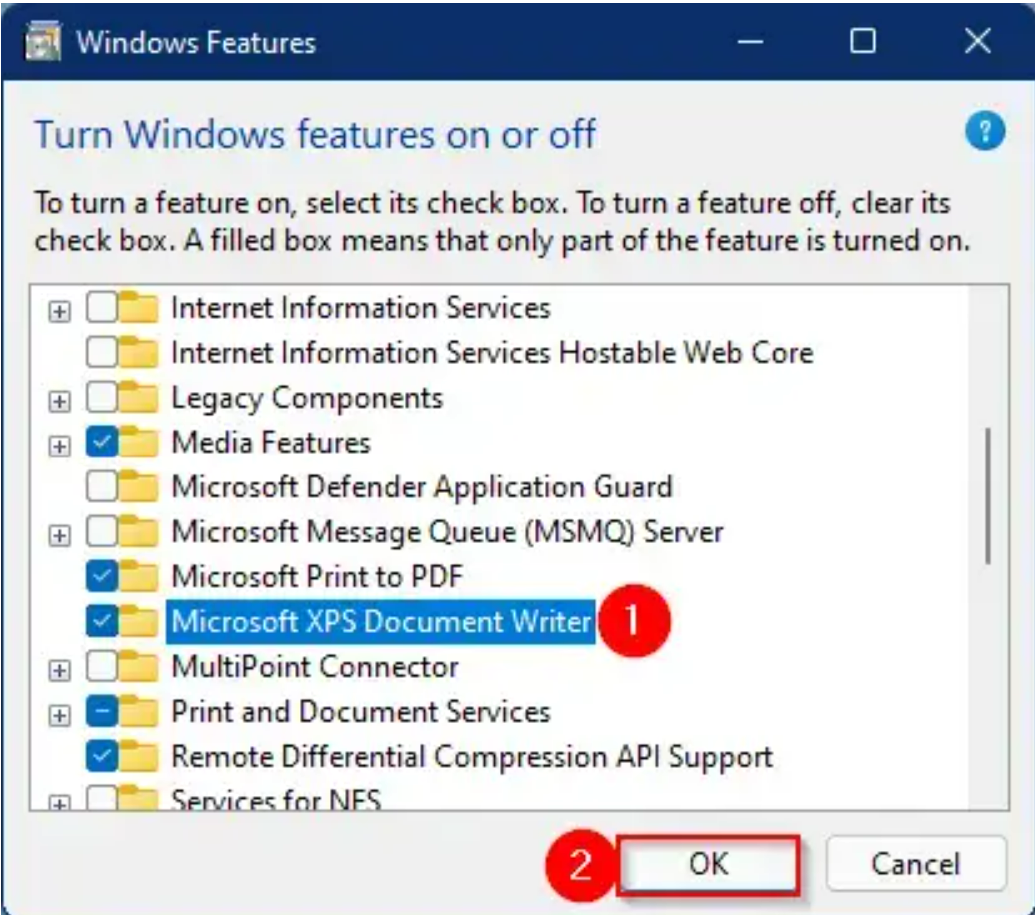
-
釘裝與裝訂等功能僅支援廠商提供的驅動程式,因為代理程式僅產生 PDF 檔案。
-
當使用者在代理程式端的應用程式中選取多份列印時,將確定要列印的檔案並一律進行逐份列印。例如,若列印作業包含兩頁並設定列印兩份,輸出的 PDF 檔案頁序將一律為 1-2-1-2。
-
每分鐘可叫用
getPrinterInfo的最大次數為 20 次。將每分鐘偵測一次印表機清單,如果印表機數量超過MAX_GET_PRINTER_INFO_CALLS_PER_MINUTEAPI 回應中的chrome.printing.getPrinter,則支援MAX_GET_PRINTER_INFO_CALLS_PER_MINUTE範圍內的可用印表機。
**附註:**不支援 PDF 列印的印表機無法在 Chrome 用戶端上支援原生印表機重新導向功能。
設定 Integrated Printing 功能的列印喜好設定
您可以在遠端桌面平台中設定 Integrated Printing 功能的列印喜好設定。透過 Integrated Printing 功能,您可以從遠端桌面平台使用本機或網路印表機,而不需在 Windows 遠端桌面平台中安裝其他印表機驅動程式。對於每部透過此功能而可使用的印表機,您可以設定資料壓縮、列印品質、雙面列印和顏色等設定的喜好設定。
在單一使用者虛擬機器桌面平台上,每部虛擬印表機依預設會顯示為 <printer_name>(vdi)。在已發佈的桌面平台或已發佈的應用程式中,每部虛擬印表機依預設會顯示為 <printer_name>(v<session_ID>)。
管理員可透過群組原則,修改重新導向的用戶端印表機的印表機命名慣例。如需相關資訊,請參閱 Horizon Agent 版本的*《Horizon 遠端桌面平台功能和 GPO》*文件。
先決條件
若要使用 Integrated Printing,管理員必須在遠端桌面平台中安裝 Integrated Printing 功能。此工作涉及在 Horizon Agents Installer 中啟用 Integrated Printing 選項。如需安裝 Horizon Agent 的相關資訊,請參閱*《Horizon 8 中的桌面平台和應用程式》文件。如需設定 Integrated Printing 功能的相關資訊,請參閱《Horizon 遠端桌面平台功能和 GPO》*文件。
若要判斷遠端桌面平台是否已安裝 Integrated Printing 功能,請確認該遠端桌面平台的檔案系統中是否存在 -print-redir-server.exe 和 -print-redir-service.exe 檔案。
程序
- 在 Windows 遠端桌面平台中,移至控制台 > 硬體和音效 > 裝置和印表機。
- 在裝置和印表機視窗中,以滑鼠右鍵按一下虛擬印表機,然後從快顯功能表中選取印表機內容。
- 在一般索引標籤上,按一下喜好設定。
- 若要儲存變更,請按一下確定。
此頁面對您有幫助嗎?