您可以使用鍵盤、顯示器、麥克風和其他外部裝置搭配遠端桌面平台和已發佈的應用程式。
國際鍵盤
使用非英文鍵盤和地區設定時,您必須在用戶端系統、瀏覽器及遠端桌面平台中使用特定設定。部分語言需要您在遠端桌面平台上使用 IME (輸入法編輯器)。
只要安裝正確的本機設定與輸入法,您即可輸入以下語言的字元:英文、日文、法文、德文、簡體中文、繁體中文、韓文及西班牙文。
| 語言 | 本機用戶端系統的輸入語言 | 本機用戶端系統是否需使用 IME? | 遠端桌面平台的瀏覽器與輸入語言 | 遠端桌面平台是否需使用 IME? |
|---|---|---|---|---|
| 英文 | 英文 | 否 | 英文 | 否 |
| 法文 | 法文 | 否 | 法文 | 否 |
| 德文 | 德文 | 否 | 德文 | 否 |
| 簡體中文 | 簡體中文 | 英文輸入模式 | 簡體中文 | 是 |
| 繁體中文 | 繁體中文 | 英文輸入模式 | 繁體中文 | 是 |
| 日文 | 日文 | 英文輸入模式 | 日文 | 是 |
| 韓文 | 韓文 | 英文輸入模式 | 韓文 | 是 |
| 西班牙文 | 西班牙文 | 否 | 西班牙文 | 否 |
快速鍵組合
您可以啟用特定設定,以變更某些按鍵組合的鍵盤行為。
Web 瀏覽器允許部分按鍵及按鍵組合同時傳送至用戶端系統與目標系統。對於其他按鍵及按鍵組合,輸入處理會在本機端執行,而非在目標系統上進行。可在您的系統上運作的按鍵組合,取決於瀏覽器軟體、用戶端作業系統以及語言設定。
若未啟用特定設定,下列按鍵與鍵盤組合在遠端桌面平台中通常無法正常運作。
-
Windows 按鍵組合
-
Alt+Backspace
附註:如需輸入 Ctrl+Alt+Del,請使用側邊列頂端的傳送 Ctrl+Alt+Delete 工具列按鈕。
-
Caps Lock+modifier_key (如 Alt 或 Shift)。
若要在桌面平台中模擬按下 Windows 鍵,請啟用相應的快速鍵對應,如*〈設定鍵盤快速鍵對應〉*中所述。
- Windows 用戶端裝置:啟用 Control+Win 鍵對應。
- Mac 用戶端裝置:啟用 Control+Command 鍵對應。
- Chrome 用戶端裝置:啟用 Control+Search 鍵對應。
**附註:*若您使用 Mac,則在使用按鍵組合來選取、複製與貼上文字時,可將 Command 鍵對應至 Windows 的 Ctrl 鍵。若要啟用這些功能,請依照〈設定鍵盤快速鍵對應〉*中所述,啟用相應的快速鍵對應。
Windows 鍵組合無法在已發佈的應用程式中使用。這些按鍵組合可在 Windows Server 2019/2022 以及 Windows 11 的遠端桌面平台和已發佈的桌面平台中正常運作。
**附註:**如需用戶端作業系統的預設鍵盤快速鍵清單,請參閱該用戶端作業系統的說明文件。如需預設的 Windows 快速鍵清單,請移至 Microsoft Windows 網站 (http://windows.microsoft.com)。
設定鍵盤快速鍵對應
您可以透過建立鍵盤快速鍵對應,自訂遠端桌面平台和已發佈的應用程式如何解譯用戶端裝置上輸入的鍵盤快速鍵。建立鍵盤快速鍵對應時,您會將用戶端裝置上的某個鍵盤快速鍵對應至 Windows 的鍵盤快速鍵,以便在遠端桌面平台或應用程式中觸發相關聯的動作。
鍵盤快速鍵由一或多個輔助按鍵 (例如 Control 和 Shift) 以及一個按鍵碼組成。按鍵碼可以是鍵盤上的任意按鍵。當您在用戶端鍵盤上按下已對應的鍵盤快速鍵時,遠端桌面平台或應用程式中會執行對應的 Windows 鍵盤快速鍵與動作。
視訊
如需快速瞭解鍵盤快速鍵對應,請觀看這段三分鐘的視訊。
Chrome 版 Omnissa Horizon Client 中的鍵盤快速鍵
對應作業系統鍵盤快速鍵的考量事項
許多作業系統都包含預設的鍵盤快速鍵。例如,Command+Tab 與 Command+空格鍵是 Mac 系統上的常用鍵盤快速鍵,而 Ctrl+Esc 和 Alt+Enter 是 Windows 系統上的常用鍵盤快速鍵。如果您嘗試在 Horizon Client 中對其中一個作業系統 (OS) 的鍵盤快速鍵進行對應,該快速鍵在用戶端裝置與遠端桌面平台或已發佈的應用程式中的行為可能無法預期。
在建立鍵盤快速鍵對應之前,請先參閱以下注意事項:
- 鍵盤上按鍵的實體配置可能會因鍵盤語言不同而有所差異。為確保鍵盤快速鍵對應能正確登錄至 Horizon Client,請使用語言設定指定您鍵盤的語言與配置。
- 如果您對某個鍵盤快速鍵進行對應,該快速鍵在用戶端裝置上的行為將取決於作業系統如何處理該快速鍵。例如,該鍵盤快速鍵可能會在作業系統中觸發某個動作,導致 Horizon Client 無法對該快速鍵做出回應。或者,該鍵盤快速鍵可能會同時在作業系統與 Horizon Client 中觸發某個動作。
- 在 Horizon Client 中對作業系統的鍵盤快速鍵進行對應之前,請儘可能先在用戶端作業系統中停用該快速鍵。並非所有作業系統的鍵盤快速鍵都能停用。
- 如果您在 Horizon Client 中對應了 Windows 鍵盤快速鍵,當您在遠端桌面平台或已發佈的應用程式中使用該快速鍵時,將會觸發所對應的動作。
- 在 Horizon Client 的鍵盤對應對話方塊中,包含 Windows 鍵的快速鍵對應預設為停用狀態。若要使用其中一個對應,必須在按鍵對應對話方塊中選取開啟核取方塊,以啟用此對應。這些快速鍵預設包含在對應功能中,且無法刪除。
- 每個快捷鍵對應僅適用於從特定用戶端作業系統連線的個別使用者,無法跨不同作業系統的裝置共用。例如,無論使用者在 Mac 裝置 1 上執行 Chrome 瀏覽器,還是在 Mac 裝置 2 上執行 Firefox 瀏覽器,原始 Mac 快速鍵的對應都對該使用者有效。但是,如果同一使用者從 Windows 裝置上的瀏覽器進行連線,則對應無效。
**附註:**如需用戶端作業系統的預設鍵盤快速鍵清單,請參閱該用戶端作業系統的說明文件。如需預設的 Windows 快速鍵清單,請參閱 Microsoft Windows 網站 (http://windows.microsoft.com)。
建立鍵盤快速鍵對應
依照以下步驟設定鍵盤快速鍵對應。
-
連線至伺服器,然後在桌面平台和應用程式選取器視窗的右上角,按一下設定工具列按鈕。
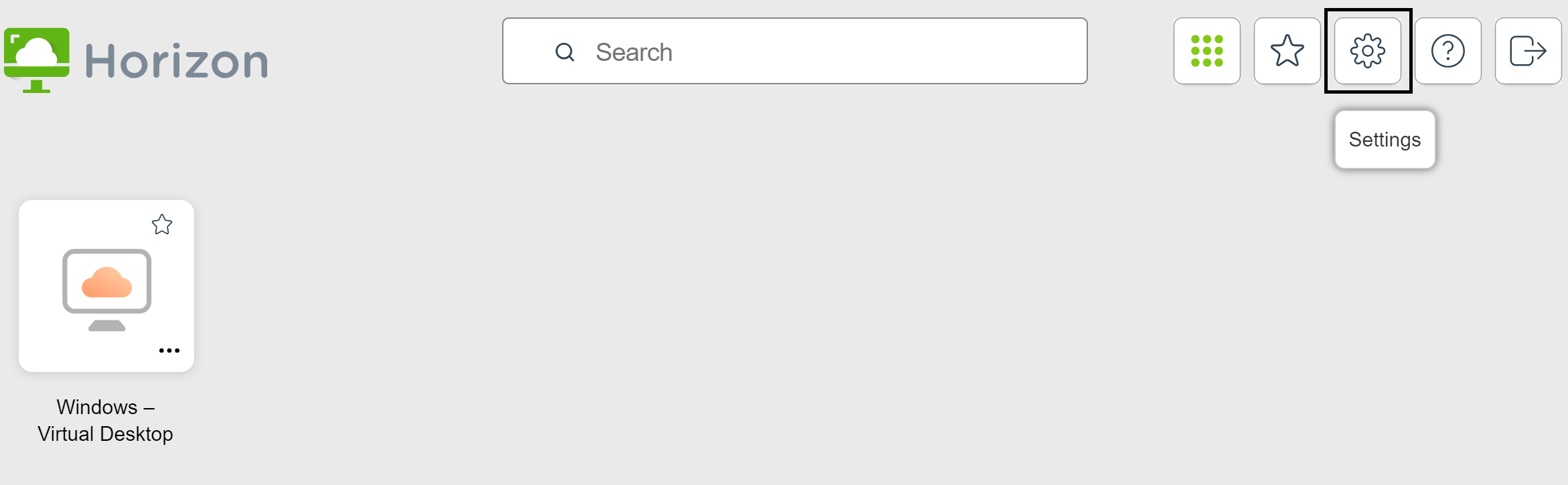
如果您有作用中工作階段正在執行,也可以按一下側邊列頂端的開啟功能表按鈕來存取設定。
-
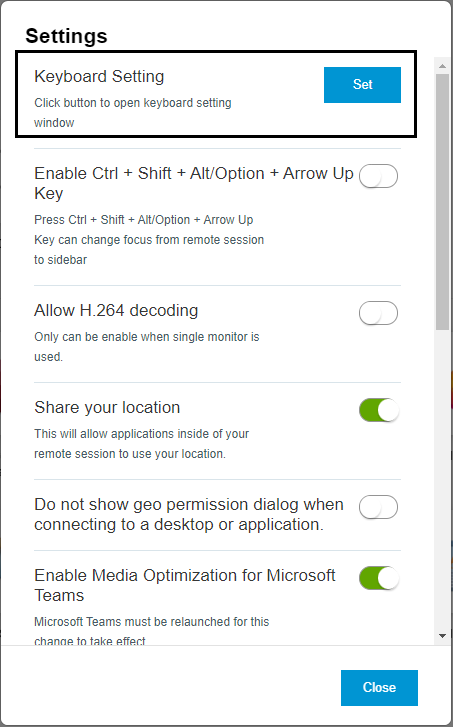
在設定視窗中,尋找鍵盤設定,然後按一下設定。
-
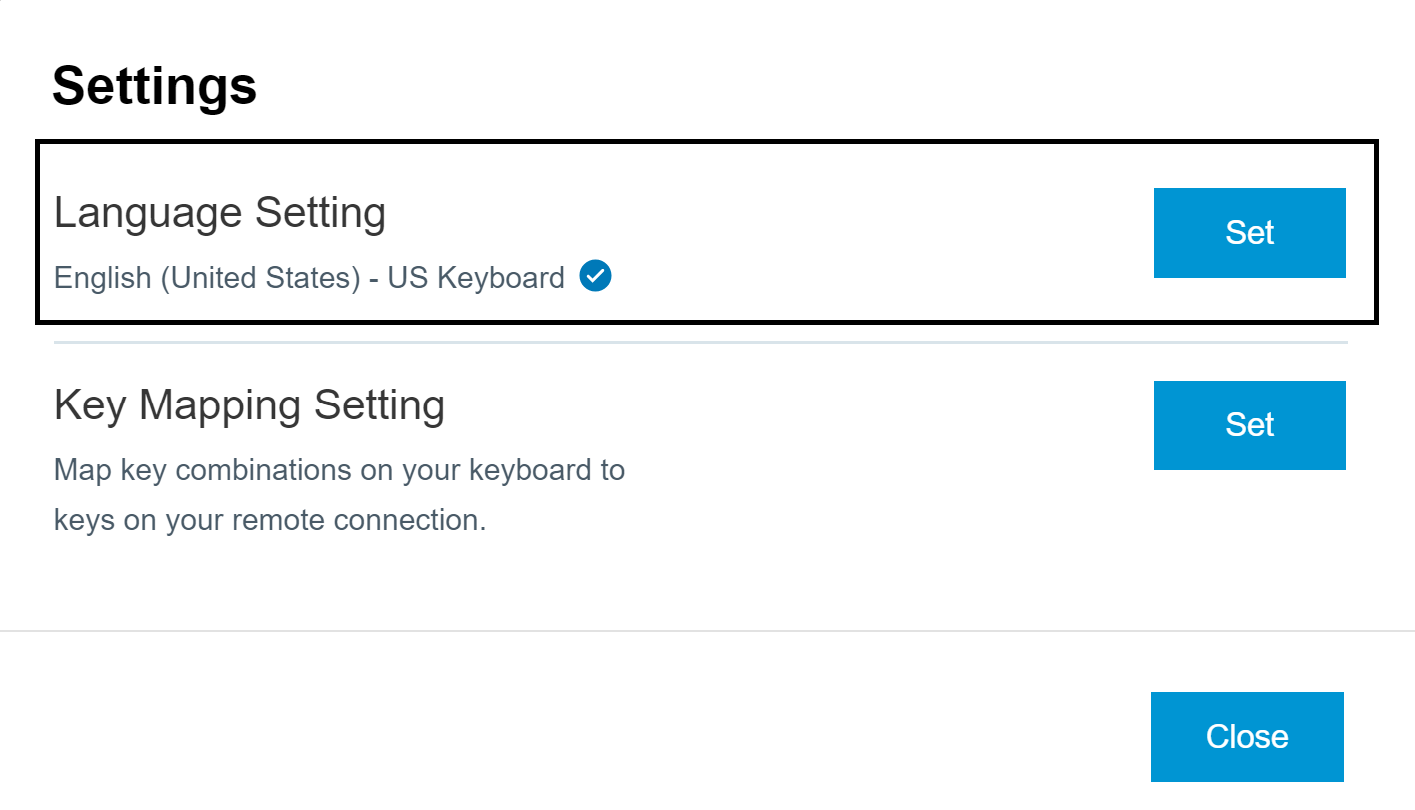
在鍵盤設定視窗中,指定鍵盤的語言。
a. 尋找語言設定,然後按一下設定。
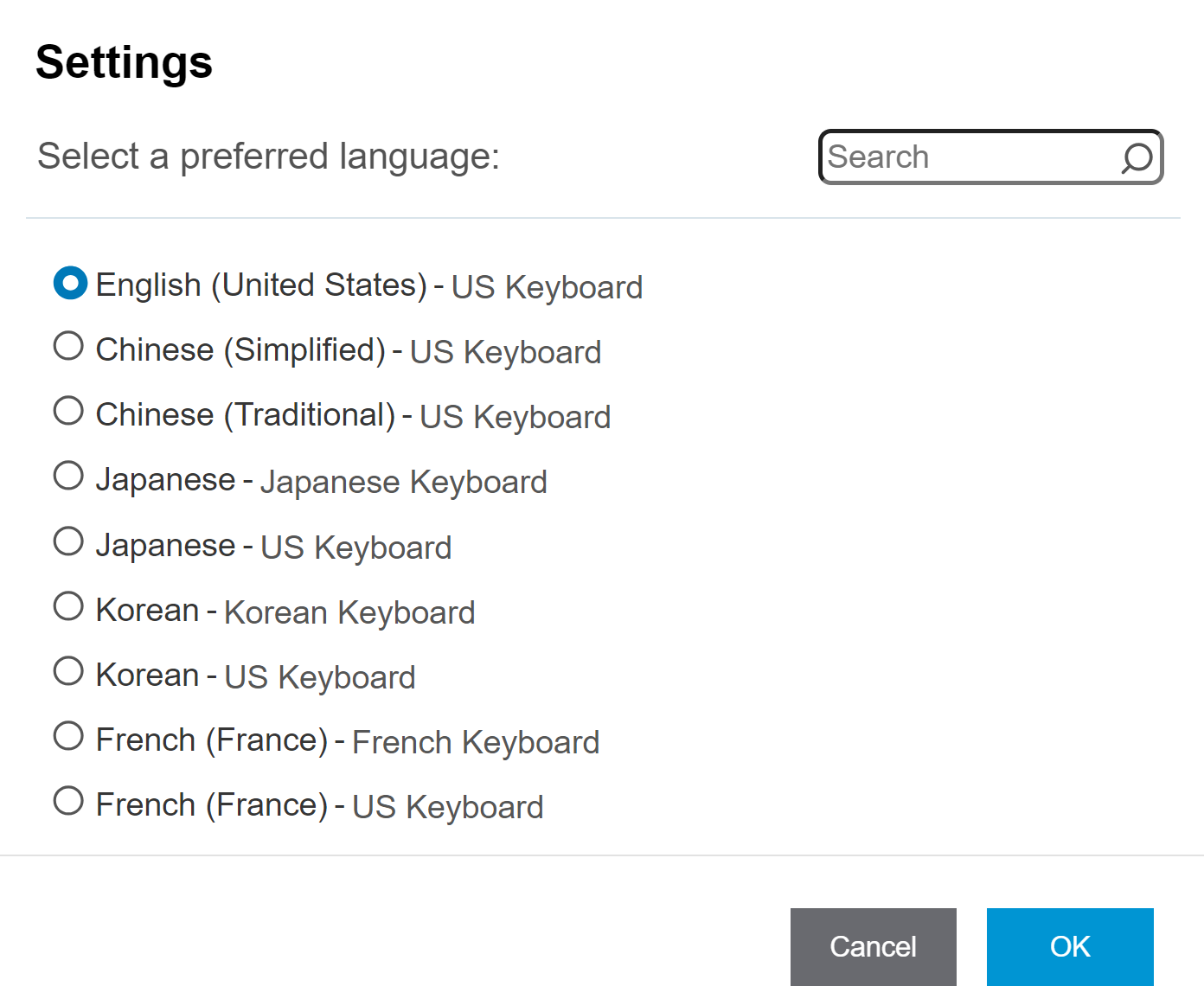
b. 在隨後出現的對話方塊中,選取與您的裝置相符的語言和鍵盤配置組合,然後按一下確定。
-
在鍵盤設定視窗中,設定鍵盤快速鍵對應。
a. 尋找按鍵對應設定,然後按一下設定。
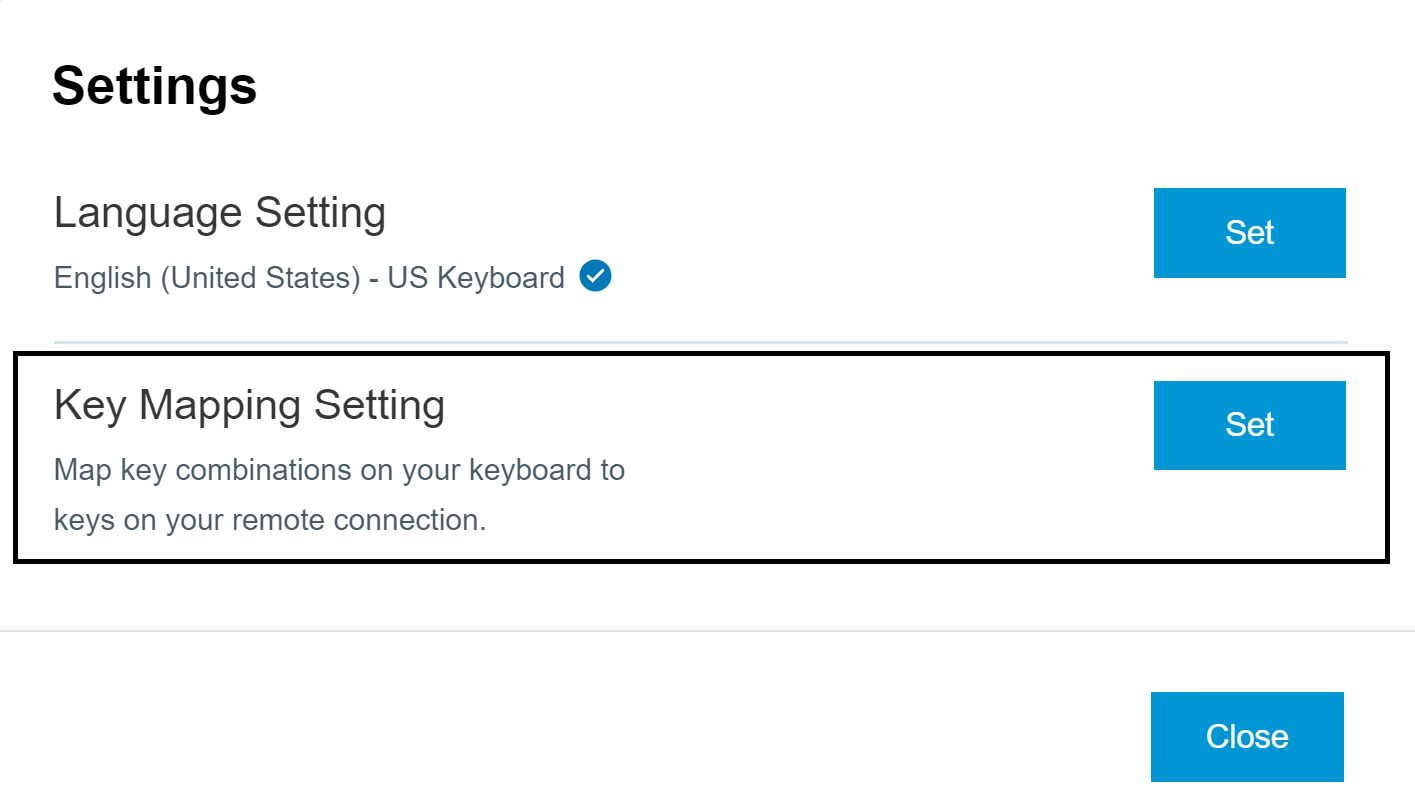
b. 在按鍵對應對話方塊中,設定鍵盤快速鍵對應。
動作 程序 刪除鍵盤快速鍵對應 選取要刪除的對應,然後按一下減號 (-) 按鈕。 新增鍵盤快速鍵對應 附註:鍵盤對應可能會受到某些規則與限制的影響。請參閱本文下一節中的說明。 - 按一下加號 (+) 按鈕。
- 在從: 區段下,透過選取一或多個輔助按鍵並在文字方塊中輸入按鍵碼,以指定用戶端的鍵盤快速鍵序列。從: 欄位會顯示您所指定的用戶端鍵盤快速鍵。
- 在到: 區段下,透過選取一或多個輔助按鍵並在文字方塊中輸入按鍵碼,以指定對應的 Windows 鍵盤快速鍵序列。至: 欄位會顯示您所指定的 Windows 鍵盤快速鍵。
- 按一下新增以儲存您的變更。
修改鍵盤快速鍵對應 - 按一下對應項目旁的編輯按鈕,然後變更從: 和到: 的鍵盤快速鍵序列。
- 按一下更新以儲存變更。
啟用/停用鍵盤快速鍵對應 在按鍵對應對話方塊中,選取/取消選取對應項目旁的開啟核取方塊。 啟用/停用特定語言按鍵對應 選取或取消選取啟用特定語言按鍵對應核取方塊。 選取此核取方塊後,Horizon Client 會辨識與您指定的鍵盤語言相關的預設鍵盤對應設定。 還原預設對應 按一下還原預設值。您對預設鍵盤快速鍵對應所做的任何變更都會被刪除,並還原為預設對應設定。 - 按一下儲存,儲存所做的變更。然後,按關閉兩次以退出 [設定] 畫面。
您對鍵盤快速鍵對應所做的變更會立即生效。您無需重新啟動已開啟的遠端桌面平台或已發佈的應用程式,變更即可生效。
快速鍵對應規則
以下是鍵盤快速鍵對應所適用的規則與限制。
- 如果您嘗試新增與現有對應重複的鍵盤對應,系統會顯示錯誤訊息。
- 如果來源與目標的快速鍵組合相同,系統會顯示錯誤訊息。
- 您可以將單一輔助按鍵對應至另一個輔助按鍵,例如將 Command 鍵對應至 Control 鍵。但您無法建立由多個輔助按鍵組成的組合鍵之間的對應。
- 您無法對包含 Shift 鍵與字母鍵組合的快速鍵進行對應,例如 Shift+A。
- 如果您在未指定來源或目標快速鍵的情況下嘗試新增對應,系統會顯示錯誤訊息。
- 您無法對包含任何 LED 鍵 (Caps Lock、Num Lock、Scroll Lock) 的組合進行對應。
- 您無法將按鍵組合對應到輔助按鍵。
此頁面對您有幫助嗎?