최종 사용자는 서버에 연결하고, 원격 데스크톱 및 게시된 애플리케이션을 사용할 수 있습니다. 문제 해결을 위해 최종 사용자는 원격 데스크톱 및 게시된 애플리케이션을 재설정할 수 있습니다.
최종 사용자를 위해 원격 데스크톱 또는 게시된 애플리케이션에 연결
원격 데스크톱 또는 게시된 애플리케이션에 연결하려면 서버 이름과 사용자 계정의 자격 증명을 제공해야 합니다. 연결 절차는 관리자 및 최종 사용자에 대해 약간 다르므로 역할에 적용되는 섹션을 참조하십시오.
참고: Horizon Cloud on Azure 데스크톱에 다음 고려 사항이 적용됩니다.
-
관리자가 Horizon Cloud Control Plane에서 Omnissa Horizon Cloud Entitlement On-Ramp 기능을 사용하도록 설정하고 권한을 부여한 사용자 및 그룹이 이 기능을 사용하도록 설정한 경우 Omnissa Horizon Connection Server에 연결한 후 Omnissa Horizon 8 및 Horizon Cloud on Azure 데스크톱에 모두 액세스할 수 있습니다.
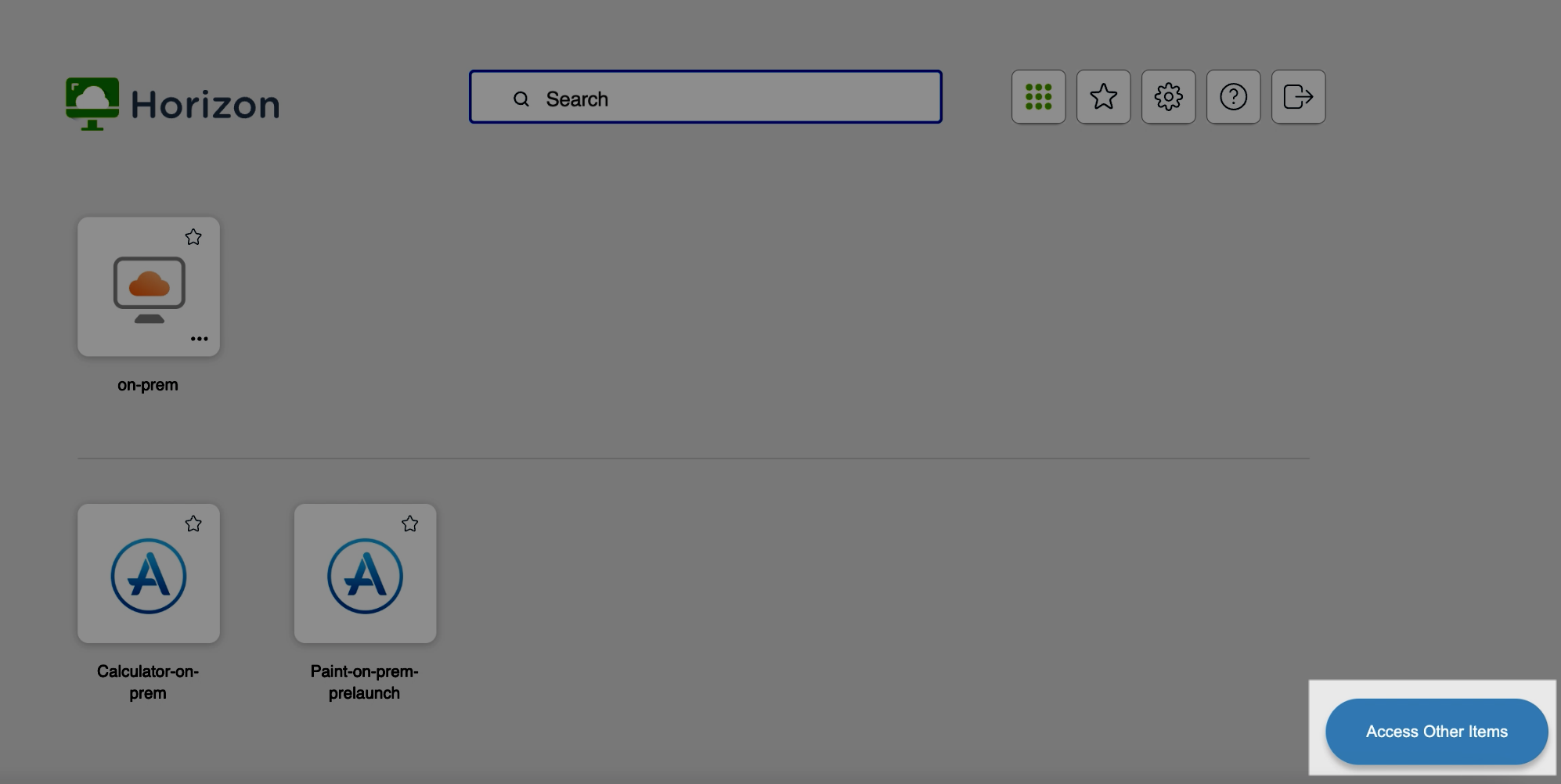
Horizon Cloud on Azure 데스크톱에 액세스하려면 데스크톱 및 애플리케이션 선택기 창 하단에 있는 다른 항목에 액세스 버튼을 클릭합니다.
-
Horizon Cloud Entitlement On-Ramp 기능을 사용하도록 설정하지 않은 경우 Horizon Cloud on Azure 데스크톱에 액세스하려면 Horizon Connection Server 대신 Omnissa Horizon Cloud Service - next-gen 포털에 연결해야 합니다. Horizon Cloud Service - next-gen 설명서에서 Omnissa Horizon Client를 사용하여 데스크톱 시작 및 Horizon Client를 사용하여 애플리케이션 시작을 참조하십시오.
-
관리자가 Horizon Universal Console에서 Workspace ONE 모드를 사용하도록 설정한 경우, Omnissa Workspace ONE Intelligent Hub를 사용하여 Horizon Cloud Service - next-gen 포털에 연결하고 데스크톱 및 애플리케이션 세션을 열어야 합니다. Horizon Web Client는 Workspace ONE Intelligent Hub에서 데스크톱 또는 애플리케이션에 액세스할 때 시작됩니다. 이 기능은 Horizon Web Client 2406.1 및 Horizon Web Client 2412 이상에서 지원됩니다.
최종 사용자를 위한 절차
시작하기 전에 관리자로부터 다음 정보를 얻습니다.
- VPN(Virtual Private Network) 연결을 켤지 여부에 대한 지침.
- 서버에 연결하는 데 사용할 FQDN(정규화된 도메인 이름)입니다.
- 포트가 443이 아닌 경우 서버 연결에 사용하는 포트 번호입니다.
- Active Directory 사용자 이름/암호, RSA SecurID 사용자 이름/인증번호 또는 RADIUS 인증 자격 증명과 같이 로그인하기 위한 자격 증명.
- 로그인에 사용할 도메인 이름입니다.
다음 절차에서는 최종 사용자를 위해 원격 데스크톱 또는 게시된 애플리케이션에 연결하는 단계를 설명합니다.
-
조직에 VPN 연결이 필요한 경우 VPN을 켭니다.
-
브라우저를 열고 탐색 표시줄에 관리자의 지시대로 서버의 이름을 입력합니다.
https를 입력하고 서버 또는 연결 브로커의 FQDN(예:https://view.company.com)을 사용합니다.Horizon Connection Server 연결할 때는 항상 TLS를 사용합니다. TLS 연결의 기본 포트는 443입니다. 서버가 기본 포트를 사용하도록 구성되지 않은 경우에는
view.company.com:1443형식을 사용합니다. -
Horizon 웹 포털 페이지가 나타나면 다음 옵션 중 하나를 선택합니다.
다음 표에는 가능한 모든 옵션이 나열되어 있습니다. 사용할 수 있는 옵션은 연결하는 서버 및 환경 구성 방법에 따라 다릅니다.
옵션 설명 기본 클라이언트 시작 Horizon Client를 시작합니다. 참고: 관리자가 Omnissa Unified Access Gateway에서 시스템 환경을 구성한 경우에만 이 옵션을 사용할 수 있습니다. 브라우저 액세스 Horizon Web Client를 시작합니다. 참고: 관리자가 Unified Access Gateway에서 시스템 환경을 구성한 경우에만 이 옵션을 사용할 수 있습니다. Horizon Web Client Horizon Web Client를 시작합니다. Horizon Client 설치 클라이언트 시스템용 Horizon Client 설치 관리자를 다운로드할 수 있는 Horizon Client 다운로드 페이지를 엽니다. 참고: 이 옵션은 옵션 대신 링크로 표시될 수 있습니다. 필요한 경우 확인란을 선택하여 선택 항목을 저장하고 다음번에 동일한 클라이언트 시스템의 동일한 브라우저 유형에 서버 이름을 입력할 때 Horizon 웹 포털 페이지를 건너뛸 수 있습니다. 나중에 생각이 바뀔 경우 Horizon Web Client 설정 페이지의 기본 랜딩 페이지 복원 설정을 사용하여 Horizon 웹 포털 페이지를 표시할 수 있습니다.
-
RSA SecurID 자격 증명 또는 RADIUS 인증 자격 증명을 묻는 메시지가 표시되면 자격 증명을 입력하고 로그인을 클릭합니다.
인증번호에 PIN 및 토큰에서 생성된 번호가 모두 포함될 수 있습니다.
-
RSA SecurID 자격 증명 또는 RADIUS 인증 자격 증명에 대해 묻는 메시지가 다시 표시되면 토큰에서 다음에 생성된 번호를 입력합니다.
PIN을 입력하거나 이전에 입력한 동일한 생성 번호를 입력하지 마십시오. 필요한 경우 새 번호가 생성될 때까지 기다리십시오. 이 단계는 첫 번째 인증번호를 잘못 입력했거나 RSA 서버의 구성 설정이 변경된 경우에만 필요합니다.
-
사용자 이름과 암호를 묻는 메시지가 나타나면 Active Directory 자격 증명을 입력합니다.
a. 관리자의 지시에 따라 사용자 이름 및 암호를 입력합니다. 하나 이상의 데스크톱 또는 애플리케이션 풀을 사용하려면 관리자가 사용자에게 사용 권한을 부여해야 합니다.
b. (선택 사항) 관리자의 지시대로 도메인을 선택합니다.
도메인을 선택할 수 없는 경우 domain\username 또는 username@domain 형식으로 사용자 이름을 입력해야 합니다.c. 로그인합니다.
-
원격 데스크톱 또는 게시된 애플리케이션에 연결하려면 데스크톱 및 애플리케이션 선택기 창에서 다음 중 하나를 수행합니다.
옵션 작업 데스크톱/애플리케이션 아이콘에서 연결 데스크톱 또는 애플리케이션 아이콘을 클릭합니다. 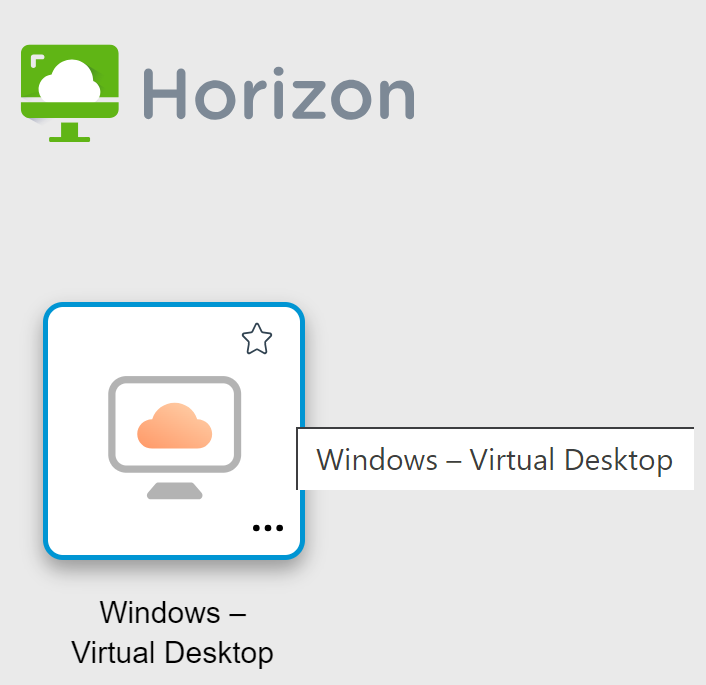
데스크톱/애플리케이션 컨텍스트 메뉴에서 연결 데스크톱 또는 애플리케이션 아이콘 옆에 있는 [...] 버튼을 클릭하고 연결을 선택합니다. 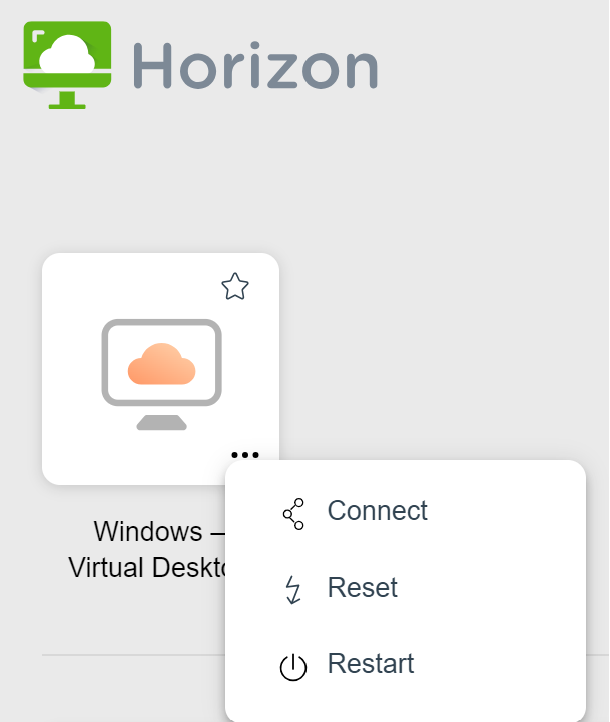
원격 데스크톱 또는 게시된 애플리케이션이 브라우저 창에서 열립니다. 사이드바를 열려면 브라우저 창의 왼쪽에 있는 탭을 클릭합니다. 사이드바에서 다른 원격 데스크톱 또는 게시된 애플리케이션을 열고, 설정을 구성하고, 텍스트를 복사하고 붙여넣고, 기타 작업을 수행할 수 있습니다.
-
(선택 사항) 원격 데스크톱 또는 게시된 애플리케이션을 즐겨찾기로 표시하려면 데스크톱 및 애플리케이션 선택기 창에서 원격 데스크톱 또는 게시된 애플리케이션 아이콘 안에 있는 회색 별 모양을 클릭합니다.
별 모양 아이콘이 회색에서 노란색으로 바뀝니다. 다음번에 로그인할 때 브라우저 창의 오른쪽 상단에서 별 모양 아이콘을 클릭하여 즐겨찾기 항목만 표시할 수도 있습니다.
참고: 원격 데스크톱 또는 게시된 애플리케이션에 연결한 후에 연결이 끊어지고 링크를 클릭하여 보안 인증서를 승인할 것인지를 묻는 메시지가 표시되는 경우 사용자는 인증서의 신뢰 여부를 선택할 수 있습니다. 자체 서명된 루트 인증서 신뢰 섹션을 참조하십시오.
원격 데스크톱 또는 게시된 애플리케이션의 표준 시간대가 클라이언트 디바이스에 설정된 시간대를 사용하지 않는 경우 표준 시간대를 수동으로 설정합니다. 시간대 설정 섹션을 참조하십시오.
기본적으로 Horizon Web Client는 네트워크 연결이 불안정해지면 세션 창에 알림 메시지를 표시합니다. 자세한 내용은 불안정한 네트워크 연결 감지 섹션을 참조하십시오.
관리자를 위한 절차
다음 항목을 완료했는지 확인합니다.
- Active Directory 사용자 이름/암호, RSA SecurID 사용자 이름/인증번호 또는 RADIUS 인증 자격 증명과 같은 로그인 자격 증명을 얻습니다.
- 로그인에 사용할 NETBIOS 도메인 이름을 얻습니다. 예를 들어
mycompany.com대신mycompany를 사용할 수 있습니다. - 회사 네트워크 외부에 있으며 원격 데스크톱 및 게시된 애플리케이션에 액세스하기 위해 VPN 연결이 필요한 경우 클라이언트 디바이스가 VPN 연결을 사용하도록 설정되어 있는지 확인하고 해당 연결을 켜십시오.
- 원격 데스크톱 또는 게시된 애플리케이션에 액세스하는 서버의 정규화된 도메인 이름(FQDN)이 있는지 확인합니다. 서버 이름에는 밑줄(_)을 사용할 수 없습니다. 포트가 443이 아닌 경우 포트 번호도 필요합니다.
-
조직에 VPN 연결이 필요한 경우 VPN을 켭니다.
-
브라우저를 열고 탐색 표시줄에 서버 또는 연결 브로커 이름을 입력합니다.
https를 입력하고 서버의 FQDN(정규화된 도메인 이름)(예:https://view.company.com)을 사용합니다.서버에 연결할 때는 항상 TLS를 사용합니다. TLS 연결의 기본 포트는 443입니다. 서버가 기본 포트를 사용하도록 구성되지 않은 경우에는
view.company.com:1443형식을 사용합니다. -
Horizon 웹 포털 페이지가 나타나면 다음 옵션 중 하나를 선택합니다.
다음 표에는 가능한 모든 옵션이 나열되어 있습니다. 사용할 수 있는 옵션은 연결하는 서버 및 환경 구성에 따라 다릅니다.
옵션 설명 기본 클라이언트 시작 Horizon Client를 시작합니다. 참고: 관리자가 Unified Access Gateway에서 시스템 환경을 구성한 경우에만 이 옵션을 사용할 수 있습니다. 브라우저 액세스 Horizon Web Client를 시작합니다. 참고: 관리자가 Unified Access Gateway에서 시스템 환경을 구성한 경우에만 이 옵션을 사용할 수 있습니다. Horizon Web Client Horizon Web Client를 시작합니다. Horizon Client 설치 클라이언트 시스템용 Horizon Client 설치 관리자를 다운로드할 수 있는 Horizon Client 다운로드 페이지를 엽니다. 참고: 이 옵션은 옵션 대신 링크로 표시될 수 있습니다. 필요한 경우 확인란을 선택하여 선택 항목을 저장하고 다음번에 동일한 클라이언트 시스템의 동일한 브라우저 유형에 서버 이름을 입력할 때 Horizon 웹 포털 페이지를 건너뛸 수 있습니다. 나중에 생각이 바뀔 경우 Horizon Web Client 설정 페이지의 기본 랜딩 페이지 복원 설정을 사용하여 Horizon 웹 포털 페이지를 표시할 수 있습니다.
-
RSA SecurID 자격 증명 또는 RADIUS 인증 자격 증명을 묻는 메시지가 표시되면 자격 증명을 입력하고 로그인을 클릭합니다.
인증번호에 PIN 및 토큰에서 생성된 번호가 모두 포함될 수 있습니다.
-
RSA SecurID 자격 증명 또는 RADIUS 인증 자격 증명에 대해 묻는 메시지가 다시 표시되면 토큰에서 다음에 생성된 번호를 입력합니다.
PIN을 입력하거나 이전에 입력한 동일한 생성 번호를 입력하지 마십시오. 필요한 경우 새 번호가 생성될 때까지 기다리십시오. 이 단계는 첫 번째 인증번호를 잘못 입력했거나 RSA 서버의 구성 설정이 변경된 경우에만 필요합니다.
-
메시지가 표시되면 다음을 수행합니다.
a. 사용자 이름 및 암호를 입력합니다. 하나 이상의 데스크톱 또는 애플리케이션 풀을 사용하려면 관리자가 사용자에게 사용 권한을 부여해야 합니다.
b. (선택 사항) 도메인을 선택합니다.
도메인을 선택할 수 없는 경우 domain\username 또는 username@domain 형식으로 사용자 이름을 입력해야 합니다.
c. 로그인합니다.
-
원격 데스크톱 또는 게시된 애플리케이션에 연결하려면 데스크톱 및 애플리케이션 선택기 창에서 다음 중 하나를 수행합니다.
옵션 작업 데스크톱/애플리케이션 아이콘에서 연결 데스크톱 또는 애플리케이션 아이콘을 클릭합니다. 데스크톱/애플리케이션 컨텍스트 메뉴에서 연결 데스크톱 또는 애플리케이션 아이콘 옆에 있는 [...] 버튼을 클릭하고 연결을 선택합니다. 원격 데스크톱 또는 게시된 애플리케이션이 브라우저 창에서 열립니다. 사이드바를 열려면 브라우저 창의 왼쪽에 있는 탭을 클릭합니다. 사이드바에서 다른 원격 데스크톱 또는 게시된 애플리케이션을 열고, 설정을 구성하고, 텍스트를 복사하고 붙여넣고, 기타 작업을 수행할 수 있습니다.
-
(선택 사항) 원격 데스크톱 또는 게시된 애플리케이션을 즐겨찾기로 표시하려면 데스크톱 및 애플리케이션 선택기 창에서 원격 데스크톱 또는 게시된 애플리케이션 아이콘 안에 있는 회색 별 모양을 클릭합니다.
별 모양 아이콘이 회색에서 노란색으로 바뀝니다. 다음번에 로그인할 때 브라우저 창의 오른쪽 상단에서 별 모양 아이콘을 클릭하여 즐겨찾기 항목만 표시할 수도 있습니다.
참고: 원격 데스크톱 또는 게시된 애플리케이션에 연결한 후에 연결이 끊어지고 링크를 클릭하여 보안 인증서를 승인할 것인지를 묻는 메시지가 표시되는 경우 사용자는 인증서의 신뢰 여부를 선택할 수 있습니다. 자체 서명된 루트 인증서 신뢰 섹션을 참조하십시오.
원격 데스크톱 또는 게시된 애플리케이션의 표준 시간대가 클라이언트 디바이스에 설정된 시간대를 사용하지 않는 경우 표준 시간대를 수동으로 설정합니다. 시간대 설정 섹션을 참조하십시오.
기본적으로 Horizon Web Client는 네트워크 연결이 불안정해지면 세션 창에 알림 메시지를 표시합니다. 자세한 내용은 불안정한 네트워크 연결 감지 섹션을 참조하십시오.
자체 서명된 루트 인증서 신뢰
경우에 따라 원격 데스크톱 또는 게시된 애플리케이션에 처음 연결할 때, 원격 시스템에서 사용하는 자체 서명된 인증서를 수락하라는 메시지가 브라우저에 표시될 수 있습니다. 인증서를 먼저 신뢰해야 원격 데스크톱 또는 게시된 애플리케이션에 연결할 수 있습니다.
대부분의 브라우저에는 자체 서명된 인증서를 영구적으로 신뢰할 수 있는 옵션이 제공됩니다. 인증서를 영구적으로 신뢰하는 경우 브라우저를 다시 시작할 때마다 인증서를 확인해야 합니다. Safari 브라우저를 사용하는 경우, 연결을 설정하려면 보안 인증서를 영구적으로 신뢰해야 합니다.
절차
-
브라우저에 신뢰할 수 없는 인증서 경고가 표시되거나 연결이 비공개가 아니라는 주의가 표시되면 인증서를 검토하여 회사에서 사용하는 인증서와 일치하는지 확인합니다. 지원을 받으려면 시스템 관리자에게 문의해야 할 수 있습니다. 예를 들어 Chrome의 경우 다음 절차를 사용할 수 있습니다.
- 주소 표시줄에서 잠금 아이콘을 클릭합니다.
- 인증서 정보 링크를 클릭합니다.
- 인증서가 회사에서 사용하는 인증서와 일치하는지 확인합니다. 지원을 받으려면 시스템 관리자에게 문의해야 할 수 있습니다.
-
보안 인증서를 수락합니다. 각 브라우저에는 인증서를 수락하거나 항상 신뢰하기 위한 브라우저별 프롬프트가 있습니다. 예를 들어 Chrome에서는 브라우저 페이지에서 고급 링크를 클릭한 후 **server-name에서 계속 이동(비안전)**을 클릭합니다.
Safari에서는 다음 절차를 사용하여 인증서를 영구적으로 신뢰할 수 있습니다.
- 신뢰할 수 없는 인증서 대화상자가 표시되면 인증서 표시 버튼을 클릭합니다.
- 항상 신뢰 확인란을 선택하고 계속을 클릭합니다.
- 메시지가 표시되면 암호를 입력하고 설정 업데이트를 클릭합니다.
결과
원격 데스크톱 또는 게시된 애플리케이션이 시작됩니다.
인증되지 않은 액세스를 사용하여 게시된 애플리케이션에 연결
인증되지 않은 액세스 사용자 계정이 있는 경우 서버에 익명으로 로그인하고 게시된 애플리케이션에 연결할 수 있습니다. 연결 절차는 관리자 및 최종 사용자에 대해 약간 다르므로 역할에 적용되는 섹션을 참조하십시오.
최종 사용자를 위한 절차
시작하기 전에 관리자로부터 다음 정보를 얻습니다.
- 서버에 연결하는 데 사용할 서버 이름.
- 익명으로 로그인하는 데 사용할 인증되지 않은 액세스 사용자 계정.
참고: Horizon Web Client는 네트워크 연결이 불안정해지면 세션 창에 알림 메시지를 표시합니다. 메시지 표시를 켜고 끄려면 데스크톱 및 애플리케이션 선택기 창의 오른쪽 상단 모서리에 있는 설정 도구 모음 버튼을 클릭하고 네트워크 상태 표시 사용 안 함 옵션을 전환합니다.
-
인증되지 않은 액세스 권한이 있는 서버에 연결하려면 브라우저를 열고 URI(Uniform Resource Identifier)를 입력합니다.
예를 들어 다음과 같은 URI 구문 중 하나를 사용할 수 있습니다.
- https://authority-part?unauthenticatedAccessEnabled=true
- https://authority-part?unauthenticatedAccessEnabled=true&unauthenticatedAccessAccount=anonymous_account authority-part는 서버 주소이고 필요한 경우 기본값이 아닌 포트 번호를 지정합니다. 포트 번호를 지정해야 하는 경우 server-address:port-number를 입력합니다.
anonymous_account는 인증되지 않은 액세스 사용자 계정입니다.
연결할 때는 항상 TLS를 사용합니다. TLS 연결의 기본 포트는 443입니다. 서버가 기본 포트를 사용하도록 구성되지 않은 경우에는 다음 예의 형식을 사용합니다.
horizon.company.com:1443. -
(선택 사항) URI에 인증되지 않은 액세스 사용자 계정을 지정하지 않은 경우 사용자 계정 드롭다운 메뉴에서 인증되지 않은 액세스 사용자 계정을 선택하고, 필요한 경우 제출을 클릭합니다.
하나의 인증되지 않은 액세스 사용자 계정만 사용할 수 있으면 해당 사용자 계정이 기본적으로 선택됩니다.
제출을 클릭하면 애플리케이션 선택 창이 나타납니다.
-
액세스하려는 게시된 애플리케이션에 대한 아이콘을 클릭합니다.
게시된 애플리케이션이 브라우저에 표시됩니다. 탐색 사이드바도 사용할 수 있습니다. 브라우저 창 왼쪽의 탭을 클릭하여 사이드바를 표시할 수 있습니다. 사이드바를 사용하여 다른 게시된 애플리케이션에 액세스하고, 설정 창을 표시하고, 텍스트를 복사한 후 붙여넣는 등의 작업도 수행할 수 있습니다.
참고: 인증되지 않은 애플리케이션 세션에 다시 연결할 수 없습니다. 사용자가 클라이언트에서 연결이 끊기면 로컬 사용자 세션에서 자동으로 로그오프됩니다.
기본적으로 Horizon Web Client는 네트워크 연결이 불안정해지면 세션 창에 알림 메시지를 표시합니다. 자세한 내용은 불안정한 네트워크 연결 감지를 참조하십시오.
관리자를 위한 절차
다음과 같은 사전 요구 사항을 완료했는지 확인합니다.
- #에 설명된 관리 작업을 수행하십시오.
- Horizon Connection Server 인스턴스에서 인증되지 않은 액세스 사용자를 설정합니다. 자세한 내용은 Horizon 8 관리 문서에서 “게시된 애플리케이션에 인증되지 않은 액세스 제공”을 참조하십시오.
-
인증되지 않은 액세스 권한이 있는 서버에 연결하려면 브라우저를 열고 URI(Uniform Resource Identifier)를 입력합니다.
예를 들어 다음과 같은 URI 구문 중 하나를 사용할 수 있습니다.
- https://authority-part?unauthenticatedAccessEnabled=true
- https://authority-part?unauthenticatedAccessEnabled=true&unauthenticatedAccessAccount=anonymous_account authority-part는 서버 주소이고 필요한 경우 기본값이 아닌 포트 번호를 지정합니다. 포트 번호를 지정해야 하는 경우 server-address:port-number를 입력합니다.
anonymous_account는 인증되지 않은 액세스 사용자 계정입니다.
연결할 때는 항상 TLS를 사용합니다. TLS 연결의 기본 포트는 443입니다. 서버가 기본 포트를 사용하도록 구성되지 않은 경우에는 다음 예의 형식을 사용합니다.
horizon.company.com:1443. -
(선택 사항) URI에 인증되지 않은 액세스 사용자 계정을 지정하지 않은 경우 사용자 계정 드롭다운 메뉴에서 인증되지 않은 액세스 사용자 계정을 선택하고, 필요한 경우 제출을 클릭합니다.
하나의 인증되지 않은 액세스 사용자 계정만 사용할 수 있으면 해당 사용자 계정이 기본적으로 선택됩니다.
제출을 클릭하면 애플리케이션 선택 창이 나타납니다.
-
액세스하려는 게시된 애플리케이션에 대한 아이콘을 클릭합니다.
게시된 애플리케이션이 브라우저에 표시됩니다. 탐색 사이드바도 사용할 수 있습니다. 브라우저 창 왼쪽의 탭을 클릭하여 사이드바를 표시할 수 있습니다. 사이드바를 사용하여 다른 게시된 애플리케이션에 액세스하고, 설정 창을 표시하고, 텍스트를 복사한 후 붙여넣는 등의 작업도 수행할 수 있습니다.
참고: 인증되지 않은 애플리케이션 세션에 다시 연결할 수 없습니다. 사용자가 클라이언트에서 연결이 끊기면 로컬 사용자 세션에서 자동으로 로그오프됩니다.
기본적으로 Horizon Web Client는 네트워크 연결이 불안정해지면 세션 창에 알림 메시지를 표시합니다. 자세한 내용은 불안정한 네트워크 연결 감지를 참조하십시오.
불안정한 네트워크 연결 감지
Horizon Web Client는 원격 세션 동안 네트워크 품질을 모니터링하고 높은 지연 시간으로 인해 네트워크가 불안정해지면 알림 메시지를 표시할 수 있습니다. 네트워크 지연 시간은 RTT(왕복 시간) 메트릭을 기준으로 측정됩니다.
에이전트 GPO 설정 및 Horizon Web Client 설정을 사용하여 이러한 알림 메시지의 표시를 제어할 수 있습니다. 불안정한 네트워크를 식별하기 위해 Horizon Web Client에서 사용하는 임계값 매개 변수를 구성할 수도 있습니다.
네트워크 알림 메시지 표시 구성
몇 가지 설정은 사용 중인 Horizon Agent의 버전에 따라 네트워크 알림을 표시할지 여부를 제어합니다.
Horizon Agent 2406 이상
Windows용 Horizon Agent 2406 이상을 실행하는 원격 데스크톱의 경우 관리자는 네트워크 상태 표시 사용 에이전트 GPO 설정을 사용하여 알림 표시를 구성할 수 있습니다. 이 에이전트 GPO 설정의 적용 여부는 클라이언트 네트워크 디스플레이 설정의 상태에 따라 달라집니다.
-
클라이언트 설정을 수정한 적이 없는 경우 에이전트 GPO 설정이 클라이언트 설정보다 우선하며 에이전트 설정이 적용됩니다.
-
클라이언트 설정이 한 번 이상 수정된 경우, 클라이언트 설정이 에이전트 GPO 설정보다 우선하며 클라이언트 설정이 적용됩니다.
Horizon Agent 2312 및 이전 버전
Windows용 Horizon Agent 2312 또는 이전 버전을 실행하는 원격 데스크톱에는 네트워크 알림에 대한 GPO 설정이 없습니다. 이 경우 네트워크 알림은 클라이언트 네트워크 디스플레이 설정에 의해서만 제어됩니다.
클라이언트 네트워크 디스플레이 설정 구성
Horizon Web Client에서 발생한 알림 메시지를 켜고 끄려면 데스크톱 및 애플리케이션 선택기 창의 오른쪽 상단 모서리에 있는 설정 도구 모음 버튼을 클릭하고 네트워크 상태 표시 사용 안 함 옵션을 전환합니다.
Horizon Web Client에서 네트워크 품질을 확인하는 방법 사용자 지정
네트워크 연결의 품질을 확인하기 위해 Horizon Web Client에서 지정된 시간 간격 동안 감지된 RTT 값을 하한 및 상한 임계값 쌍과 비교하고 품질 점수를 0~100%로 계산합니다. 점수가 특정 백분율 미만으로 떨어지면 네트워크는 지연 시간이 높고 불안정한 것으로 간주됩니다.
Horizon Web Client는 다음 규칙을 사용하여 네트워크 품질 점수를 계산합니다.
Definitions:
rtt = detected RTT value
lowBound = low threshold value
highBound = high threshold value
score = network quality score

If rtt >= highBound, then score = 0

If rtt <= lowBound, then score = 100

If lowBound < rtt < highBound, then score = 100 * ((rtt - lowBound) / (highBound - lowBound))
Horizon Web Client는 다음 규칙을 사용하여 네트워크 안정성을 결정합니다.
Definitions:
score = network quality score
thresholdGood = minimum score required to indicate good network stability
thresholdPoor = high limit of score range indicating poor network stability

If score >= thresholdGood, the network is considered good and no notification is displayed.

If thresholdPoor <= score < thresholdGood, the network is considered OK and no notification is displayed.

If score < thresholdPoor, the network is considered poor and a notification is displayed.
다음 단계를 사용하여 Horizon Web Client에서 네트워크 품질 점수를 계산하고 네트워크 안정성을 확인하는 데 사용하는 임계값을 사용자 지정할 수 있습니다.
-
관리자 권한을 사용하여 Horizon Connection Server 호스트 시스템에 로그인합니다.
-
Program Files/Omnissa/Horizon/Server/broker/webapps/portal/WEB-INF/classes디렉토리로 이동합니다. -
텍스트 편집기에서
portal-version.properties파일을 엽니다. -
구성 파일에서 다음 속성을 지정합니다.
속성 유효한 값 설명 enableNetworkIndicatortrue또는false네트워크 알림 기능 활성화( true) 또는 비활성화(false) 여부를 지정합니다. 이 클라이언트 설정이 적용되는지 여부는 네트워크 알림 메시지 표시 구성에 설명된 대로 몇 가지 요인에 따라 달라집니다. 값을false로 설정하면 설정 창에서 네트워크 상태 표시 사용 안 함 옵션이 제거됩니다. 기본값은true입니다.networkState.TcpRttMSLow양의 정수 네트워크 품질 점수를 계산하는 데 사용되는 낮은 RTT 임계값입니다. 이 값은 networkState.TcpRttMSHigh 값보다 작아야 합니다. 이 값은 이전에 설명한 규칙의 "lowBound" 변수에 해당합니다. 기본값은 2입니다.networkState.TcpRttMSHigh양의 정수 네트워크 품질 점수를 계산하는 데 사용되는 높은 RTT 임계값입니다. 이 값은 networkState.TcpRttMSLow 값보다 커야 합니다. 이 값은 이전에 설명한 규칙의 "highBound" 변수에 해당합니다. 기본값은 400입니다.networkState.TcpThresholdGood0에서 100까지의 백분율 네트워크 안정성이 양호함을 나타내는 데 필요한 최소 점수입니다. 이 값은 networkState.TcpThresholdPoor 값보다 커야 합니다. 이 값은 이전에 설명한 규칙의 "thresholdGood" 변수에 해당합니다. networkState.TcpThresholdPoor 및 networkState.TcpThresholdGood 범위에 해당하는 점수는 네트워크 품질이 정상임을 나타냅니다. 기본값은 85입니다.networkState.TcpThresholdPoor0에서 100까지의 백분율 네트워크 안정성이 좋지 않음을 나타내는 점수 범위의 상한을 지정합니다. 이 값은 networkState.TcpThresholdGood 값보다 작아야 합니다. 이 값은 이전에 설명한 규칙의 "thresholdPoor" 변수에 해당합니다. networkState.TcpThresholdPoor 및 networkState.TcpThresholdGood 범위에 해당하는 점수는 네트워크 품질이 정상임을 나타냅니다. 기본값은 40입니다.networkState.RttCheckPeriodMs2000보다 큰 정수 네트워크 RTT 통계가 모니터링되는 시간 간격(밀리초)입니다. 기본값은 15000입니다.
Omnissa Workspace ONE 모드에서 서버에 연결
관리자는 Horizon Connection Server 인스턴스에서 Workspace ONE 모드를 사용하도록 설정할 수 있습니다.
Workspace ONE 모드를 사용하도록 설정한 경우 Workspace ONE Web 포털을 통해서만 서버에 연결할 수 있습니다. Horizon Web Client를 통해 서버에 연결하려고 하면 Workspace ONE Web 포털로 리디렉션됩니다. Workspace ONE Web 포털을 통해 서버에 연결한 후에는 Workspace ONE Web 포털을 통해서만 원격 데스크톱 및 게시된 애플리케이션을 시작할 수 있습니다.
Workspace ONE 모드를 사용하도록 설정하면 사이드바에 사용 권한이 있는 원격 데스크톱 및 게시된 애플리케이션이 모두 표시되지 않습니다. 대신 현재 실행 중인 원격 데스크톱 및 게시된 애플리케이션만 표시됩니다.
Workspace ONE 모드를 사용하도록 설정한 경우 다음과 같은 문제가 발생할 수 있습니다.
- Horizon Web Client를 통해 서버에 연결할 수 없습니다. 서버에 연결하지 못하거나, 서버가 다른 애플리케이션 또는 서버에서 로그인 자격 증명을 받아야 함을 나타내는 메시지가 표시될 수 있습니다.
- Workspace ONE Web 포털을 통해 원격 데스크톱 또는 게시된 애플리케이션을 시작한 후에는 Horizon Web Client에서 원격 데스크톱 또는 게시된 애플리케이션을 보거나 시작할 수 없습니다.
시간대 설정
원격 데스크톱 또는 게시된 애플리케이션이 사용하는 표준 시간대는 자동으로 로컬 시스템의 표준 시간대로 설정됩니다.
Horizon Web Client를 사용할 때 특정 일광 절약 정책으로 인해 표준 시간대를 올바르게 확인할 수 없는 경우 표준 시간대를 수동으로 설정해야 할 수 있습니다.
원격 데스크톱 또는 게시된 애플리케이션에 연결하기 전에 올바른 시간대를 수동으로 설정하려면 데스크톱 및 애플리케이션 선택기 창의 오른쪽 위 모서리에 있는 설정 도구 모음 버튼을 클릭합니다. 설정 창에서 자동으로 시간대 설정 옵션을 끄고 드롭다운 메뉴에서 시간대 하나를 선택합니다. 선택한 값은 원격 데스크톱 또는 게시된 애플리케이션에 연결 시 사용하는 선호 시간대로 저장됩니다.
원격 데스크톱 또는 게시된 애플리케이션에 연결된 후에 올바른 시간대를 수동으로 설정하려면 데스크톱 및 애플리케이션 선택기 창으로 돌아가 현재 시간대 설정을 변경합니다.
자동으로 시간대 설정 옵션은 사이드바에서 액세스할 수 있는 설정 창에서 사용할 수 없습니다.
참고: Android 디바이스에서 Chrome 브라우저를 사용하고 있고 자동으로 시간대 설정 옵션이 true로 설정되어 있을 때 Android 시스템의 표준 시간대를 변경하면 새 표준 시간대가 원격 데스크톱과 자동으로 동기화되지 않습니다. 이 문제는 Android 시스템의 Chrome 제한 사항입니다. 선택한 표준 시간대를 동기화하려면 Android 디바이스 및 Chrome 브라우저를 다시 시작해야 합니다.
H.264 디코딩 허용
Chrome 브라우저를 사용하는 경우 원격 데스크톱 및 게시된 애플리케이션 세션에 대해 클라이언트에서 H.264 디코딩을 허용할 수 있습니다.
H.264는 비디오 압축을 위한 업계 표준으로, 디지털 비디오를 저장하거나 전송할 때 적은 용량이 사용되는 형식으로 변환하는 프로세스입니다.
H.264 디코딩을 허용할 경우 에이전트에서 H.264 인코딩을 지원하면 Horizon Web Client에서 H.264 디코딩을 사용합니다. 에이전트에서 H.264 인코딩을 지원하지 않으면 Horizon Web Client에서 JPEG/PNG 디코딩을 사용합니다.
원격 데스크톱이나 게시된 애플리케이션에 연결된 경우 사이드바에서 사용할 수 있는 설정 창의 H.264 디코딩 허용 옵션을 켜서 H.264 디코딩을 허용할 수 있습니다. 새 설정을 적용하려면 원격 데스크톱 또는 게시된 애플리케이션에서 연결을 끊었다가 다시 연결해야 합니다.
원격 데스크톱 또는 게시된 애플리케이션에 연결되어 있지 않으면 데스크톱 및 애플리케이션 선택기 창의 오른쪽 위 모서리에 있는 설정 도구 모음 버튼을 클릭하고 설정 창의 H.264 디코딩 허용 옵션을 켤 수 있습니다. 새 설정은 설정을 변경한 후에 연결된 모든 세션에 적용됩니다.
로그아웃 또는 연결 끊기
로그아웃하지 않고 원격 데스크톱과의 연결을 끊을 경우, 원격 데스크톱의 애플리케이션은 열려 있는 상태로 유지될 수 있습니다. 또한 서버와의 연결을 끊고 게시된 애플리케이션은 실행 중인 상태로 둘 수도 있습니다.
절차
서버에서 로그아웃하고 원격 데스크톱에서 연결 끊기(로그아웃하지는 않음)하거나 게시된 애플리케이션을 종료합니다.
| 옵션 | 작업 |
|---|---|
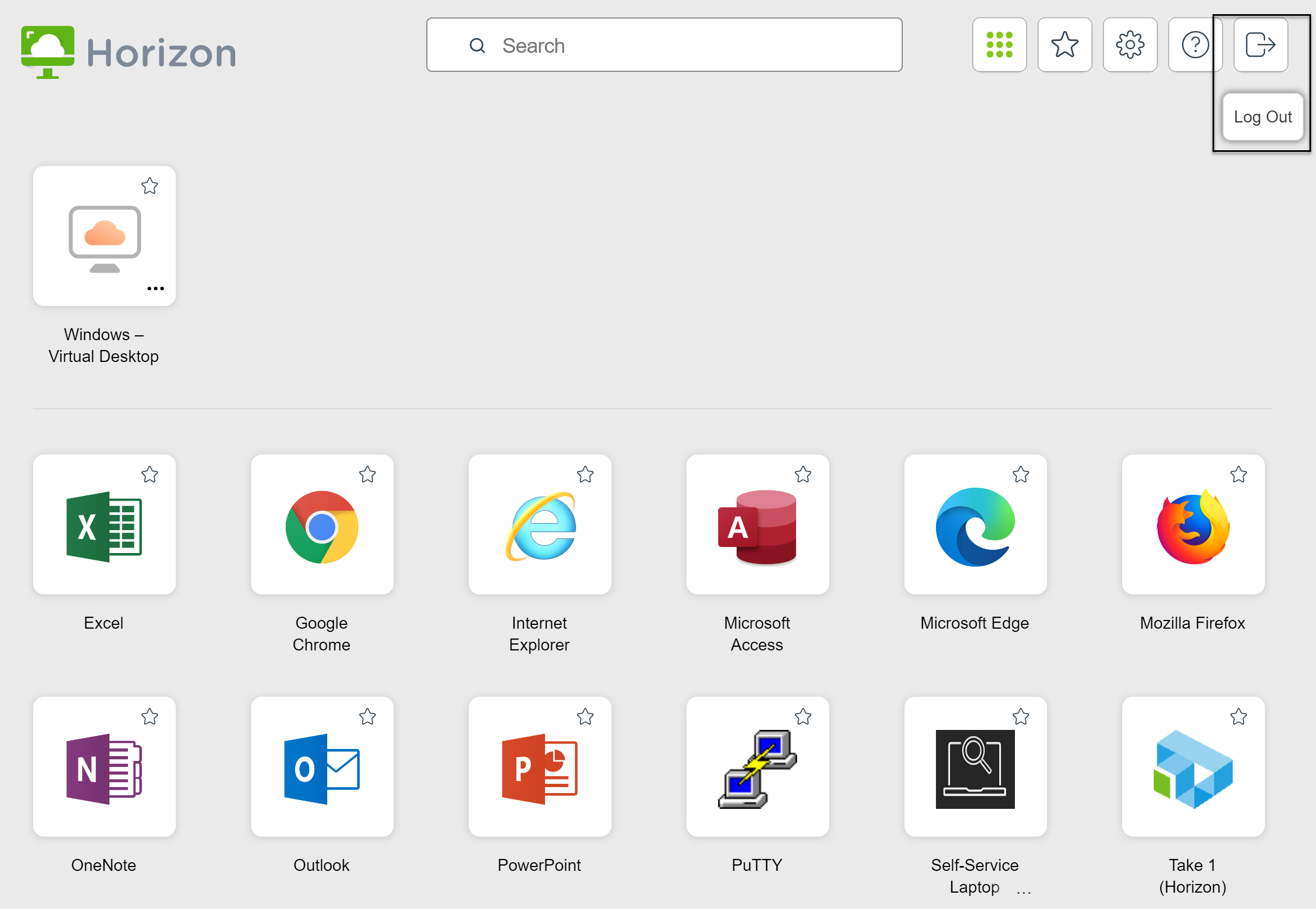
| 원격 데스크톱 또는 게시된 애플리케이션에 연결하기 전에 데스크톱 및 애플리케이션 선택기 창에서 | 창 오른쪽 상단 모서리에 있는 로그아웃 도구 모음 버튼을 클릭합니다.
 |
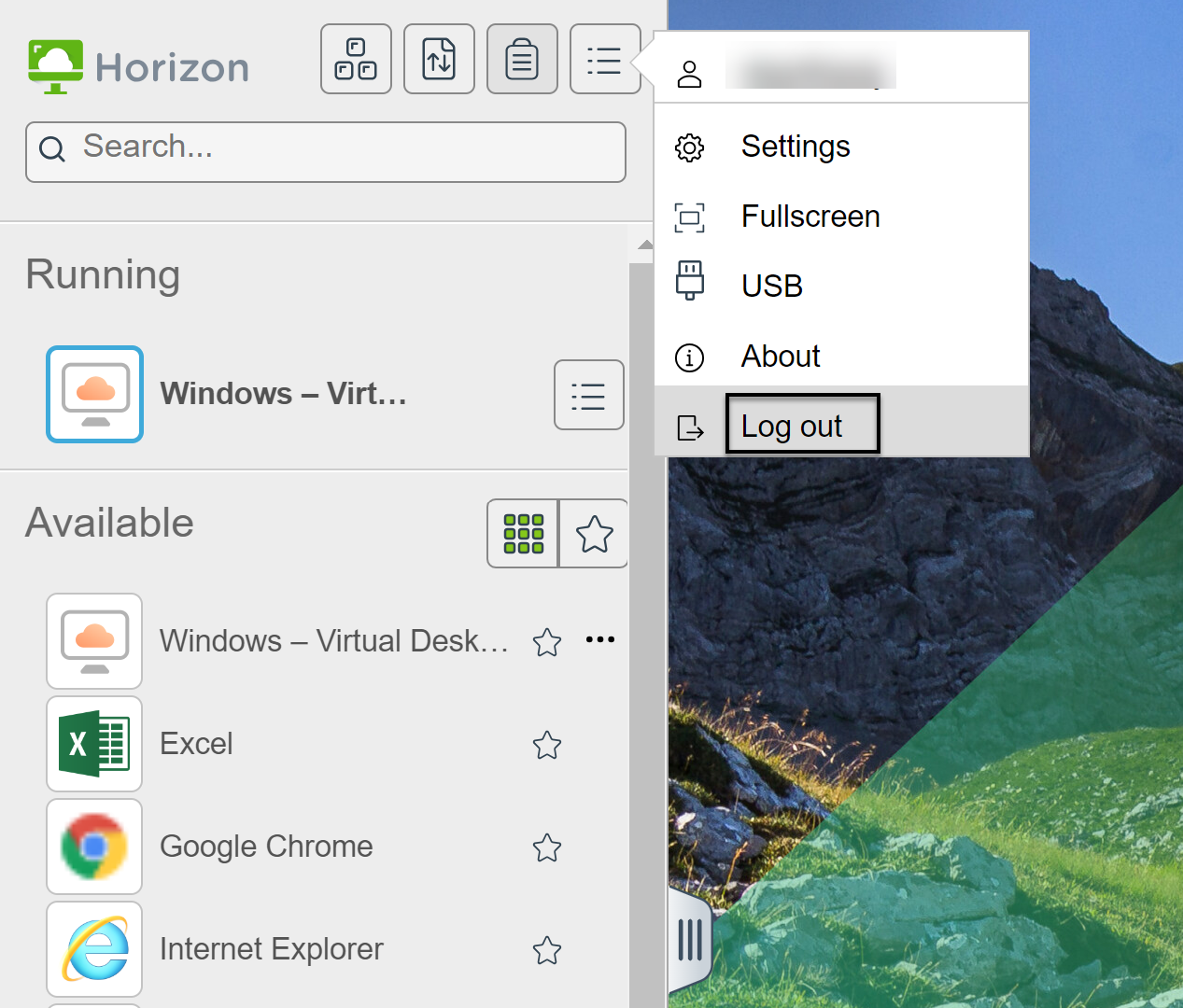
| 원격 데스크톱 또는 게시된 애플리케이션에 연결되었을 때 사이드바에서 | 사이드바 맨 위에 있는 로그아웃 도구 막대 버튼을 클릭합니다.
 |
게시된 애플리케이션을 닫습니다.
| 옵션 | 작업 |
|---|---|
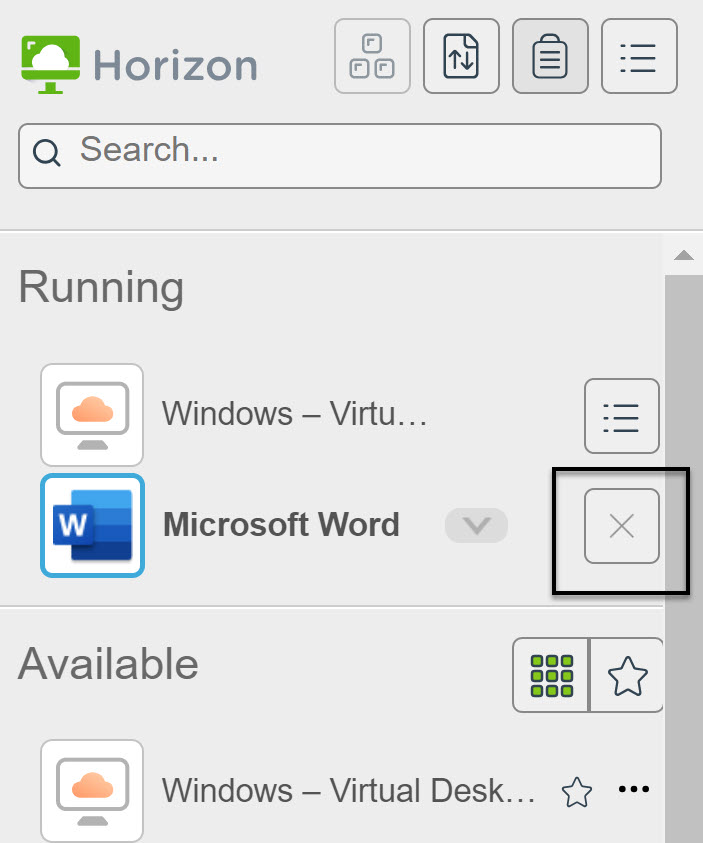
| 게시된 애플리케이션 내에서 | 게시된 애플리케이션 창의 모서리에 있는 X(닫기) 버튼을 클릭하는 등의 일반적인 방법으로 게시된 애플리케이션을 종료합니다. |
| 사이드바에서 | 사이드바에서 실행 중 목록의 게시된 애플리케이션 이름 옆의 X를 클릭합니다.
 |
원격 데스크톱에서 로그아웃하거나 연결을 끊습니다.
| 옵션 | 작업 |
|---|---|
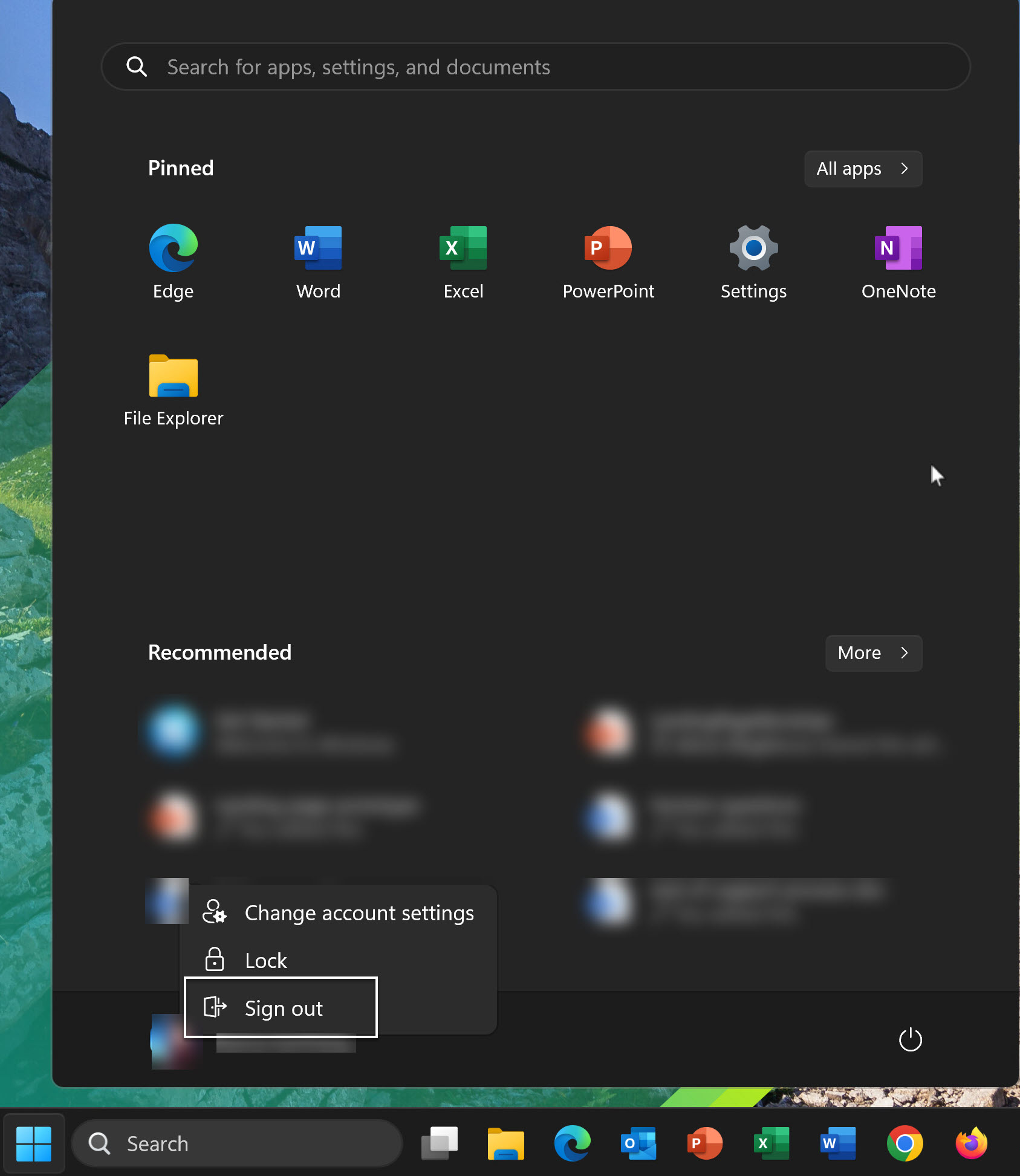
| 원격 데스크톱 내에서 | 로그아웃하려면 Windows 시작 메뉴를 사용하여 로그아웃합니다.
 |
| 사이드바에서 |
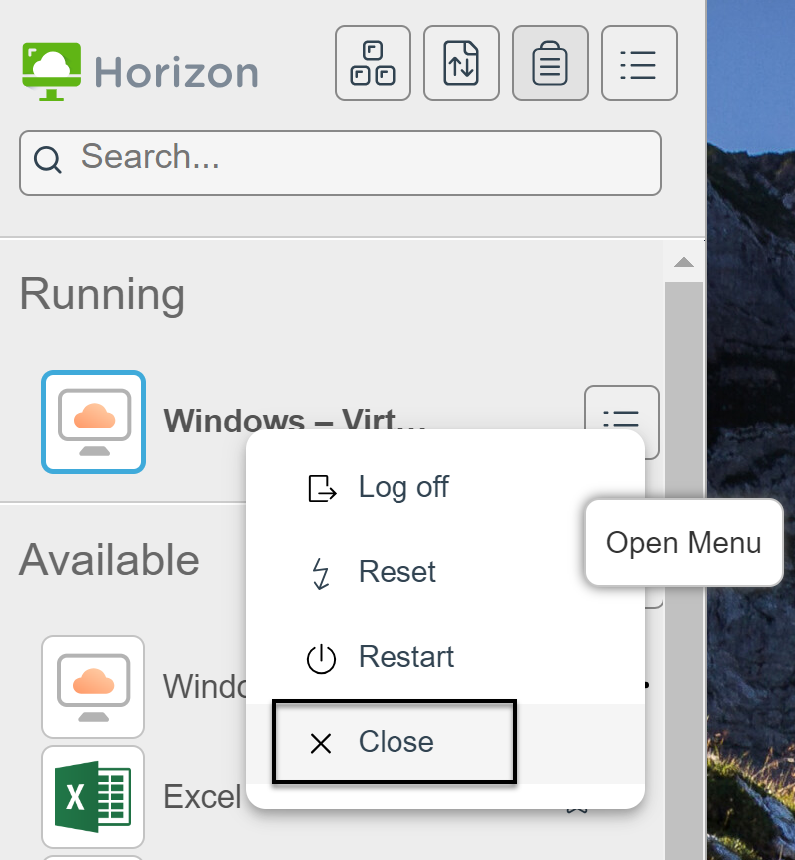
로그아웃하고 연결을 끊으려면 사이드바에서 실행 중 목록의 원격 데스크톱 이름 옆에 있는 메뉴 열기 도구 모음 버튼을 클릭하고 로그오프를 선택합니다. 원격 데스크톱에서 열려 있는 파일은 저장되지 않고 닫힙니다.
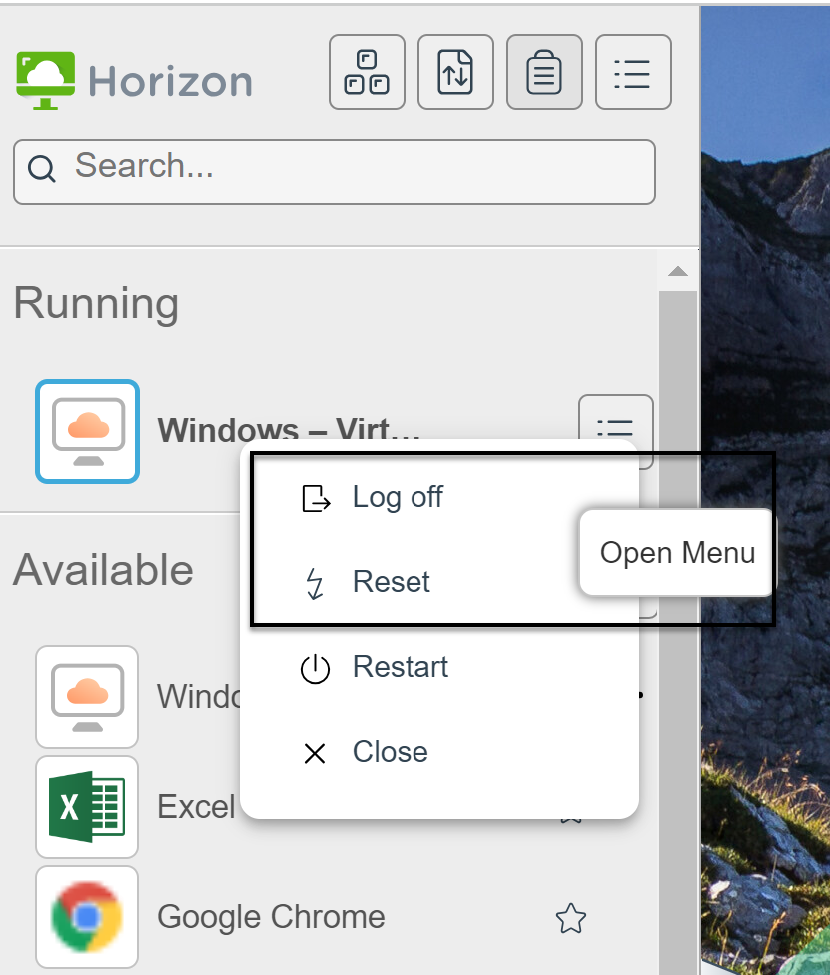 로그오프하지 않고 연결을 끊으려면 실행 중 목록의 원격 데스크톱 이름 옆에 있는 열기 메뉴 도구 모음 버튼을 클릭하고 닫기를 선택합니다.
 참고: Horizon 관리자는 연결이 끊길 때 자동으로 로그아웃되도록 원격 데스크톱을 구성할 수 있습니다. 그러한 경우, 원격 데스크톱에 열려 있는 모든 애플리케이션은 닫힙니다.
 |
이 페이지가 도움이 되었나요?