Omnissa Connect에서 Omnissa Identity Service를 사용하도록 설정한 후 SCIM 2.0 기반 ID 제공자와의 통합을 설정합니다.
-
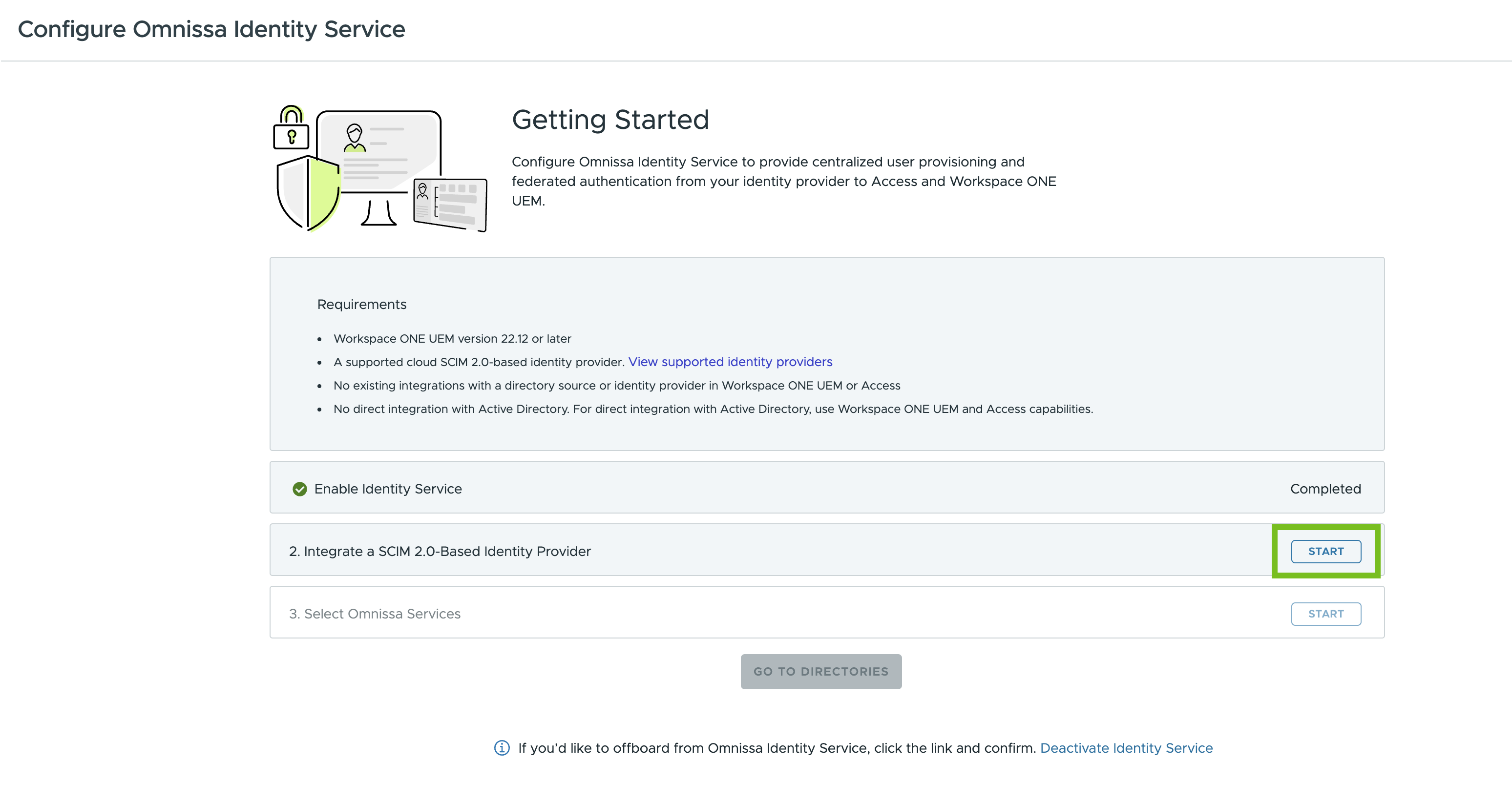
Omnissa Identity Service 시작 마법사의 2단계 SCIM 2.0 기반 ID 제공자 통합에서 시작을 클릭합니다.
-
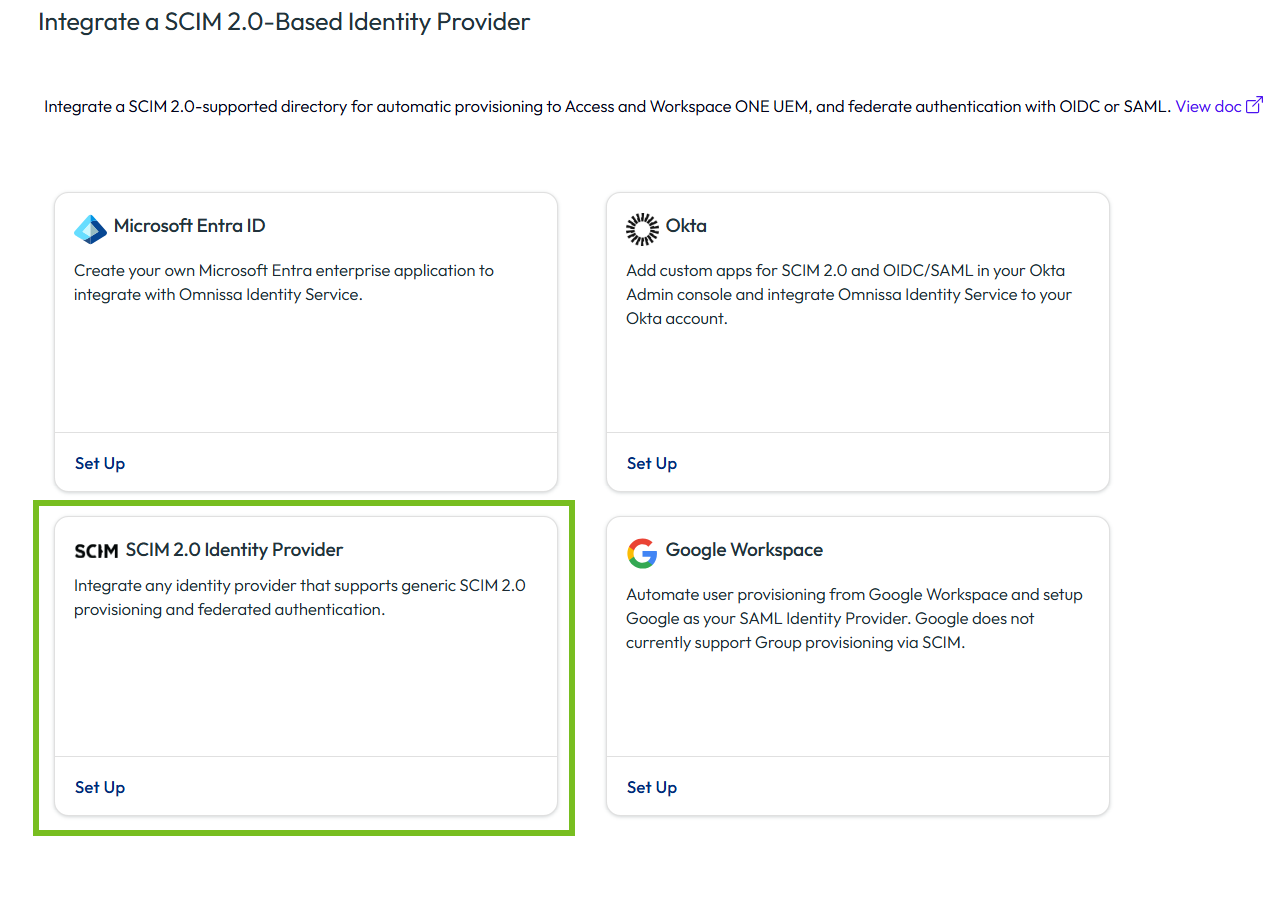
SCIM 2.0 ID 제공자 카드에서 설정을 클릭합니다.
-
마법사를 따라 ID 제공자와의 통합을 설정합니다.
1단계: 디렉토리 생성
Omnissa Identity Service에서 사용자 프로비저닝 및 ID 페더레이션을 설정하는 첫 번째 단계로, ID 제공자로부터 프로비저닝된 사용자 및 그룹에 대한 디렉토리를 Omnissa Connect 콘솔에 생성합니다.
주의: 디렉토리를 생성한 후에는 ID 제공자 선택을 변경할 수 없습니다. 계속하기 전에 적절한 ID 제공자를 선택해야 합니다.
절차
-
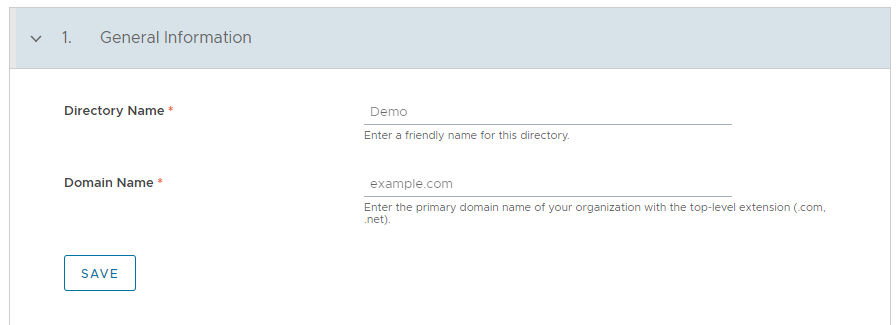
마법사의 1단계 일반 정보에서 Omnissa Identity Service의 프로비저닝된 디렉토리에 사용할 이름을 입력합니다.
이름은 최대 128자까지 입력할 수 있습니다. 문자(a-z 또는 그에 상당하는 다른 언어의 문자), 숫자(0-9), 공백, 하이픈(-) 및 밑줄(_)만 허용됩니다.
중요: 디렉토리가 생성된 후에는 이름을 변경할 수 없습니다.
-
도메인 이름으로
.com또는.net과 같은 확장을 포함한 소스 디렉토리의 기본 도메인 이름을 입력합니다.Omnissa Identity Service는 현재 하나의 도메인만 지원합니다. 프로비저닝된 사용자 및 그룹은 Omnissa 서비스에서 이 도메인과 연결됩니다.
도메인 이름은 최대 100자까지 입력할 수 있습니다. 문자(a-z 또는 그에 상당하는 다른 언어의 문자), 숫자(0-9), 공백, 하이픈(-), 밑줄(_) 및 마침표(.)만 허용됩니다.
예:
-
저장을 클릭하고 선택 항목을 확인합니다.
다음에 수행할 작업
사용자 및 그룹 프로비저닝을 설정합니다.
2단계: 사용자 및 그룹 프로비저닝 설정
Omnissa Identity Service에 디렉토리를 생성한 후 사용자 및 그룹 프로비저닝을 설정합니다. 프로비저닝에 필요한 관리 자격 증명을 생성하여 Omnissa Identity Service의 프로세스를 시작한 다음 해당 자격 증명을 사용하여 ID 제공자의 프로비저닝을 구성합니다.
참고: 이 정보는 Microsoft Entra ID 및 Okta 이외의 모든 SCIM 2.0 기반 ID 제공자에 적용됩니다. Omnissa Identity Service를 Microsoft Entra ID와 통합하려면 Omnissa Identity Service와 Microsoft Entra ID 통합 항목을 참조하십시오. Omnissa Identity Service를 Okta와 통합하려면 Omnissa Identity Service와 Okta 통합 항목을 참조하십시오.
참고: 이 항목에서는 타사 ID 제공자 구성에 대한 간략한 정보를 제공합니다. 작업에 대한 정확한 단계 및 위치는 ID 제공자에 따라 다릅니다. 구체적인 내용은 ID 제공자 설명서를 참조하십시오.
사전 요구 사항
ID 제공자에서 사용자 프로비저닝을 설정하는 데 필요한 권한이 있는 관리자 계정이 있습니다.
절차
-
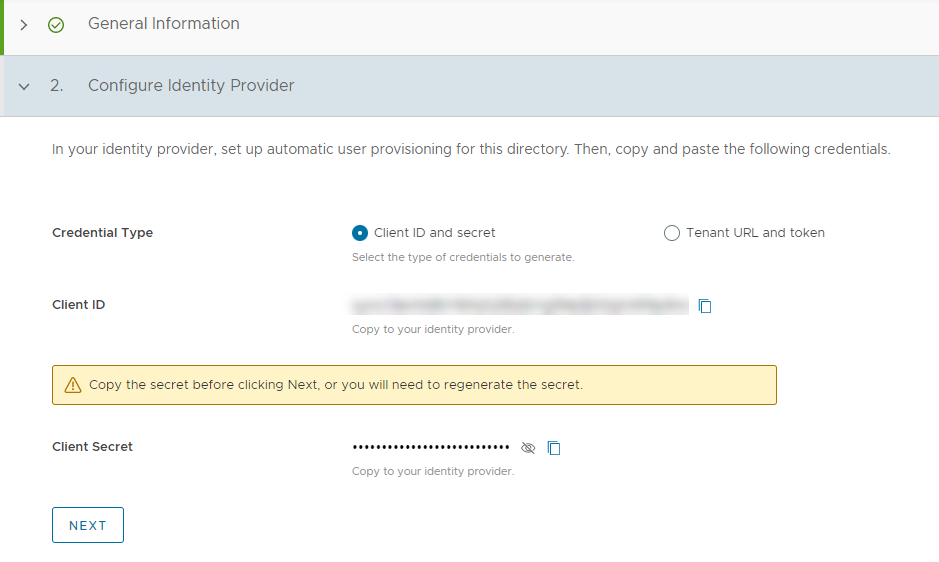
Omnissa Connect 콘솔에서 Omnissa Identity Service 마법사의 2단계 ID 제공자 구성에서 ID 제공자의 사용자 프로비저닝을 설정하는 데 필요한 자격 증명 유형을 선택합니다.
다음 중 하나를 선택합니다.
- 클라이언트 ID 및 암호
- 테넌트 URL 및 토큰 토큰 만료 시 수동으로 업데이트해야 하므로 클라이언트 ID 및 암호가 기본 설정됩니다. 보안 모범 사례로 6개월 간격으로 클라이언트 ID 및 클라이언트 암호를 순환합니다.
다음을 클릭하면 Omnissa Identity Service에서 자격 증명이 생성됩니다.
-
클라이언트 ID 및 암호를 선택한 경우 클라이언트 ID 및 클라이언트 암호 값을 복사합니다.
중요: 다음을 클릭하기 전에 암호를 복사해야 합니다. 다음을 클릭하면 암호가 더 이상 표시되지 않으며 새 암호를 생성해야 합니다. 암호를 재생성할 때마다 이전 암호가 유효하지 않게 되고 프로비저닝이 실패합니다. 새 암호를 복사하여 ID 제공자 애플리케이션에 붙여 넣어야 합니다.
예:
-
테넌트 URL 및 토큰을 선택한 경우 생성된 값을 검토하고 복사합니다.
-
테넌트 URL: Omnissa Identity Service 테넌트의 SCIM 2.0 끝점입니다. 값을 복사합니다.
-
토큰 수명: 암호 토큰이 유효한 기간입니다.
기본적으로 Omnissa Identity Service에서는 기본 수명이 6개월인 토큰이 생성됩니다. 토큰 수명을 변경하려면 아래쪽 화살표를 클릭하고 다른 옵션을 선택한 다음 재생성을 클릭하여 토큰을 새 값으로 재생성합니다.
중요: 토큰 수명을 업데이트할 때마다 이전 토큰이 유효하지 않게 되고 ID 제공자로부터 사용자 및 그룹 프로비저닝이 실패합니다. 새 토큰을 재생성하고 복사하여 ID 제공자에 붙여넣어야 합니다.
-
암호 토큰: 사용자를 Omnissa Identity Service로 프로비저닝하기 위해 ID 제공자에 필요한 토큰입니다. 값을 복사합니다.
중요: 다음을 클릭하기 전에 토큰을 복사해야 합니다. 다음을 클릭하면 토큰이 더 이상 표시되지 않으며 새 토큰을 생성해야 합니다. 토큰을 재생성할 때마다 이전 토큰이 유효하지 않게 되고 프로비저닝이 실패합니다. 반드시 새 토큰을 복사하여 ID 제공자에 붙여넣어야 합니다.
예:
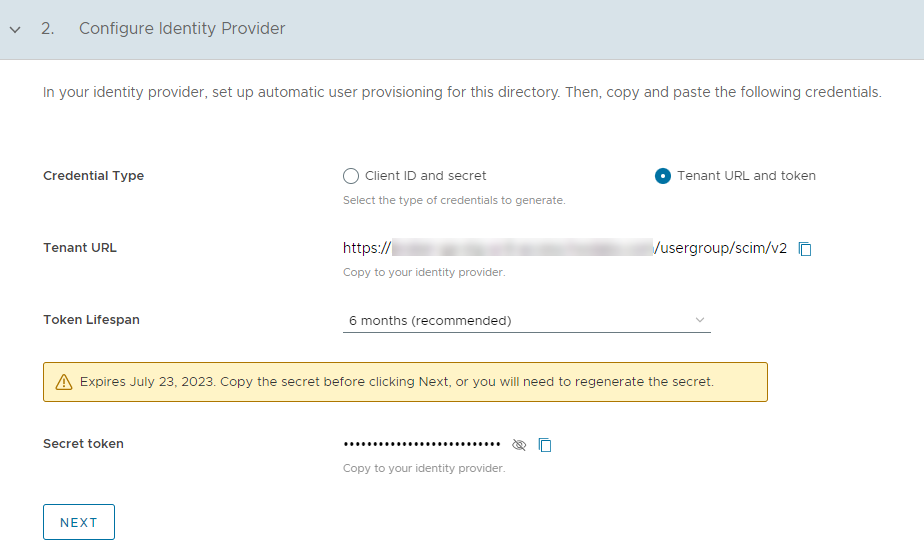
토큰이 곧 만료되면 Omnissa Identity Service에 배너 알림이 표시됩니다. 이메일 알림도 수신하려면 이메일을 수신하도록 선택했는지 확인합니다. 이메일 알림을 사용하도록 설정하는 방법을 참조하십시오.
-
-
ID 제공자에서 Omnissa Identity Service로 사용자 및 그룹 프로비저닝을 설정합니다.
-
ID 제공자 콘솔에 관리자로 로그인합니다.
-
SCIM 2.0 프로비저닝을 설정합니다.
메시지가 표시되면 Omnissa Connect 콘솔에서 생성한 자격 증명을 입력합니다.
-
프로비저닝을 활성화합니다.
-
다음에 수행할 작업
Omnissa Connect 콘솔로 돌아가서 Omnissa Identity Service 마법사를 계속 진행합니다.
3단계: SCIM 사용자 특성 매핑
사용자 특성을 매핑하여 ID 제공자로부터 Omnissa 서비스로 동기화합니다. ID 제공자 콘솔에서 필수 SCIM 사용자 특성을 추가하고 이를 ID 제공자 특성에 매핑합니다. 최소한 Omnissa Identity Service 및 이와 통합된 Omnissa 서비스에 필요한 특성을 동기화합니다.
Omnissa Identity Service 및 Omnissa 서비스에는 다음과 같은 SCIM 사용자 특성이 필요합니다.
- userName
- emails[type eq "work"].value
- name.givenName
- name.familyName
- externalId
- active
이러한 특성, 그리고 이를 Omnissa 특성에 매핑하는 방법에 대한 자세한 내용은 Omnissa Identity Service에 대한 사용자 특성 매핑을 참조하십시오.
필수 특성 외에 선택적 특성 및 사용자 지정 특성도 동기화할 수 있습니다. 지원되는 선택적 및 사용자 지정 특성 목록은 Omnissa Identity Service의 사용자 특성 매핑을 참조하십시오.
절차
-
Omnissa Connect 콘솔에서 Omnissa Identity Service 마법사의 3단계 SCIM 사용자 특성 매핑에서 Omnissa Identity Service에서 지원하는 특성 목록을 검토합니다.
-
ID 제공자 관리 콘솔에서 Omnissa Identity Service에 대한 프로비저닝 구성으로 이동합니다.
-
특성 매핑 페이지로 이동합니다.
-
필수 SCIM 사용자 특성을 ID 제공자 특성에 매핑합니다.
-
필요에 따라 선택적 및 사용자 지정 SCIM 사용자 특성을 추가하고 매핑합니다.
다음에 수행할 작업
Omnissa Connect 콘솔로 돌아가서 Omnissa Identity Service 마법사를 계속 진행합니다.
4단계: 인증 프로토콜 선택
페더레이션된 인증에 사용할 프로토콜을 선택합니다. Omnissa Identity Service는 OpenID Connect 및 SAML 프로토콜을 지원합니다.
주의: 신중하게 선택하십시오. 프로토콜을 선택하고 인증을 구성한 후에는 디렉토리를 삭제하지 않으면 프로토콜 유형을 변경할 수 없습니다.
Workspace ONE UEM의 특정 사용자 이름 및 암호 기반 흐름에 대한 요구 사항(암호 부여 흐름)
암호 부여 프로토콜에 의존하는 Workspace ONE UEM 사용자 이름 및 암호 기반 흐름을 사용하려는 경우 Omnissa Identity Service의 인증 프로토콜로 OpenID Connect를 선택해야 합니다.
Workspace ONE UEM 디렉토리 서비스 페이지에서 암호 부여 설정을 사용하여 레거시 암호 부여 프로토콜을 사용할 수 있는 사용 권한을 부여해야 합니다. Omnissa Identity Service에 대한 Workspace ONE UEM 설정 구성을 참조하십시오.
이러한 요구 사항이 적용되는 흐름의 목록은 특정 Workspace ONE UEM 사용자 이름 및 암호 기반 흐름 지원을 참조하십시오.
절차
-
마법사의 4단계 인증 프로토콜 선택에서 OpenID Connect 또는 SAML을 선택합니다.
-
Workspace ONE UEM에서 기본 사용자를 생성하려는 경우 UEM 기본 사용자 인증 설정을 확장하고 UEM에 대한 기본 사용자 인증 옵션을 사용하도록 설정합니다.
자세한 내용은 Workspace ONE UEM 기본 사용자에 대한 인증 구성을 참조하십시오.
-
다음을 클릭합니다.
마법사의 다음 단계는 선택한 프로토콜을 구성하는 데 필요한 값과 함께 나타납니다.
다음에 수행할 작업
페더레이션된 인증을 위해 Omnissa Identity Service 및 ID 제공자를 구성합니다.
5단계: 인증 구성(일반 SCIM ID 제공자)
ID 제공자를 사용하여 페더레이션된 인증을 구성하려면 Omnissa Identity Service의 서비스 제공자 메타데이터를 사용하여 ID 제공자에서 OpenID Connect 또는 SAML 애플리케이션을 설정하고 애플리케이션의 값으로 Omnissa Identity Service를 구성합니다.
참고: 이 항목에서는 타사 ID 제공자 구성에 대한 간략한 정보를 제공합니다. 작업에 대한 정확한 단계는 ID 제공자에 따라 다릅니다. 구체적인 내용은 ID 제공자 설명서를 참조하십시오.
OpenID Connect
OpenID Connect를 인증 프로토콜로 선택한 경우 다음 단계를 수행합니다.
-
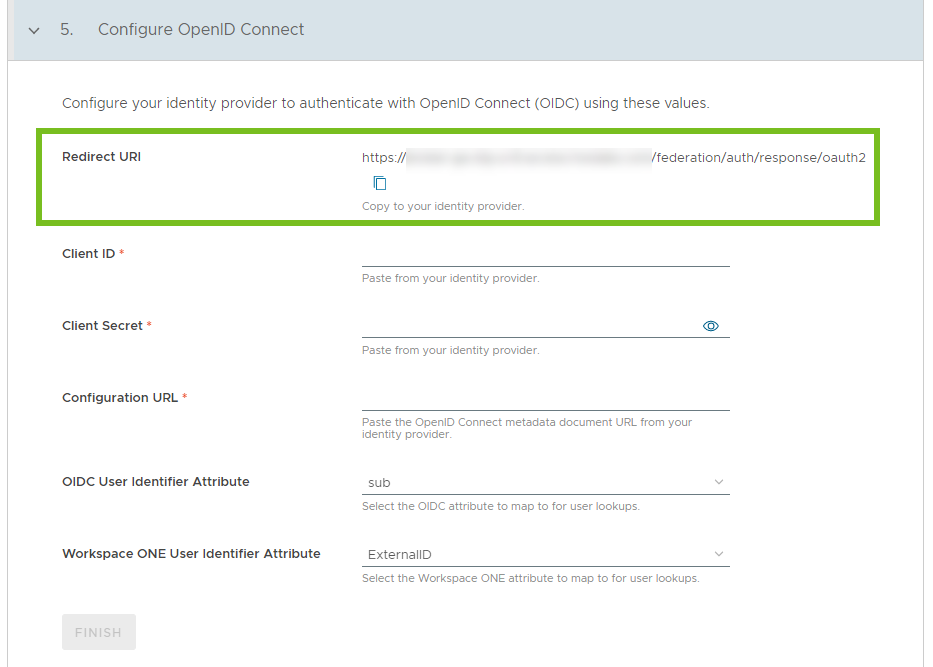
Omnissa Identity Service 마법사의 5단계 OpenID Connect 구성에서 리디렉션 URI 값을 복사합니다.
다음 단계인 ID 제공자에서 OpenID Connect 애플리케이션을 생성할 때 이 값이 필요합니다.
-
ID 제공자 관리 콘솔에서 OpenID Connect 애플리케이션을 생성합니다.
-
애플리케이션의 리디렉션 URI 섹션을 찾아 Omnissa Identity Service 마법사에서 복사한 리디렉션 URI 값을 복사하여 붙여넣습니다.
-
애플리케이션에 대한 클라이언트 암호를 생성하고 복사합니다.
Omnissa Identity Service 마법사의 다음 단계에서 암호를 입력합니다.
-
Omnissa Connect 콘솔에서 Omnissa Identity Service 마법사로 돌아가서 OpenID Connect 구성 섹션의 구성을 완료합니다.
클라이언트 ID ID 제공자 애플리케이션에서 클라이언트 ID 값을 복사하여 붙여 넣습니다. 클라이언트 암호 ID 제공자 애플리케이션에서 클라이언트 암호를 복사하여 붙여 넣습니다. 구성 URL ID 제공자 애플리케이션의 OpenID Connect 잘 알려진 구성 URL을 복사하여 붙여 넣습니다. 예: https://example.com/.well-known/openid-configuration OIDC 사용자 식별자 특성 사용자 조회를 위해 Workspace ONE 특성에 매핑할 OpenID Connect 특성을 지정합니다. Workspace ONE 사용자 식별자 특성 사용자 조회를 위해 OpenID Connect 특성에 매핑할 Workspace ONE 특성을 지정합니다. -
Omnissa Identity Service 마법사에서 완료를 클릭하여 Omnissa Identity Service와 ID 제공자 간의 통합 설정을 완료합니다.
SAML
SAML을 인증 프로토콜로 선택한 경우 다음 단계를 수행합니다.
-
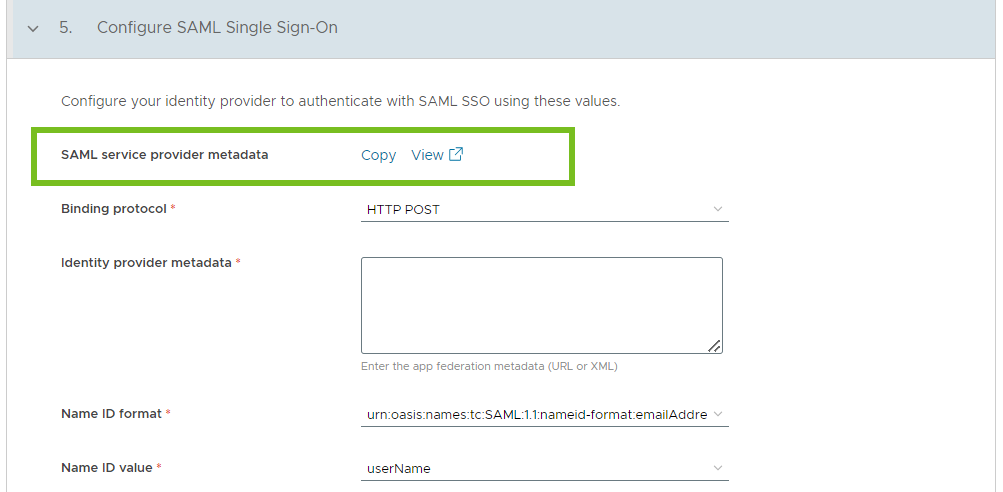
Omnissa Connect 콘솔에서 서비스 제공자 메타데이터를 가져옵니다.
Omnissa Identity Service 마법사의 5단계 SAML Single Sign-On 구성에서 SAML 서비스 제공자 메타데이터를 복사하거나 다운로드합니다.
-
ID 제공자 관리 콘솔에서 Single Sign-On 구성 페이지로 이동합니다.
-
Omnissa Identity Service 마법사의 값을 사용하여 Single Sign-On을 구성합니다.
일반적인 구성 단계에는 ID 제공자가 지원하는 내용에 따라 다음 중 하나가 포함됩니다.
-
서비스 제공자 메타데이터 옵션을 찾아 Omnissa Identity Service 마법사에서 SAML 서비스 제공자 메타데이터를 업로드하거나 복사하여 붙여넣습니다.
-
ID 제공자에 메타데이터 파일을 업로드할 수 있는 옵션이 없거나 설정을 개별적으로 구성하려는 경우 Omnissa Identity Service 마법사의 5단계에서 다음 값을 복사하여 ID 제공자 콘솔의 해당 필드에 붙여넣습니다.
엔티티 ID 값: 예를 들어, https
://yourIdentityServiceFQDN/SAAS/API/1.0/GET/metadata/sp.xml. Single Sign-On URL 값: 예를 들어, https
://yourIdentityServiceFQDN/SAAS/auth/saml/response. 서명 인증서
암호화 인증서(고급 옵션 아래): ID 제공자에서 SAML 암호화를 사용하도록 설정하려는 경우 필요합니다.
-
-
ID 제공자 콘솔에서 ID 제공자 SAML 메타데이터를 찾아 복사합니다.
-
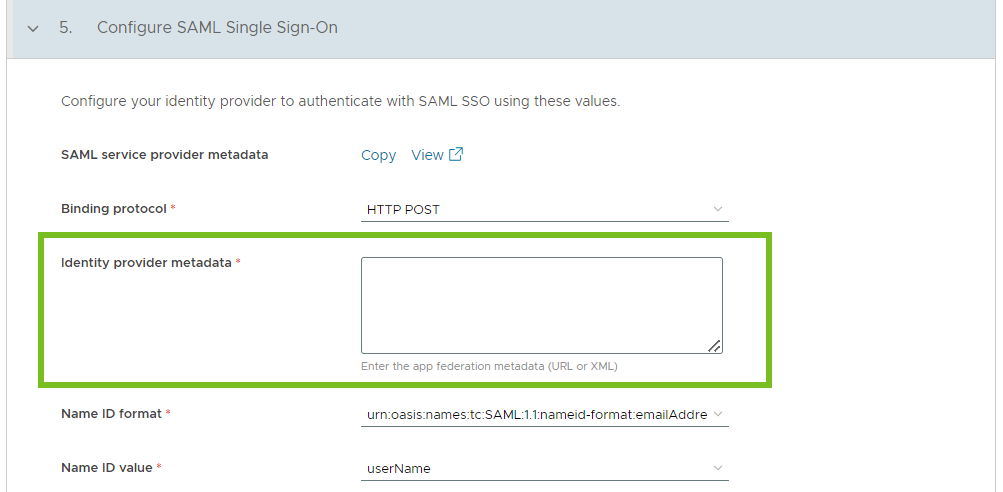
Omnissa Connect 콘솔에서 Omnissa Identity Service 마법사의 5단계 SAML Single Sign-On 구성에서 ID 제공자 메타데이터를 ID 제공자 메타데이터 텍스트 상자에 붙여 넣습니다.
-
필요에 따라 SAML Single Sign-On 구성 섹션의 나머지 옵션을 구성합니다.
-
바인딩 프로토콜: SAML 바인딩 프로토콜, HTTP POST 또는 HTTP 리디렉션을 선택합니다.
-
이름 ID 형식: 이름 ID 형식 및 이름 ID 값 설정을 사용하여 ID 제공자와 Omnissa Identity Service 간에 사용자를 매핑합니다. 이름 ID 형식의 경우, SAML 응답에 사용되는 이름 ID 형식을 지정합니다.
-
이름 ID 값: SAML 응답에서 수신된 이름 ID 값을 매핑할 Omnissa Identity Service 사용자 특성을 선택합니다.
-
SAML 컨텍스트: SAML 인증 컨텍스트를 선택합니다. 드롭다운 메뉴에 표시된 값 중 하나를 선택하거나 사용자 지정 값을 입력할 수 있습니다. 기본값은 urn:oasis:names:tc:SAML:2.0:ac:classes:unspecified입니다.
인증 컨텍스트는 사용자가 ID 제공자에서 인증되는 방식을 나타냅니다. ID 제공자는 서비스 제공자의 요청에 따라 또는 ID 제공자의 구성에 기반하여 어설션에 인증 컨텍스트를 포함합니다.
-
SAML 요청에서 제목 보내기(사용 가능한 경우): 가능한 경우, 사용자 로그인 환경을 개선하기 위해 ID 제공자에게 제목을 로그인 힌트로 보내려면 이 옵션을 선택합니다.
-
SAML 단일 로그아웃 사용: 사용자가 Omnissa 서비스에서 로그아웃한 후 ID 제공자 세션에서 사용자를 로그아웃하려면 이 옵션을 선택합니다.
-
ID 제공자 단일 로그아웃 URL: ID 제공자가 SAML 단일 로그아웃을 지원하지 않는 경우 이 옵션을 사용하여 사용자가 Omnissa 서비스에서 로그아웃한 후 사용자를 리디렉션할 URL을 지정할 수 있습니다. 이 옵션을 사용하는 경우 SAML 단일 로그아웃 사용 확인란도 선택합니다.
이 옵션을 비워 두면 사용자는 SAML 단일 로그아웃을 사용하여 ID 제공자로 리디렉션됩니다.
-
-
마법사에서 완료를 클릭하여 Omnissa Identity Service와 ID 제공자 간의 통합 설정을 완료합니다.
결과
Omnissa Identity Service와 ID 제공자 간의 통합이 완료되었습니다.
디렉토리는 Omnissa Identity Service에 생성되며 ID 제공자의 프로비저닝 애플리케이션에서 사용자 및 그룹을 푸시하면 채워집니다. 프로비저닝된 사용자 및 그룹은 ID 제공자와 통합하도록 선택한 Omnissa 서비스(예: Omnissa Access 및 Workspace ONE UEM)에 자동으로 표시됩니다.
Omnissa Access, Workspace ONE UEM 또는 Horizon Cloud Console에서는 디렉토리를 편집할 수 없습니다. 디렉토리, 사용자, 사용자 그룹, 사용자 특성 및 ID 제공자 페이지는 읽기 전용입니다.
다음에 수행할 작업
다음에는 사용자 및 그룹을 프로비저닝할 Omnissa 서비스를 선택합니다.
선택한 서비스 중 하나가 Workspace ONE UEM인 경우 Workspace ONE UEM console에서 추가 설정을 구성합니다.
그런 다음 ID 제공자에서 사용자 및 그룹을 푸시합니다. Workspace ONE에 사용자 프로비저닝을 참조하십시오.
이 페이지가 도움이 되었나요?