Omnissa Identity Service를 통해 타사 ID 제공자와 통합할 서비스 중 하나로 Workspace ONE UEM을 선택하는 경우 Workspace ONE UEM에서 특정 설정을 구성해야 합니다.
인증 설정 구성
-
Omnissa Connect 콘솔의 UEM 카드에서 실행을 클릭합니다.
-
Workspace ONE UEM Console에서 모든 설정 > 디바이스 및 사용자 > 일반 > 등록으로 이동합니다.
-
인증 탭에서 설정을 업데이트합니다.
-
현재 설정으로 재정의를 선택합니다.
-
인증 모드로 디렉토리가 선택되어 있는지 확인합니다.
-
저장을 클릭합니다.
-
암호 부여 설정 사용(암호 부여 흐름만 해당)
특정 Workspace ONE UEM 사용자 이름 및 암호 기반 흐름 지원에 나와 있는 Workspace ONE UEM 사용자 이름 및 암호 기반 흐름을 사용하는 경우 다음을 수행해야 합니다.
- Workspace ONE UEM 디렉토리 서비스 페이지에서 암호 부여 설정을 사용하여 레거시 암호 부여 프로토콜을 사용할 수 있는 사용 권한을 부여합니다.
- ID 제공자와의 통합을 위해 Omnissa Identity Service에서 인증 프로토콜로 OpenID Connect를 선택합니다.
- (Okta 통합) Okta에서 웹 애플리케이션 대신 기본 애플리케이션 유형의 OIDC 애플리케이션을 생성하고 애플리케이션을 생성하는 동안 권한 부여 유형에 대해 리소스 소유자 암호 옵션을 선택합니다.
이러한 요구 사항이 충족되면 흐름이 Omnissa Identity Service 프로비저닝된 사용자에 대해 지원됩니다. 그렇지 않으면 흐름이 기본 사용자에 대해서만 지원됩니다.
참고: Google Workspace가 OIDC를 지원하지 않기 때문에 ID 제공자로 구성된 경우 암호 부여 흐름이 지원되지 않습니다.
암호 부여 설정을 사용하려면 다음을 수행합니다.
-
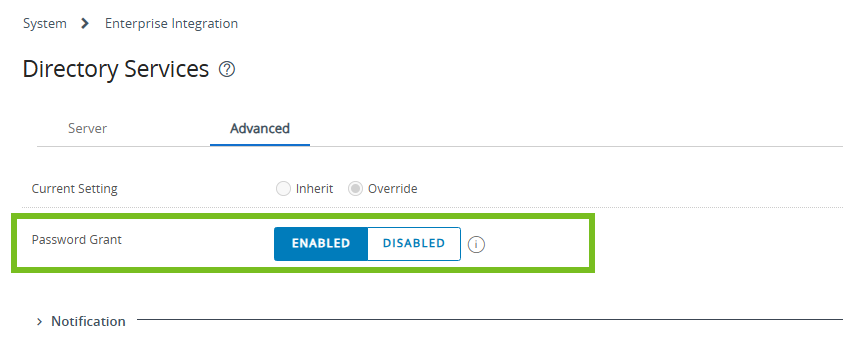
Workspace ONE UEM Console에서 모든 설정 > 시스템 > 엔터프라이즈 통합 > 디렉토리 서비스로 이동합니다.
-
고급 탭을 선택합니다.
-
암호 부여 설정을 사용합니다.
-
저장을 클릭합니다.
Workspace ONE UEM으로 프로비저닝된 사용자에 대한 이메일 알림 관리
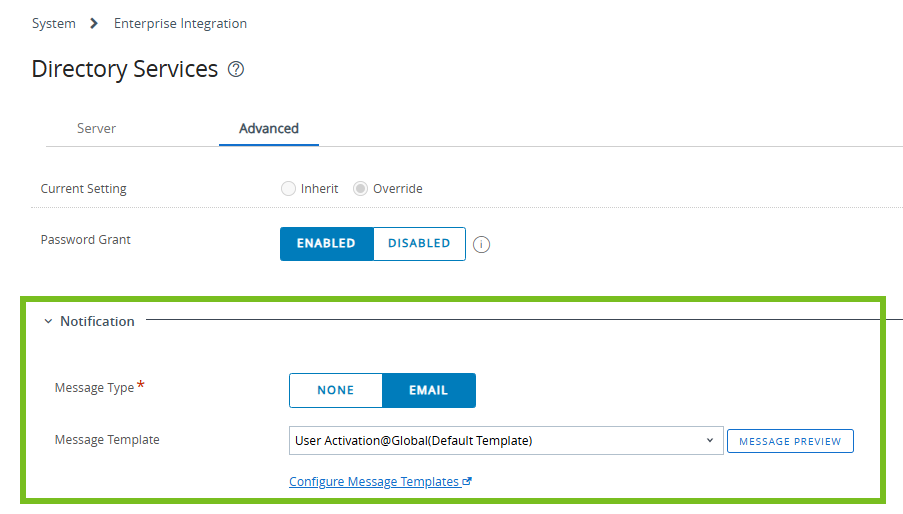
최종 사용자가 Omnissa Identity Service를 통해 Workspace ONE UEM으로 계정이 프로비저닝될 때 이메일 알림을 수신할지 여부를 구성할 수 있습니다. 기본적으로 사용자 활성화 이메일은 프로비저닝 시 전송됩니다. 이메일 알림을 해제하거나 이메일을 사용자 지정할 수 있습니다.
-
Workspace ONE UEM Console에서 모든 설정 > 시스템 > 엔터프라이즈 통합 > 디렉토리 서비스로 이동합니다.
-
고급 탭을 선택합니다.
-
알림 섹션을 확장하고 원하는 설정을 선택합니다.
-
저장을 클릭합니다.
자세한 내용은 Workspace ONE UEM 디렉토리 서비스 구성을 참조하십시오.
이 페이지가 도움이 되었나요?